Microsoft ir ievērojami uzlabojis Windows 10, tāpēc vairāk macOS lietotāju pāriet uzotram
Ir ieviesta operētājsistēma Windows 10daudzas jaunas funkcijas un uzlabojumi, ko nevar teikt par macOS. Turklāt daudzas programmas ir pieejamas tikai operētājsistēmai Windows, un tāpēc šo platformu izmanto vairāk cilvēku.
Reklāma
Reklāma
Ja jums ir MacBook un kādu iemeslu dēļ jūsnav piemērots macOS, piemēram, ja vēlaties izmantot kādu programmatūru, kas pastāv tikai operētājsistēmā Windows, vai vēlaties spēlēt spēles, tad jums būs noderīgi iemācīties instalēt Windows 10 operētājsistēmā Mac, izmantojot BootCamp.
Par laimi, Boot Camp lietošana ir ļoti vienkāršainstalējiet Windows operētājsistēmā Mac. Tomēr līdz šim programma atbalsta tikai Windows 8 un jaunāku versiju 64 bitu OS versijām. Ir svarīgi lejupielādēt pareizo sistēmas versiju. Turklāt, pirms izpildīsit tālāk sniegtos norādījumus, jums būs jālejupielādē Windows 10 ISO.
Abonējiet mūsu YouTube kanālu.
Reklāma
Reklāma
Jūs varat lejupielādēt Windows 10 ISOno oficiālās vietnesMicrosoft. Lai to izdarītu, jums būs nepieciešami 55 GB brīvas atmiņasun piekļuvi 16 GB vai lielākam zibatmiņas diskam. Jo ātrāks ir zibatmiņas disks, jo ātrāk notiks instalēšana. Varat izmantot rīku, lai ierakstītu Windows 10 USB diskāWindows USB/DVD Lejupielādēt... Lielākajai daļai lietotāju šajā posmā ir problēmas neatbilstošu zibatmiņas disku dēļ. Šajā sakarā mēs iesakām izmantot oficiālo Microsoft rīku.


Jaunākiem Mac modeļiem pat nav nepieciešams zibatmiņas disks, jo tie saglabā iestatīšanas failus cietajā diskā. Šajos modeļos vienkārši lejupielādējiet ISO failu uz cieto disku.
Jums nav nepieciešams USB zibatmiņas disks, ja jums ir kāds no šiem modeļiem:
- MacBook Pro (2015. gads un jaunākas versijas)
- MacBook Air (2015. gads un jaunākas versijas)
- MacBook (2015. gads un jaunākas versijas)
- iMac (2015. gads un jaunākas versijas)
- iMac Pro
- Mac Pro (2013. gada beigas)
Mac datori, kas savietojami ar Windows 10
Pēc Apple domām, šādi Mac modeļi atbalsta 64 bitu Windows 10:
Reklāma
Reklāma
- MacBook Pro (2012 un jaunāka)
- MacBook Air (2012 un jaunāka versija)
- MacBook (2015. gads un jaunākas versijas)
- iMac Pro (2017)
- iMac (2012 un jaunāka)
- Mac mini (2012 un jaunāka)
- Mac mini serveris (2012. gada beigas)
- Mac Pro (2013. gada beigas)
Svarīga informācija
Pirms izpildāt tālāk sniegtos norādījumus, jūsjāzina dažas lietas. Windows 10 darbojas lieliski operētājsistēmā Mac, taču ir jāveic daži kompromisi. Pirmkārt, Windows 10 ātrāk iztukšos akumulatoru, un jūs neko nevarat darīt. Otrkārt, jūs nevarēsit piekļūt macOS, kamēr darbojas Windows 10. Lai kopētu / ielīmētu failus no Windows 10 uz macOS, jums būs jāinstalē NTFS draiveris.
Arī lielākā daļa macOS īsinājumtaustiņu nedarbosies ar Windows 10. Komandas taustiņu var mainīt uz Ctrl iestatījumos Preferences, lai nedaudz ērtāk.
Lejupielādējiet ISO Windows 10
Vispirms jums jālejuplādē Windows 10 ISO attēls, lai to izdarītu, izmantojiet saiti.
- Atlasiet Windows 10 atjaunināšanas versiju. Tiek ieteikta jaunākā versija un noklikšķiniet uz Apstiprināt.


- Tad mēs izvēlamies produkta valodu.


- 64 bitu versijas izvēle.
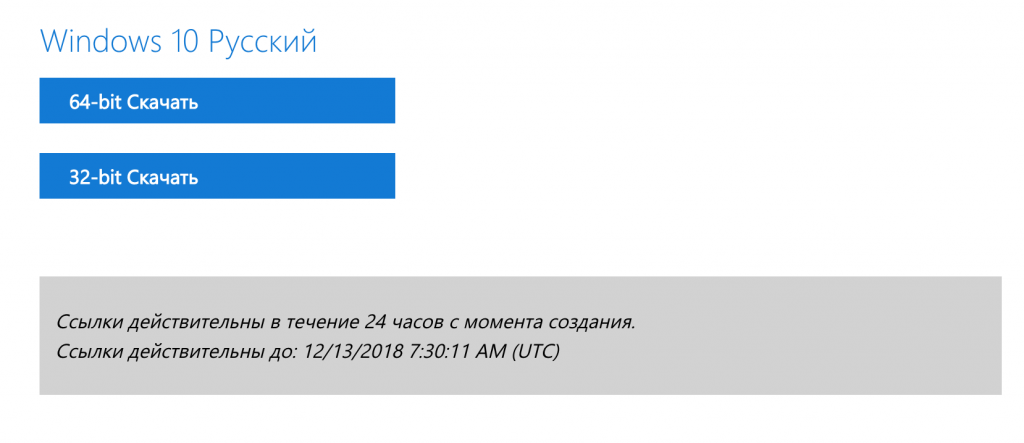

Lejupielādes laiks ir atkarīgs no jūsu interneta ātruma.
Reklāma
Reklāma
BootCamp palaišana
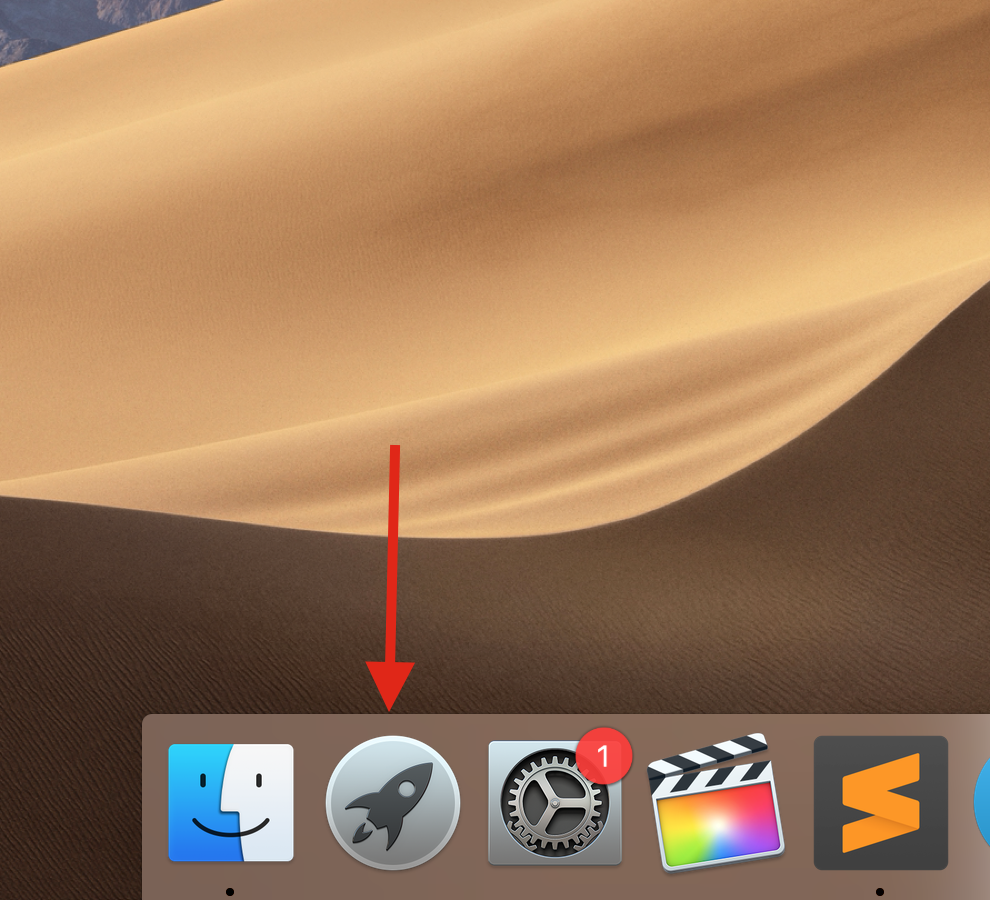
- Kad attēls ir lejupielādēts, dodieties uz Launchpad.

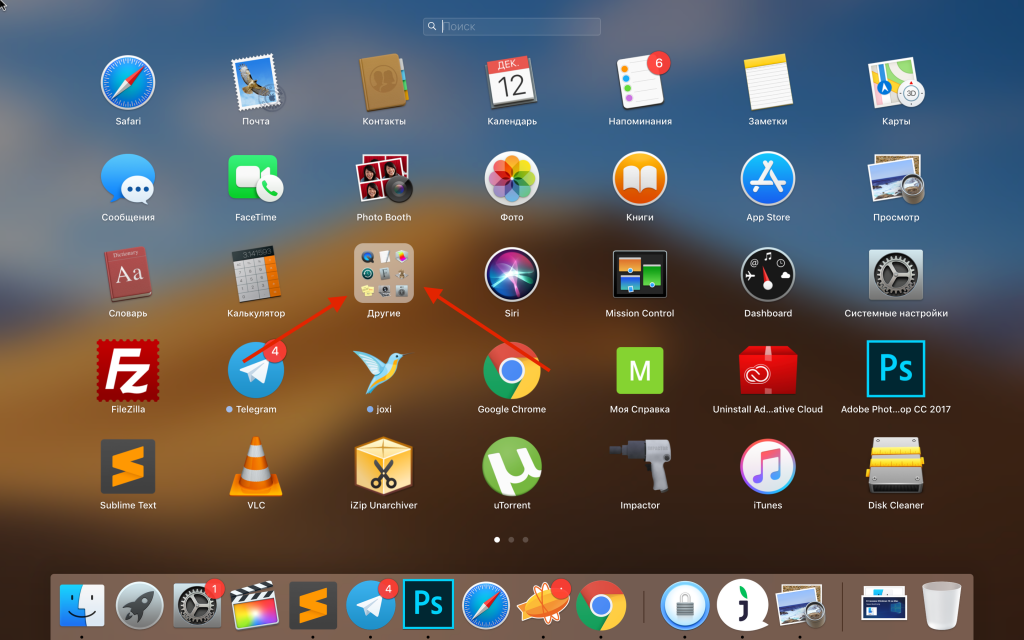
- Atrodiet mapi “Citi” un šeit mēs izvēlamies “Bootcamp Assistant”.


- Pirms instalēšanas ieteicams dublēt datoru.
- Lai instalētu Windows, jābūt vismaz 40 GB brīvas vietas un faktiski pat vairāk nekā 50 GB.


Pēc BootCamp palīdzības izlasīšanas noklikšķiniet uzTurpināt... Otrajā solī norādiet ceļu uz iepriekš lejupielādēto Windows 10 ISO attēlu. Arī šeit jūs varat izvēlēties Windows 10 jaunā nodalījuma lielumu.

 Noklikšķiniet uz instalēt, un nepieciešamā programmatūra sāks lejupielādēt un nodalīt cietā diska nodalījumus.
Pēc tam ievadiet datora administratora paroli un restartējiet.

Pēc Windows 10 instalēšanas jūs joprojām varēsit palaist MacOS.
Windows 10 instalēšana Mac datorā
Parādās Windows instalēšanas sākuma ekrāns.
- Šeit izvēlieties valodu.


- Ievadiet operētājsistēmas licences kodu, ja jums tā vēl nav, tad noklikšķiniet uz pogas kreisajā pusē “Man nav atslēgas” un jūs varat to ievadīt vēlāk pēc pirkuma.
- Pēc tam atlasiet Windows 10. versiju (atkarībā no tā, kuru licenci iegādājāties vai plānojat iegādāties)
- Pieņemiet licences līgumu.
- Atlasiet nodalījumu, kurā tiks instalēta Windows, mūsu gadījumā mēs izvēlamies nodalījumu ar nosaukumuBootcampun noklikšķiniet uz tālāk. Pēc tam sāksies Windows instalēšana.
- Dators tiks restartēts vairākas reizes un pirmo reizi tiks palaists Windows 10.
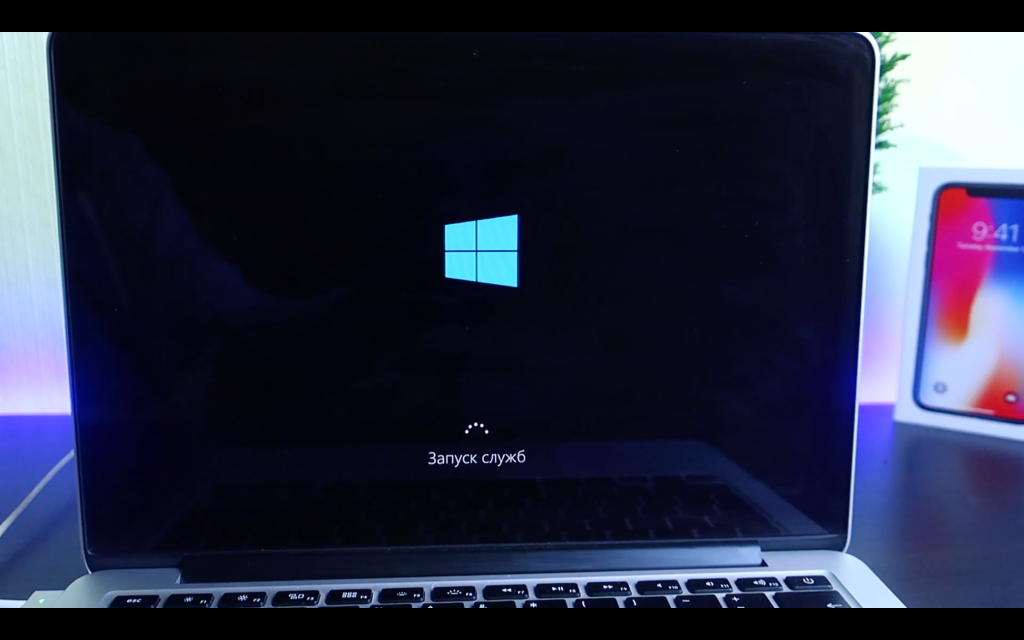

- Tad mēs vēlreiz apstiprināsim reģionu
- Atlasiet tastatūras izkārtojuma valodu
- Izveidosim savienojumu ar internetu
Turpmākās darbības nav obligātas; tās var izlaist.
Reklāma
Reklāma
Pārtraucamtikai ievadot vārdujauns lietotājs un izveidojiet tam paroli.
Ja nevēlaties iestatīt paroli, varat vienkārši noklikšķināt uz Tālāk.
Pārējās darbības ir pēc jūsu ieskata.
Bootcamp draiveru un rīku instalēšana operētājsistēmā Windows 10
Pirmajā startā ir jāpabeidz draiveru instalēšana no Bootcamp, šeit tiks instalēti draiveri un Bootcamp rīki, pēc tam noklikšķiniet uz Pabeigt un restartējiet datoru.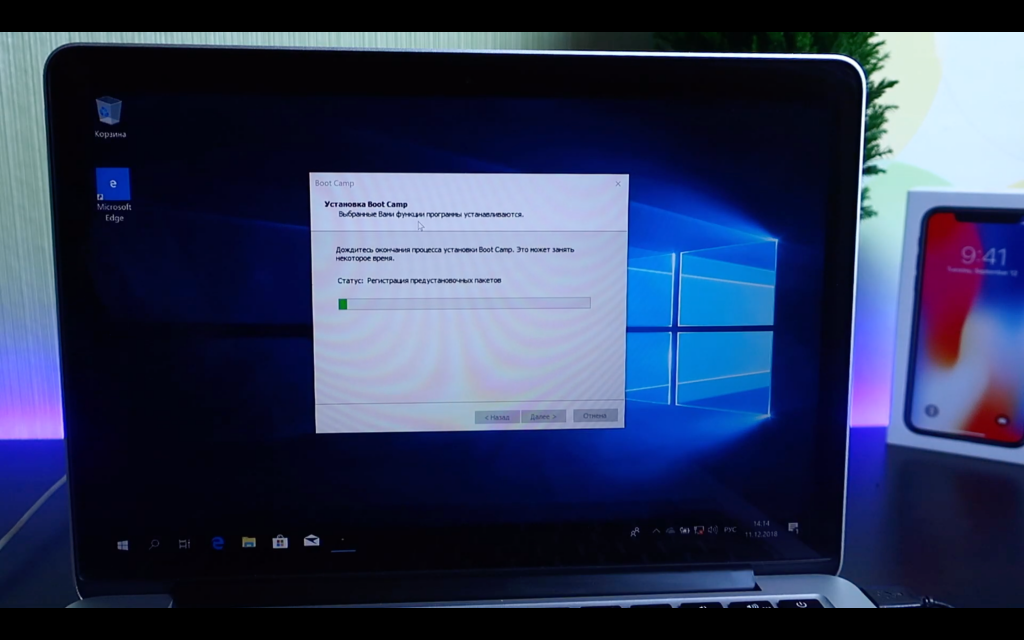

Pēc pārstartēšanas mēs sagatavojam operētājsistēmu darbam, tagad jūs pats varat pielāgot displeja izšķirtspēju un iegūt jaunākos Windows atjauninājumus.
Pārslēdzieties no Windows 10 uz macOS Mojave
Ja vēlaties pārslēgties atpakaļ uz macOS, apakšējā labajā stūrī pie pulksteņa atrodiet BootCamp ikonu un ar peles labo pogu noklikšķiniet uz tās, pēc tam atlasietPārstartējiet OS Xun noklikšķiniet uz Labi.

Ja šī metode nedarbojas, restartējiet datoru kā parasti, izmantojot izvēlni SĀKT, bet, startējot datoru, turiet nospiestu taustiņu ALT (OPTION).


Jūs redzēsiet sāknēšanas sadaļas izvēli, atlasiet sadaļu, kurā ir instalēta MacOS, un jūs atgriezīsities MacOS.
Pāreja no macOS Mojave uz Windows 10
- Lai atgrieztos sistēmā Windows, dodieties uzIestatījumi.


- Izvēlieties vienumuSāknēšanas disks,
- Noklikšķiniet uz bloķēšanas ikonas apakšējā kreisajā stūrī un ievadiet administratora paroli.


- Pēc tam atlasiet sadaļu ar nosaukumuBootcamp Windowsun noklikšķiniet uz Restartēt, un jūs atkal atgriezīsities sistēmā Windows.
Tagad jūs varat instalēt iecienītās spēles un izmantot īpašu programmatūru.
Kā dzēstWindows 10arMac
Ja vēlaties atinstalēt Windows 10 no Mac, dariet totas ir ļoti vienkārši. Sāciet MacOS, atveriet Boot Camp Assistant un atlasiet “Atinstalēt Windows 7 vai jaunāku versiju”, pēc tam izpildiet ekrānā redzamos norādījumus. Pirms to izdarāt, saglabājiet visus nepieciešamos datus no Windows 10, pretējā gadījumā jūs tos pazaudēsit.