Ja jums kādreiz ir nācies izmantot iTunes sinhronizāciju starp savu iPhone un datoru, jūs, iespējams, neatrastos
Šīs ir deklarētās programmas funkcijas:
Reklāma
Reklāma
- Eksportējiet failus no iPhone
- Importējiet failus no datora
- IPhone / iPad dublējums (pilns vai selektīvs)
- Datu atgūšana
- Izlabojiet iOS problēmas
Šodien mēs apskatīsim katru no tiem pēc kārtas, bet vispirms runāsim par saskarni.
Ir vērts sākt ar to, ka programma ir pieejamaKrievu valoda, bet apskatei saņēmām produkta angļu versiju. Bet neatkarīgi no valodas interfeiss ir diezgan vienkāršs un minimālistisks, un programmas lietošana ir intuitīva – ko nevar teikt par iTunes. Versijas ir pieejamas operētājsistēmai Windows un macOS, mūsu gadījumā pārbaude tika veikta Mac datorā.


Reklāma
Reklāma
Pirms sākat, jums tas ir jādarapievienojiet iPhone vai iPad, izmantojot USB. Ievērības cienīgs ir fakts, ka visas turpmākās darbības tiks veiktas bez savienojuma ar Apple ID un nepieciešamības pēc sinhronizācijas, kuru dēļ jūs varat nejauši pārsūtīt iestatījumus uz tālruni vai datoru, kuru negatavojāt pārsūtīt, un tas viss. Jā, iTunes, tas ir akmens jūsu dārzā. Mēs savienojam iPhone un redzam, cik vērts programma tiks galā ar norādītajiem uzdevumiem.
1. Eksportējiet failus no iPhone
Tātad, mēs savienojām ierīci ar datoru, un programma to uzreiz atpazina.
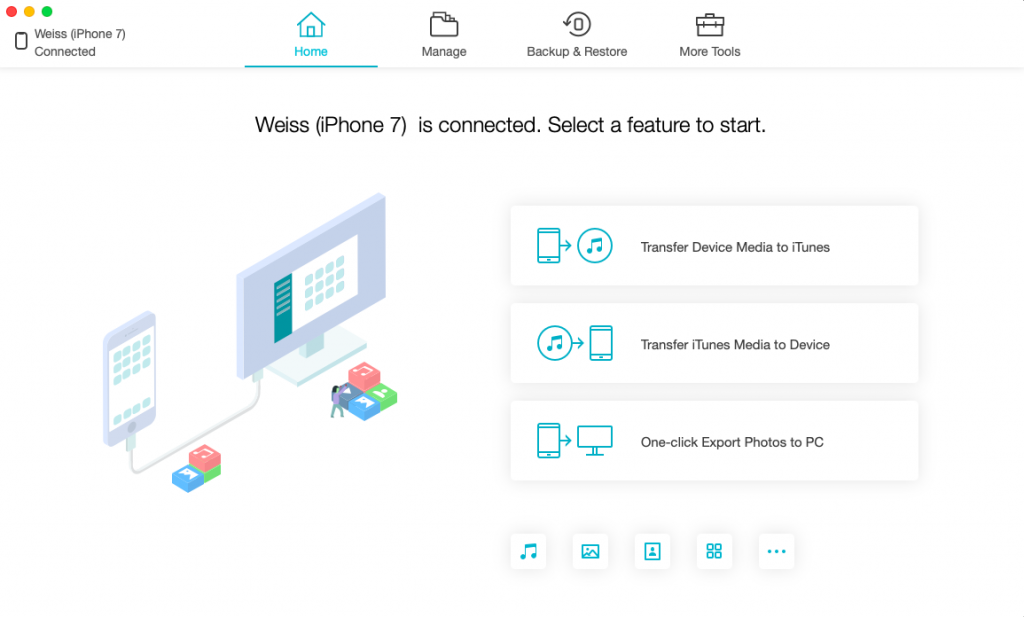

Varat izvēlēties, ko darīt tālāk, izmantojotflīzes galvenajā ekrānā, vai arī varat pārvietoties pa cilnēm saskarnes augšdaļā. Tagad mūs interesē otrā cilne – failu pārvaldnieks, kurā mēs varam skatīt failus iPhone un lejupielādēt to, kas mums nepieciešams mūsu datorā. To saraksts, ko varam lejupielādēt, atbilst panelim kreisajā pusē. Šis:
- Fotoattēli, videoklipi un veseli albumi
- Mūzika un atskaņošanas saraksti
- Video
- Sazinieties ar mums
- Grāmatas
- Grāmatzīmes
- Ziņas


Sāksim ar vienkāršu – Foto un video.Izmantojot failu pārvaldnieku, varat skatīt visu savu albumu saturu vai tikai kameras rullīti bez šķirošanas. Zemāk jūs redzēsiet šajā mapē esošo failu skaitu un to kopējo svaru. Ja jums nav pietiekami daudz vietas, tad tas ir ļoti ērts veids, kā noņemt nevajadzīgo – Fotoattēlus ir vieglāk atlasīt no priekšskatījumiem lielā datora ekrānā nekā no tālruņa. Vienkārši atlasiet nevajadzīgos failus, noklikšķiniet uz kvadrātiem augšējā kreisajā stūrī, lai tos iezīmētu, un pēc tam noklikšķiniet uz Dzēst, lai dzēstu atlasi.


Atlasīsim dažus failus un mēģināsim lejupielādēt.Lai to izdarītu, tādā pašā veidā atlasiet vajadzīgos fotoattēlus (atlasītie faili ekrānā ir atzīmēti ar tirkīza atzīmes) un noklikšķiniet uz Eksportēt. Nebija iespējams uzņemt procesa ekrānuzņēmumu – 15 MB lejupielāde aizņēma mazāk nekā sekundi! Atveriet lejupielādes mapi (to var mainīt sadaļā Eksportēšanas iestatījumi).
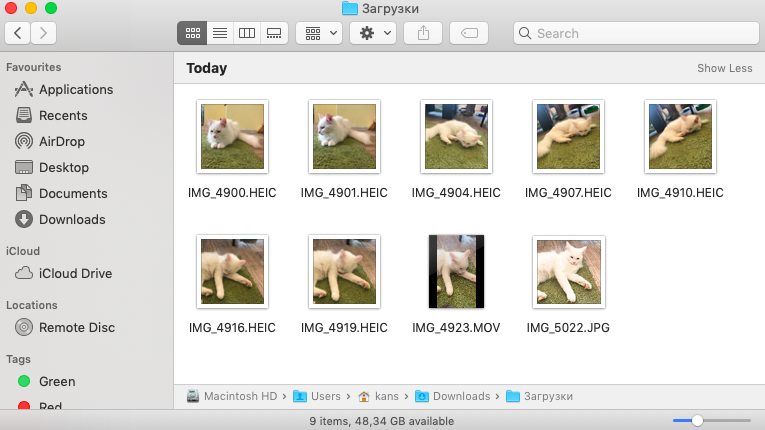

Gatavs! Fotoattēli pēc noklusējuma tiek saglabāti .HEIC, videoklipi – .MOV. Fotoattēli saglabā visus metadatus un ir pieejami sākotnējā izšķirtspējā. Iestatījumos varat mainīt eksporta formātu.
Mēs nekavēsimies pie citiem eksporta veidiem atsevišķi, bet piešķirsim formātus, kuros tiek glabāti dažāda veida faili un dati:
- Fotoattēls HEIC: JPEG / HEIC
- Tiešraides fotoattēli: JPEG vai HEIC + video MOV formātā vai tikai JPEG / HEIC fotoattēli
- HEIC video: H.264 vai HEVC
- Albumi: visi fotoattēli no albuma tiek saglabāti izvēlētajā formātā (JPEG / HEIC) norādītajā mapē
- Kontakti: XLS
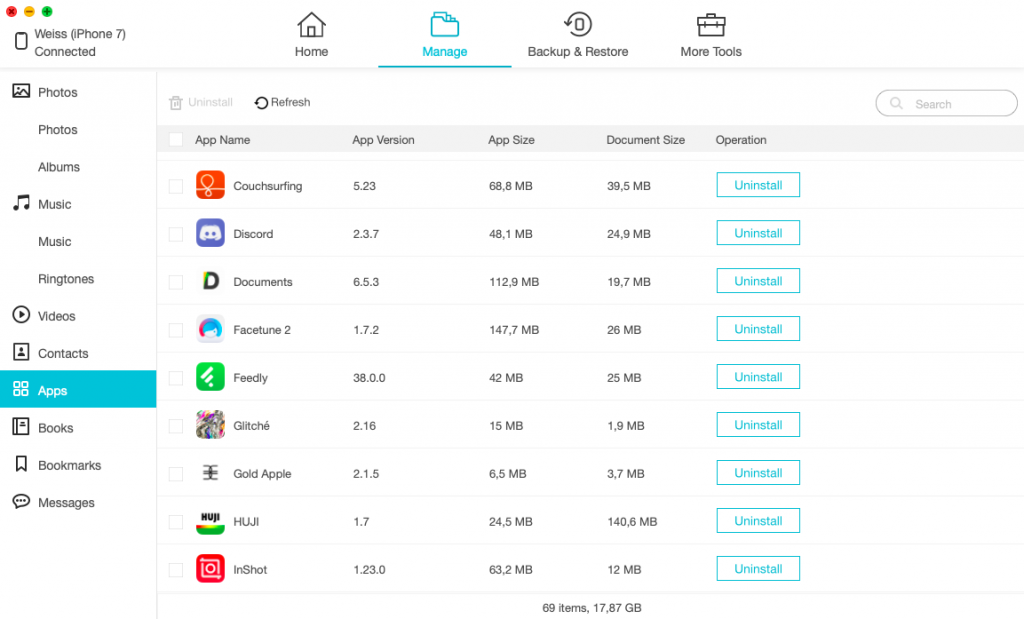

Turklāt tajā pašā cilnē varat redzēt, cik daudz vietas aizņem visas lietojumprogrammas un no tām esošie dokumenti, un noņemt no ierīces nevajadzīgās.
2. Importējiet failus no datora
(Gandrīz) jebkurā no cilnēm, kuras varatno datora augšupielādējiet failus viedtālrunī. Atcerieties, kā iTunes jums vispirms bija jāpievieno faili bibliotēkai, pēc tam jāsinhronizē un jāgaida desmit minūtes, līdz programma beidz dejot ar tamburīnu? ICareFone nav šādu problēmu. Noklikšķiniet uz Importēt, atlasiet nepieciešamos failus vai visu mapi, un programma visu darīs pati. Bija vajadzīgas pāris sekundes, lai importētu 42 MB. Kā jums tas patīk, iTunes?
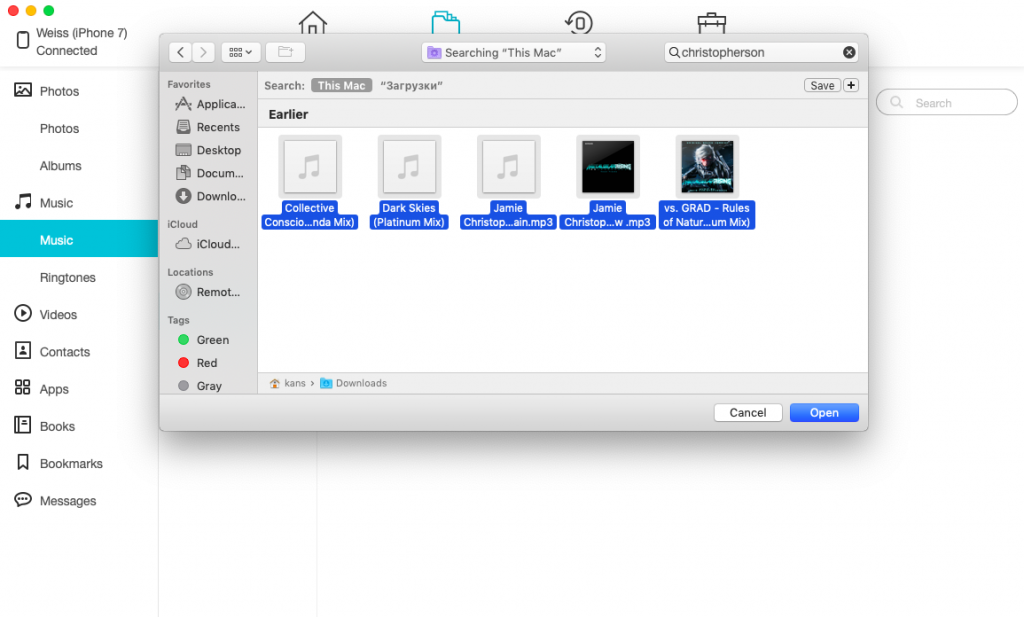

Jā, šādā veidā jūs varat pievienot iPhoneierakstus, kas neatrodas Apple Music. Tiesa, dizains šajā gadījumā ir tieši atkarīgs no tā, kādi dati ir iegulti oriģinālajā .mp3. Tomēr tikai dažu klikšķu laikā es varēju pievienot Džeimija Kristofersona dziesmas no Metal Gear Rising, kas nav pieejamas Apple Music, pārējām dziesmām no mūzikas pakalpojuma.


Lielisks noiets tiem, kuru iecienītākie mākslinieki nav redzami iTunes un Apple Music!
Tomēr esiet uzmanīgi:jums būs nepieciešams trešās puses atskaņotājs. Fakts ir tāds, ka no “Mūzika” Šādi lejupielādētie faili pazūd apmēram pēc pusstundas. Izlasiet mūsu rakstu par to, kuru trešās puses atskaņotāju vislabāk izvēlēties savam iPhone! Starp citu, tur var arī uzzināt, kā apiet VKontakte limitu, pusstundu klausoties mūziku fonā.
3. iPhone / iPad dublēšana (pilna vai pielāgota)
ICareFone dublēšana ir forša divu iemeslu dēļ. Pirmkārt, jūs varat izvēlēties, kāda veida datus vēlaties. Varbūt nevēlaties dublēt savas lietotnes, jo jums trūkst vietas. Vai arī jums nav nepieciešama zvanu vēsture. Šis ir jūsu viedtālrunis, un jūs izlemjat, ko vēlaties saglabāt! Eksperimenta nolūkos mēs izveidosim visu datu dublējumu un redzēsim, cik ilgs laiks tam vajadzīgs.
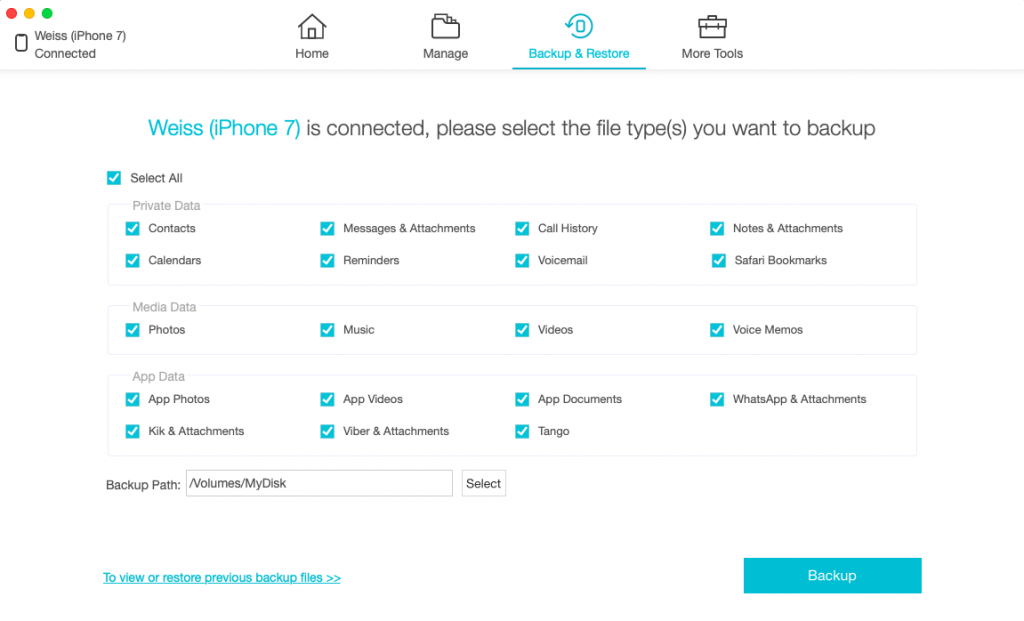

Un augstāk esošajā ekrānuzņēmumā varat redzēt otroiemesls, kāpēc iCareFone dublējums ir par jūdzēm labāks nekā iTunes dublējums. Varat to saglabāt savā ārējā cietajā diskā! Protams, to var izdarīt arī, izmantojot iTunes – taču, lai to izdarītu, vispirms datorā ir jāizveido dublējums un tikai pēc tam tas jāpārsūta uz cieto disku un jāpārkonfigurē dublējuma mape iTunes… vārdu sakot, ir pārāk daudz nevajadzīgu kustību, un tas joprojām nav aktuāli tiem, kuriem datora cietajā diskā nav pietiekami daudz vietas.


Tātad, sāksim dublējumu… un pagaidiet 1,5 stundas. Turklāt aptuveni puse no šī laika notiek pēdējos 2%! Kopējais datu svars bija gandrīz 40 GB.
Visu šo laiku jūs varat droši veikt citusuzdevumus datorā, tas neietekmē rezerves kopijas ierakstīšanas ātrumu (ja vien, protams, neizmantojat visu datora skaitļošanas jaudu). Galvenais – Šī procesa laikā neatvienojiet savu iPhone vai iPad. Tātad iCareFone sauklis “Padarīt iOS 12 dublējumu vieglāku nekā jebkad agrāk” vairāk nekā pamatoti.
Reklāma
Reklāma
4. Datu atkopšana

Reklāma
Reklāma
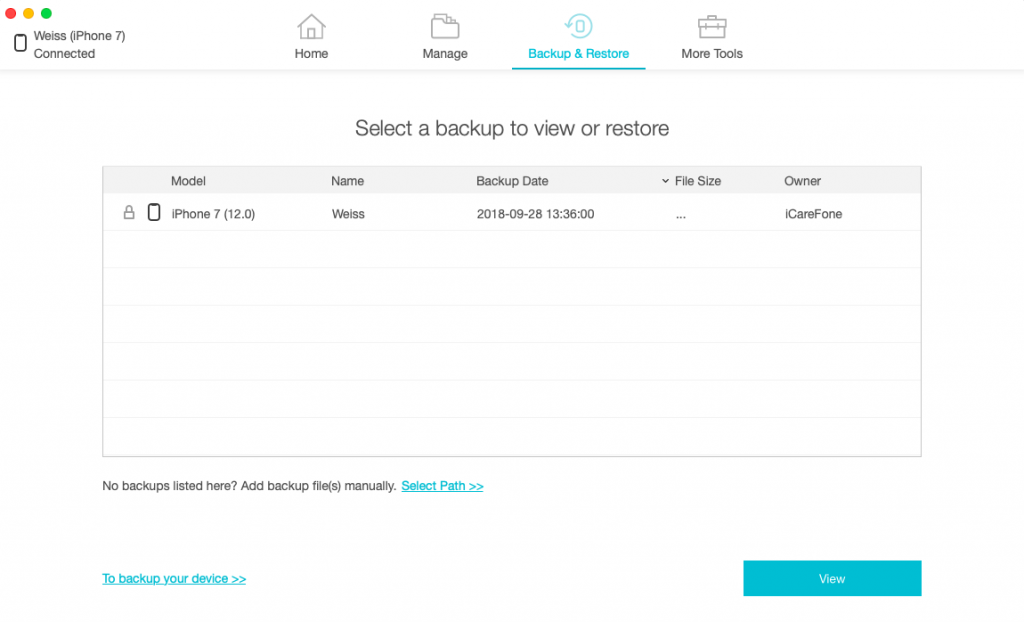
Protams, jūs varat ne tikai izveidot dublējumudatu kopiju, bet arī pārsūtiet tos uz jaunu ierīci. Lai to izdarītu, vienkārši atlasiet vajadzīgo failu un sāciet sinhronizāciju. Atkal tam nav nepieciešams Apple ID. Ja iepriekš esat veicis dublējumu, izmantojot iTunes, tad šīs dublējumkopijas parādīsies arī pieejamo sarakstā (iespējams, jums būs jāievada parole, ja esat šifrējis failus). Interesanti, ka iTunes neredz dublējumus, kas saglabāti ārējā diskdzinī.
5. Problēmu novēršana ar iOS
iCareFone palīdz risināt problēmas, kas saistītas arnepareiza jaunas programmatūras instalēšana. Ja pēc iOS atjaunināšanas vai jailbreak instalēšanas viedtālrunis nepārsniedz Apple logotipu, nevar iziet no atkopšanas režīma vai, ieslēdzot, parāda melnu ekrānu, šai utilītai vajadzētu palīdzēt.
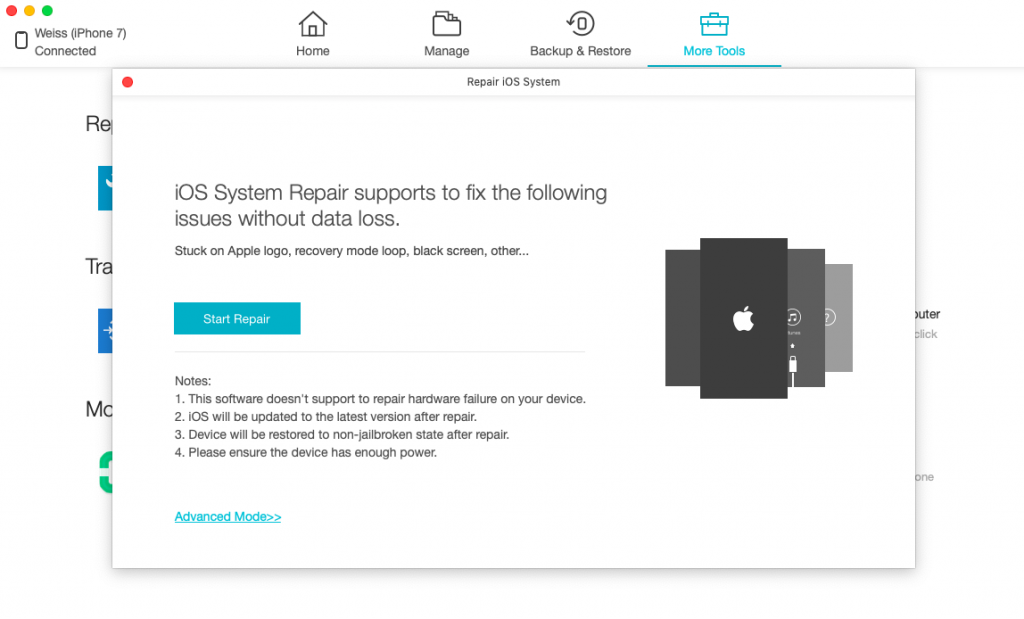

Programma piedāvās divus režīmus:Standarta vai Advanced. Abos gadījumos jūsu ierīce tiks atjaunināta uz jaunāko iOS versiju un zaudēs jebkādu jailbreak, ja tāds būs instalēts. Izstrādātājs arī atzīmē, ka utilīta palīdz novērst tikai tās problēmas, kas saistītas ar viedtālruņa vai planšetdatora programmatūras komponentu. Ja bojājums ir fizisks, protams, jums ir tikai viens veids – uz dienestu.
Reklāma
Reklāma
Kāda ir atšķirība starp diviem režīmiem? Tas ir tikai viens. Standarts atjauno ierīci, saglabājot visus lietotāja datus, savukārt Advanced pilnībā atiestata visus iPhone / iPad datus un iestatījumus.
Rezultāts
Vai iCareFone pilda savu solījumu “aizstāt iTunes”? Noteikti noteiktijā... Pēdējie gadi failu pārsūtīšanaiStarp datoru un tālruni es tikai izmantoju AirDrop, un iCareFone bija pirmā atbilstošā utilīta, kas piedāvā kaut ko tikpat vienkāršu un ērtu, bet vadu savienojumam.
Kas attiecas uz dublējumu, es personīgi to darudublējums katram viņa iPhone vienu reizi mūžā: pirms iegādājaties jaunu. Tas ir pretīgs ieradums, neesiet tāds kā es. Tomēr, ja izmantojat iTunes, jūs droši vien varat saprast, kāpēc es ienīstu kopiju veidošanu. iCareFone, protams, maz ticams, ka iemācīs man katru nedēļu veikt dublējumus, taču šī programma patiešām ir vairākas reizes ērtāka un ļauj man nenosprostot desmitiem gigabaitu datu no iPhone.
Visbeidzot, iOS problēmu novēršanas funkcija ir vienkāršaburvīgs. Tas nav jādara failu pārvaldniekam vai dublēšanas programmai, taču iCareFone to var izdarīt. Diez vai šī ir programmas galvenā pārdošanas funkcija, taču pati tās klātbūtne – ļoti jauks žests no izstrādātāju puses.
Ja vēlaties apmācīt sevi izveidot dublējumus un atvieglot datu pārsūtīšanu no datora uz tālruni – iCareFone jums noteikti ir obligāts. Lejupielādējiet Tenorshare iCareFone operētājsistēmai Windows un macOS.