Ar watchOS 6 atjauninājumu Apple Watch kļūs neatkarīgāks. Programmas var lejupielādēt tieši caur
Reklāma
Reklāma
Par visām jaunajām watchOS 6 funkcijām varat lasīt šeit. Mēs iesakām arī izlasīt par jaunajām iOS 13 funkcijām.
1. Lejupielādējiet lietojumprogrammas, izmantojot Apple Watch


WatchOS 6 ieviesa lietotni App Store, tāpēcka tagad jūs varat atrast, apskatīt un lejupielādēt lietojumprogrammas tieši caur savu viedpulksteni. Turklāt lietojumprogrammā tiek parādītas dažādas izvēles un vērtējumi. Jūs varat lejupielādēt maksas programmas.
Reklāma
Reklāma
2. Atrodiet vietnes, izmantojot Siri
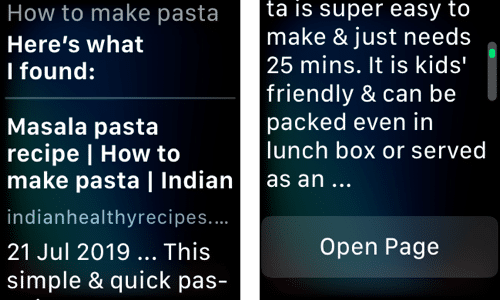

Kad Siri nevar atbildēt uz kādu no jūsu pieprasījumiem, asistents atradīs jums vietni ar atbildi. Siri iepriekš jūs novirzīja uz iPhone. Tagad jūs pat varat atvērt vietni pulkstenī.
3. Pārlūkojiet vietnes, izmantojot Siri
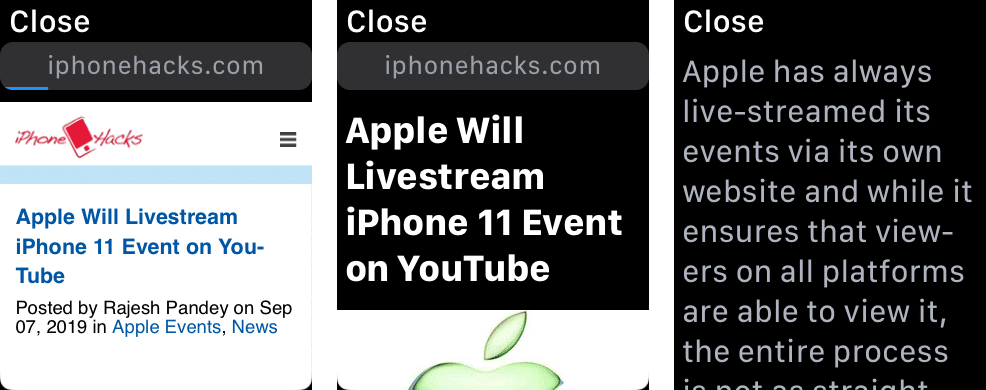

Apple Watch nav nevienas lietotnes Safari, bet gan jūsvar pārvērsties par Siri pārlūku. Vienkārši aktivizējiet Siri un sakiet “atvērt [vietnes adrese]”, un vietne tiks atvērta. Varat ritināt vietni un atlasīt rakstu, lai to lasītu.
4. Atinstalējiet standarta lietojumprogrammas, izmantojot Apple Watch
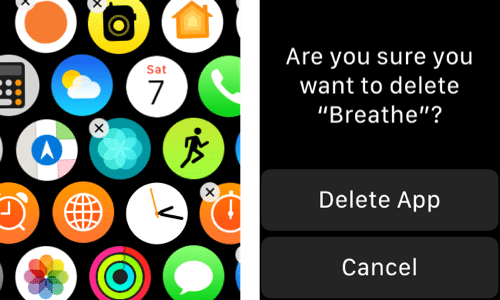

Tagad varat dzēst standarta lietotnes no Apple Watch, tāpat kā iPhone un iPad. Atveriet lietotņu ekrānu savā Apple Watch, atrodiet vajadzīgo lietotni un turiet to nospiestu. Jūs redzēsit ikonuX. Noklikšķiniet uz tā, lai atinstalētu lietojumprogrammu. Pēc tam jūs jebkurā laikā varat atkārtoti lejupielādēt lietojumprogrammu, izmantojot App Store.
5. Izmantojiet programmu Kalkulators
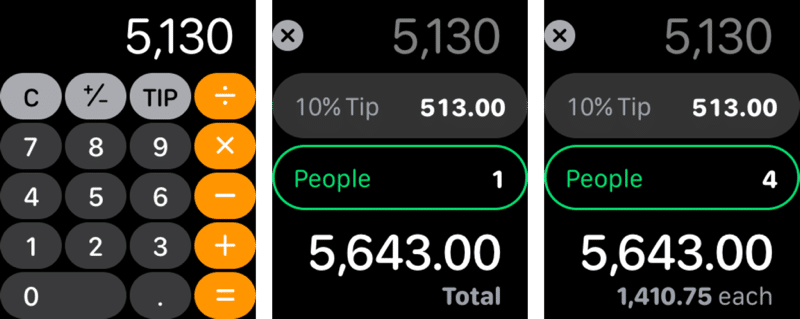

Apple pievienoja lietotni Kalkulators AppleSkatieties, tāpēc jums nav jāielādē trešās puses. Atveriet lietojumprogrammu, un jūs redzēsit pazīstamu interfeisu. Turklāt ir iebūvēts kalkulators padomu aprēķināšanai. Jūs varat ne tikai aprēķināt uzgaļa izmēru, bet arī dalīties ar to ar draugiem.
6. Izmantojiet viedos sarakstus atgādinājumos
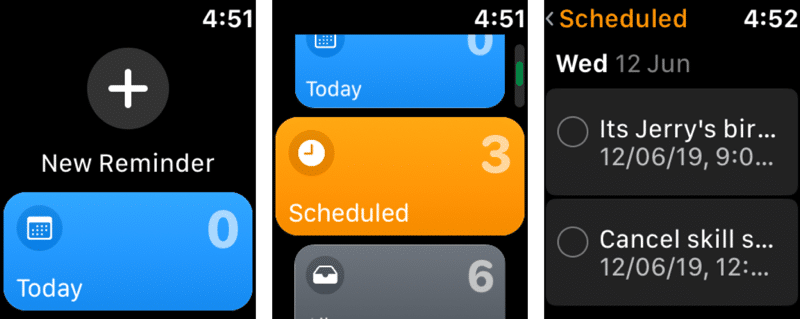

Tāpat kā iOS 13, arī watchOS 6 ir atjaunināta lietotne Atgādinājums. Varat viedtālrunī atvērt atgādinājumus un nospiest “+”, lai pievienotu jaunu, izmantojot balss vai manuālo ievadi.
Apple Watch atgādinājumos ir viedie saraksti. Atgādinājumi tiek automātiski kārtoti pēc viedajiem sarakstiem. Piemēram, šodien ir kategorijas, saskaņā ar grafiku, viss utt.
7. Ierakstiet sevi ierakstītājā
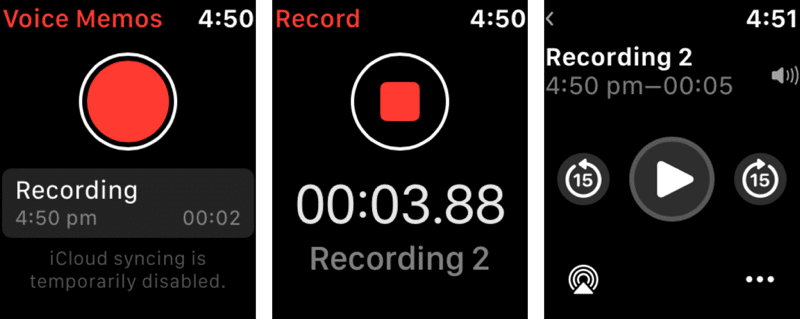

WatchOS 6 ievieš vienkāršotu versijuBalss ierakstītāju lietojumprogrammas. Atveriet to un nospiediet sarkano pogu, lai sāktu ierakstīšanu. Visi ieraksti tiek automātiski sinhronizēti visās jūsu ierīcēs, izmantojot iCloud. Lietojumprogrammā redzēsit visu savu ierakstu sarakstu un varēsit tos noklausīties.
8. Pārbaudiet trokšņa līmeni


Ja jums ir Apple Watch Series 4 vai 5, viņiem ir pieejama jaunā lietotne Noise. Šī ir jūsu apkārtnes skaļuma līmeņa noteikšanas lietotne, kas ir integrēta ar lietotni Veselība.
Lietojumprogrammā ir divi režīmi: aktīvs un pasīvs. Jūs jebkurā laikā varat izmērīt trokšņa līmeni ap jums. Turklāt pati lietojumprogramma jums paziņos, kad trokšņa līmenis kļūst bīstams. Lietotnei ir arī paplašinājums, kas jums pateiks trokšņa līmeni katru reizi, kad jūs pacelat plaukstas.
Reklāma
Reklāma
9. Klausieties audio grāmatas


Lietotne Grāmatas ir parādījusies Apple Watch, tačunav paredzēts lasīt grāmatas, bet gan tās klausīties. Ja jums ir audio grāmatas, kas iegādātas no iTunes, tās atradīsit lietojumprogrammā. Jūs varat savienot AirPods ar pulksteni un sākt klausīties jebkuru grāmatu.
10. Izsekojiet menstruālo ciklu
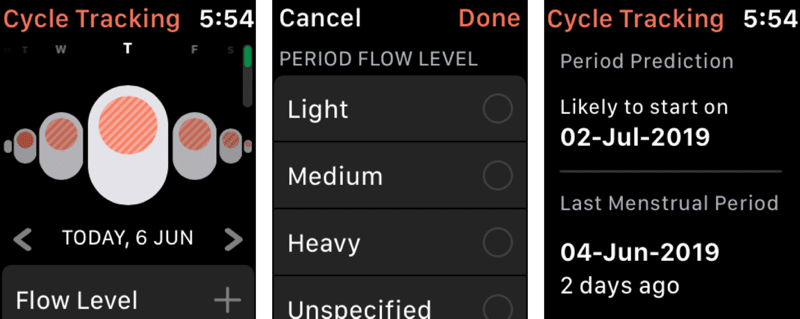

Apple Watch ievieš jaunu lietotnimenstruālā cikla izsekošana. Tajā varat atzīmēt dienas un pievienot arī informāciju par ciklu. Pēc tam lietojumprogramma Veselība analizē šos datus un iepriekš nosaka dienu, kurā sākas nākamās menstruācijas. Varat arī izsekot auglībai.
11. Jauno mediju vadība


Ir parādīta jauna multivides pārvaldības lietotne,līdzīgs AirPlay ekrānam iPhone. Izmantojot to, jūs varat kontrolēt audio un video vairākās ierīcēs. Tajā parādīsies Apple TV, HomePod un iPhone ierīces, un jūs varat kontrolēt multividi katrā no tām atsevišķi.
12. Pārlūkojiet kolekcijas pakalpojumā Maps
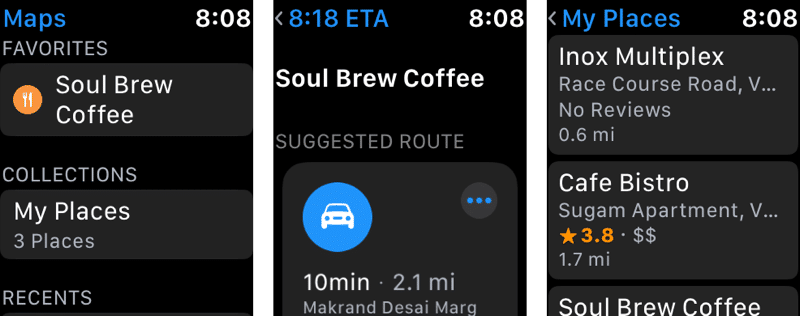

Kolekcijas un saraksti parādījās programmā Mapsatlasītās vietas. Kad sākat lietot funkcijas savā iPhone, dati tiek automātiski sinhronizēti ar jūsu Apple Watch. Jūs varat pārlūkot savas iecienītās vietas un palaist navigatoru, neveicot meklēšanu.
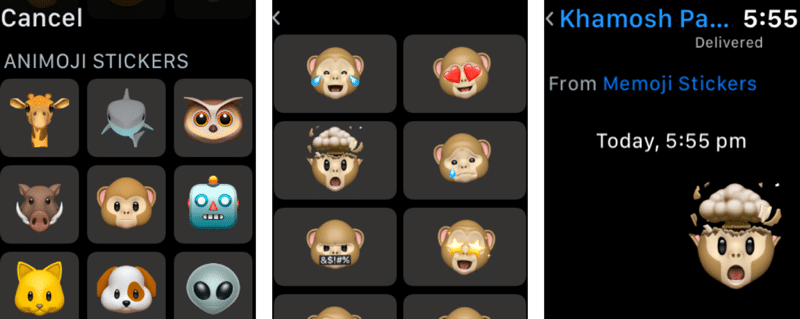
13. Nosūtiet Animoji Uzlīmes, izmantojot Apple Watch

Reklāma
Reklāma
Animoji uzlīmes tagad ir integrētas tieši pakalpojumāLietojumprogramma Ziņojumi. Jūs varat atbildēt uz ziņojumu, izmantojot jaunas uzlīmes. Atlasiet uzlīmes ikonu un pēc tam pārlūkojiet visus pieejamos un nosūtiet savu iecienīto.
14. Atspējojiet paziņojumu paziņojumus
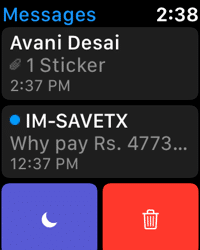

Tagad jūs varat ātri izslēgt paziņojumu paziņojumus no jebkuras tērzēšanas. Lai to izdarītu, velciet pa kreisi un noklikšķiniet uz skaņas izslēgšanas ikonas.
15. Mainiet Kalifornijas numura sastādīšanas ikonas


Reklāma
Reklāma
Kalifornijas ciparnīca ir viena no labākajām pulksteņaOS6. Šis ir lielisks analogo ciparnīcu, kuru varat pielāgot sev. Jūs varat mainīt dažādu rakstzīmju numurus utt. Vispirms atlasiet pulksteņa seju, pēc tam turiet to un pielāgojiet.
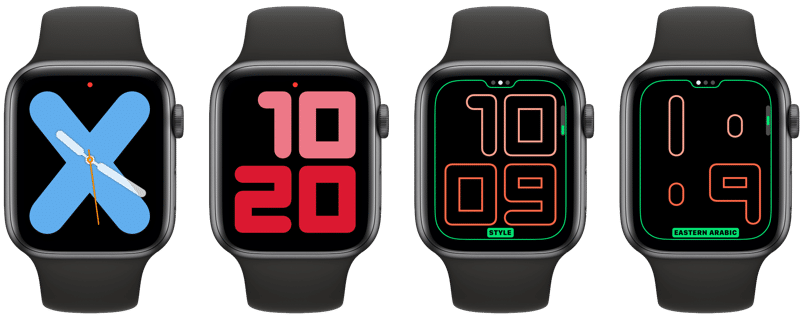

Tādā pašā veidā jūs varat pielāgot gradienta un ciparu ciparnīcas.
16. Jaunā mobilo sakaru paplašināšana
Ir parādījies jauns mobilā tīkla paplašinājums, kas rāda signāla līmeni uz skalas. Noklikšķinot uz paplašinājuma, varat ātri izslēgt mobilos sakarus.
17. Uzziniet lietus iespējamību
Ja jūs dzīvojat pilsētā ar neparedzamiem laika apstākļiem, pagarinājumu varat izmantot ar iespēju nokļūt lietū. Katru dienu jūs redzēsit varbūtības procentuālo daļu, ka šodien būs lietus.
18. Pārvaldiet Bluetooth, izmantojot Apple Watch
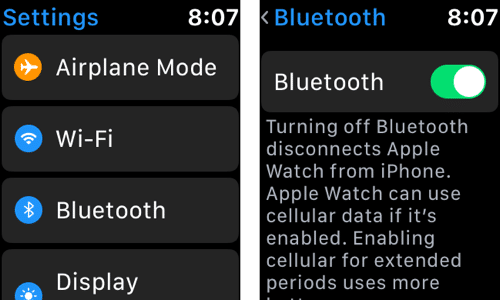

Visbeidzot, jūs varat kontrolēt Bluetooth tieši, izmantojot Apple Watch. Ikona nav pieejama vadības centrā, taču funkciju var kontrolēt, izmantojot programmu Iestatījumi.
19. Pārlūkot lietojumprogrammas sarakstā
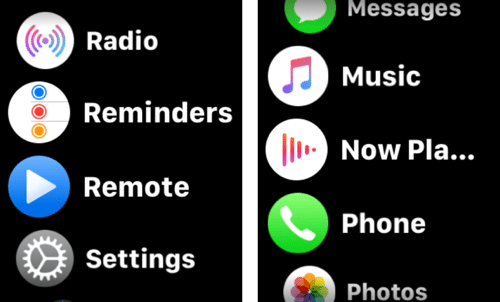

Izmantojot watchOS 6, lietojumprogrammas varat apskatīt formāsaraksts. Tas ir ļoti ērti, jo jūs redzēsit lietojumprogrammu nosaukumus lielā drukā. Atveriet lietotņu ekrānu, turiet displeju un pēc tam pārslēdzieties uz sarakstu.
20. Izmantojiet jaunos iestatījumus
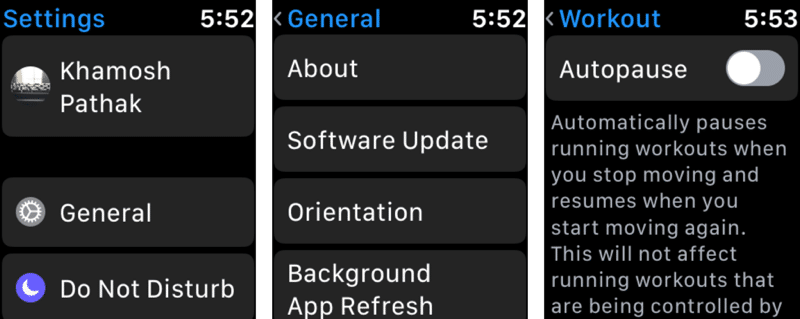

Kā mēs jau rakstījām, ar watchOS 6 viedie pulksteņi kļūs neatkarīgāki. Par to liecina atjauninātā lietojumprogramma Iestatījumi. Tagad tas ir vairāk kā iestatījumu versija iPhone un iPad.
Dažas funkcijas, kas iepriekš bija pieejamas tikai vietnēiPhone tālruņi tagad ir pieejami Apple Watch, ieskaitot lietojumprogrammu iestatījumus. Tagad jūs varat lejupielādēt lietojumprogrammu, izmantojot viedpulksteni, un pēc tam to arī konfigurēt.
Mēs iesakām jums izpētīt jauno lietojumprogrammu Iestatījumi, lai uzzinātu par visām tās funkcijām.