iOS 11 pievieno daudzas funkcijas, kas vērstas uz produktivitātes palielināšanu.iPad izmantošana darbam
Daudzuzdevumu funkcija ir kļuvusi daudz vienkāršāka un ērtāka. Datus var pārvietot un izdzēst dažādās lietojumprogrammās. Zemāk ir visas iOS 11 produktivitāti veicinošās funkcijas.
Reklāma
Reklāma
1. Doks
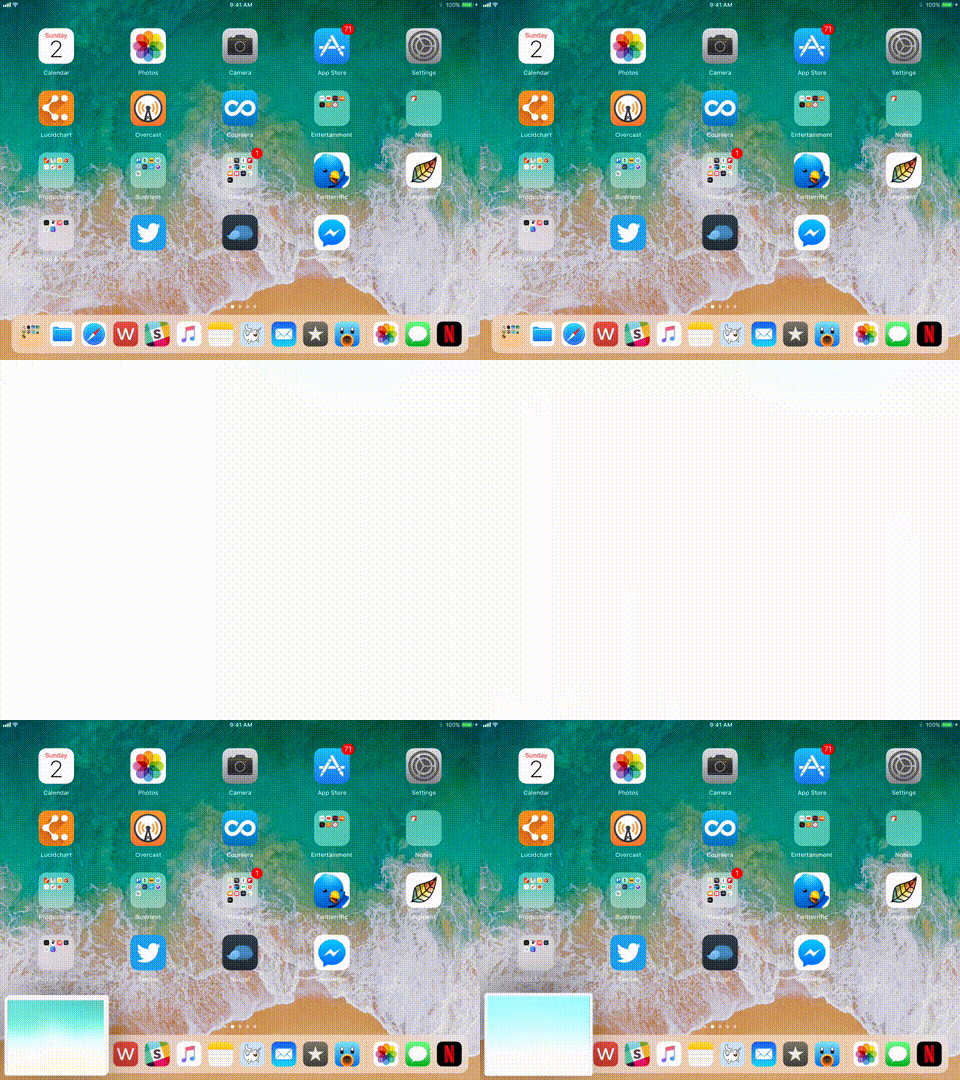

Apple ir pievienojis doku uzlabojumus iOS 11. Doks tagad atrodas visu logu augšpusē un tiek izsaukts ar vienkāršu vilkšanas žestu no apakšas (tas aizstāj pāreju uz vadības centru)
Tagad dokā var ievietot līdz 16 ikonām (lietojumprogrammas vai mapes). Labajā stūrī jūs varat redzēt 3 jaunākās Siri ieteiktās lietotnes.
Reklāma
Reklāma
2. Jauns režīmuSadalīts skats
Vecais Split View ir pagātne.Pārvelkot no kreisās malas, nekas nenotiek. Tā vietā darbība tagad izmanto visuresošo doku, lai pārietu uz Slide Over un Split režīmiem.
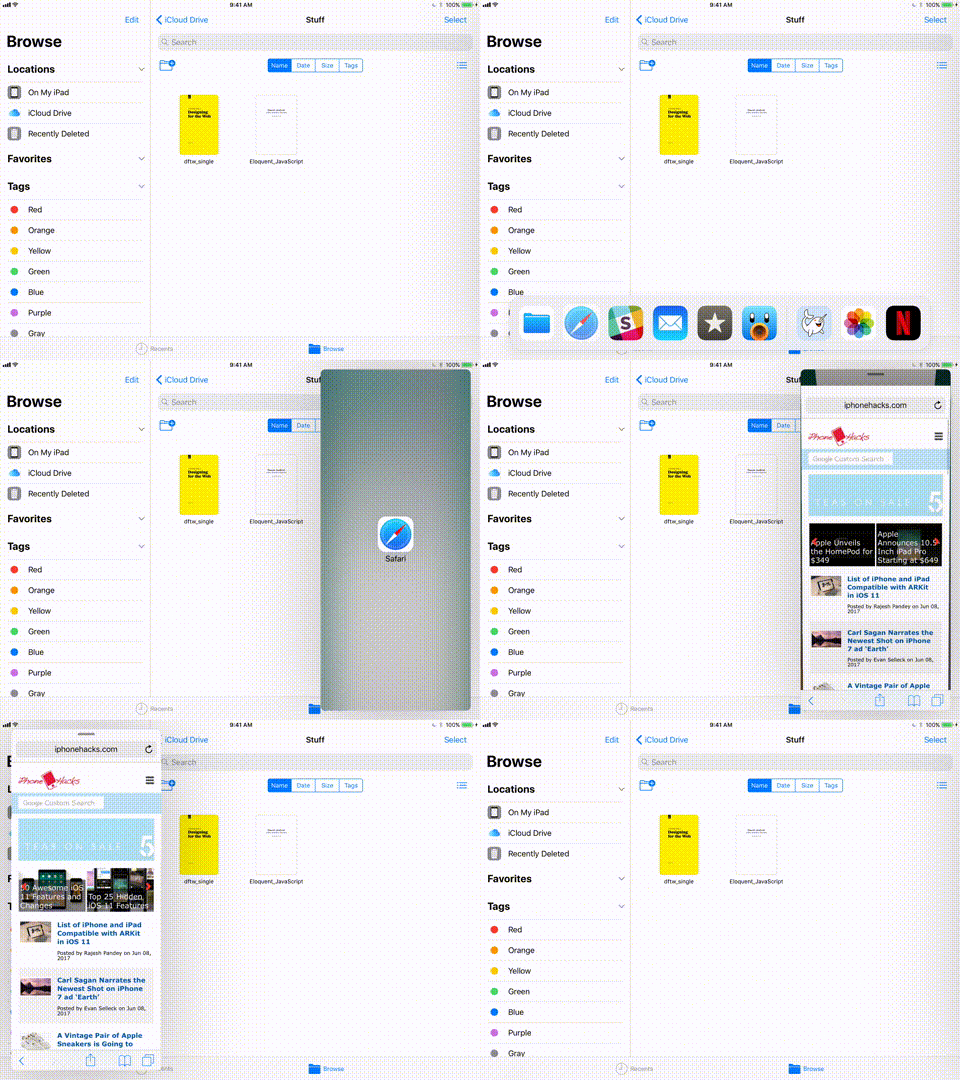

Pārejiet uz lietojumprogrammu, velciet no apakšasaugšup, lai atvērtu doku, pēc tam nospiediet un turiet lietotnes ikonu, lai pārvietotu to uz ekrāna vidu. Atlaižot pirkstu, lietojumprogrammas ikona tiks parādīta kā šaurs peldošs logs, piemēram, vecajā Slide Over versijā.
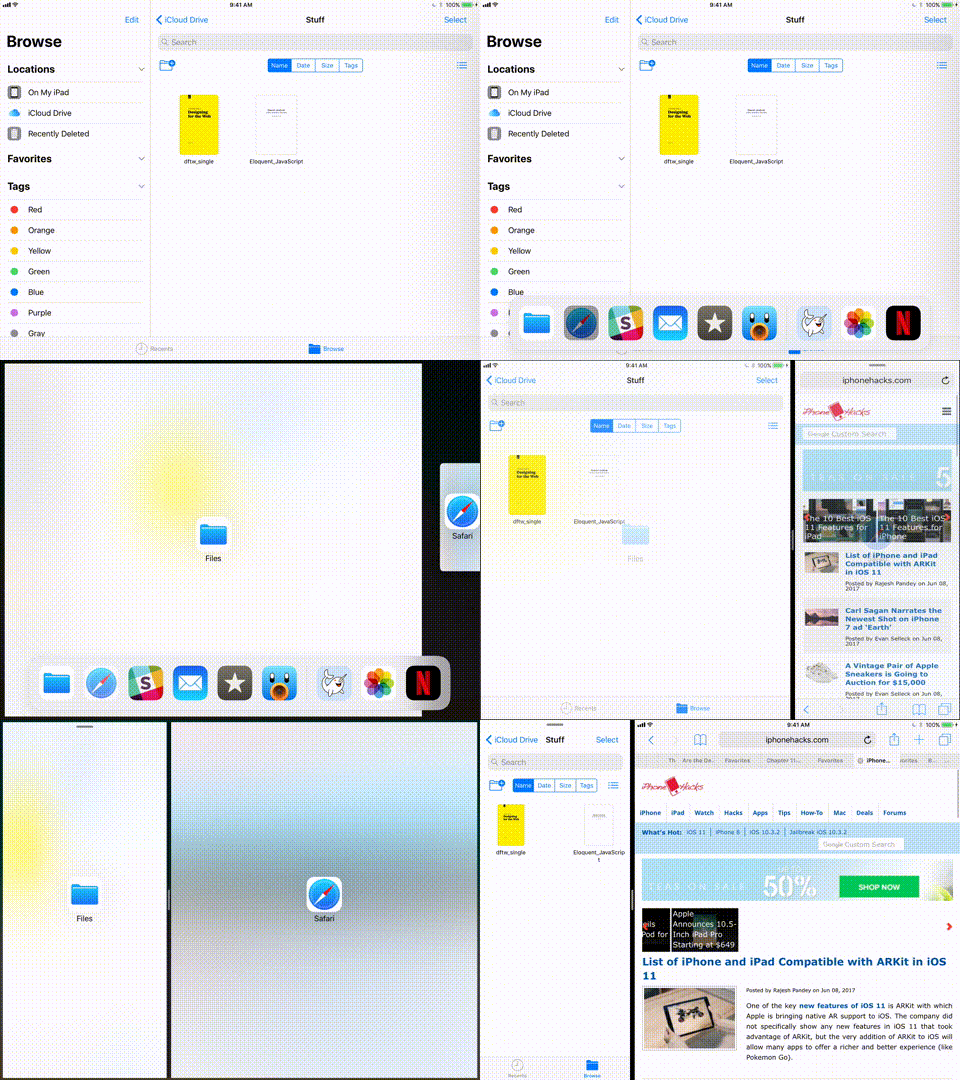
 Bet, ja atlaidat pirkstu, atstājot lietotni iekšāekrāna kreisajā vai labajā stūrī, programma tiks piesprausta. Pēc tam varat izmantot rādītājus, lai mainītu loga lielumu. Varat arī mainīt lietotnes, turot vienas lietotnes augšējo rādītāju un pārvietojot to uz otru pusi.
3. Lietojumprogrammu pārslēgšana


Pavelkot no ekrāna apakšas, tiek atvērta atjauninātā pārslēgšanās starp programmām.Tas parāda doku, jauno vadības centru, atvērtās lietotnes un Spaces funkciju.Pieskarieties un turiet lietotni, lai redzētu, ka tiek parādīta poga "X", kas ļauj aizvērt lietotni.
4. Uzlabota velciet un nometiet funkciju
IOS 11 ievieš uzlabotu funkcijuvelciet un nometiet, un, lai arī tas ir līdzīgs macOS, tas ir pielāgots skārienekrānam un patiesībā ir diezgan moderns. Varat izmantot vilkšanas un nomešanas funkciju gan pašā lietojumprogrammā, gan starp lietojumprogrammām. Tas darbojas gandrīz ar visu - tekstu, attēliem, saitēm, multivides failiem utt.
Funkcija ir uzlabota.Pirmkārt, varat vilkt vairākus elementus vienlaikus. Velkot vienu vienumu, tas pielīp pie pirksta tik ilgi, kamēr turat pirkstu uz ekrāna. Varat izmantot lietoto roku, lai pārvietotos pa OS, pat atverot citu lietotni, lai atlasītu citu vienumu. Neatkarīgi no tā, ko izvēlēsities, tas būs zem pirksta. Varēsiet redzēt arī atlasīto vienumu skaitu.
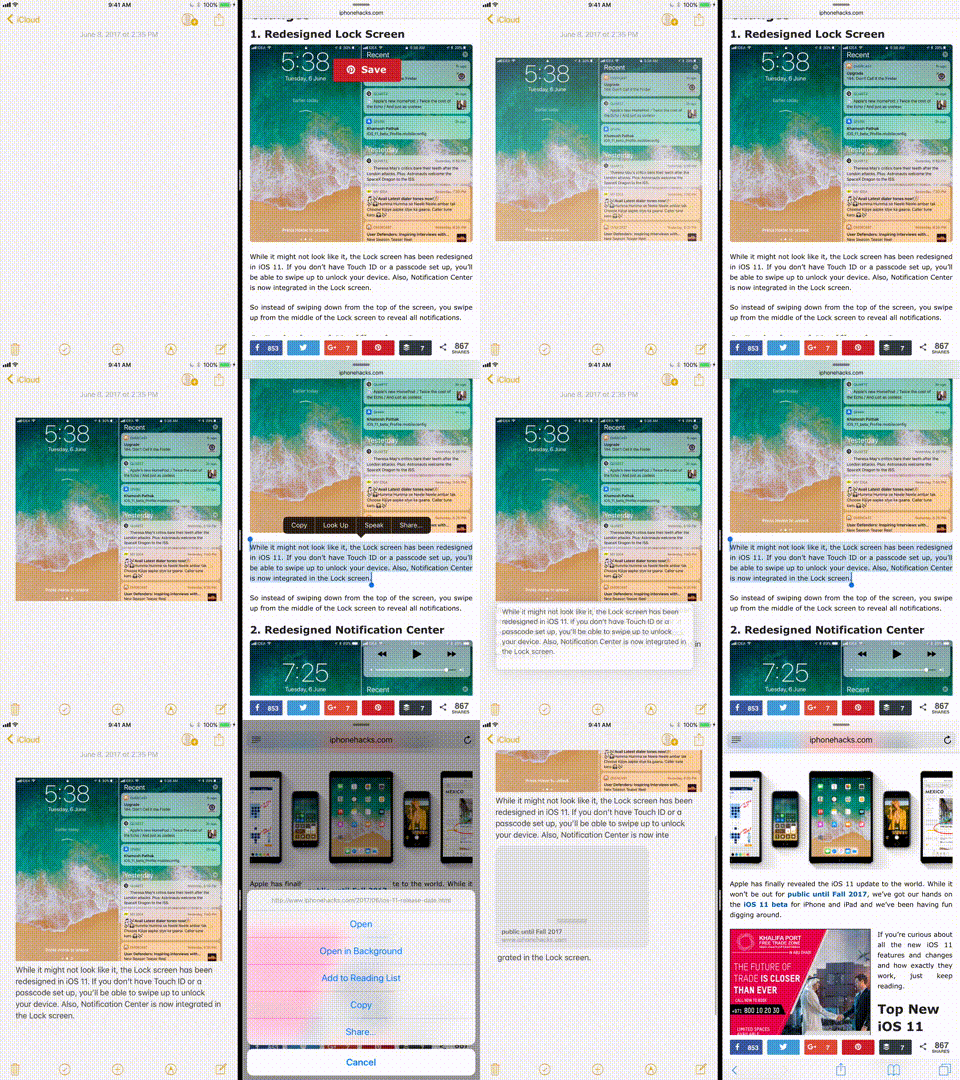

Tagad dodieties uz lietotni vai ekrānu, kurvēlaties pārvietot vienumu un vienkārši atlaist pirkstu. Elements tiks pārvietots atbilstošā formātā. Apple izstrādātāji ir izveidojuši iespēju priekšskatīt priekšmetus. Tāpēc, velkot saiti no Maps uz Notes, tā tiks parādīta priekšskatījumā.
5. Darbs ar failiem lietojumprogrammā "Faili"
Lietotne Faili ir jauna pielāgotafailu pārvaldības lietojumprogramma, kas, domājams, spēj veikt jebkāda veida failu manipulācijas. Tas parādīs visus jūsu iPad failus. Turklāt jūs varēsiet izveidot savienojumu ar trešo pušu serveriem, piemēram, Dropbox, Google Drive un citiem.
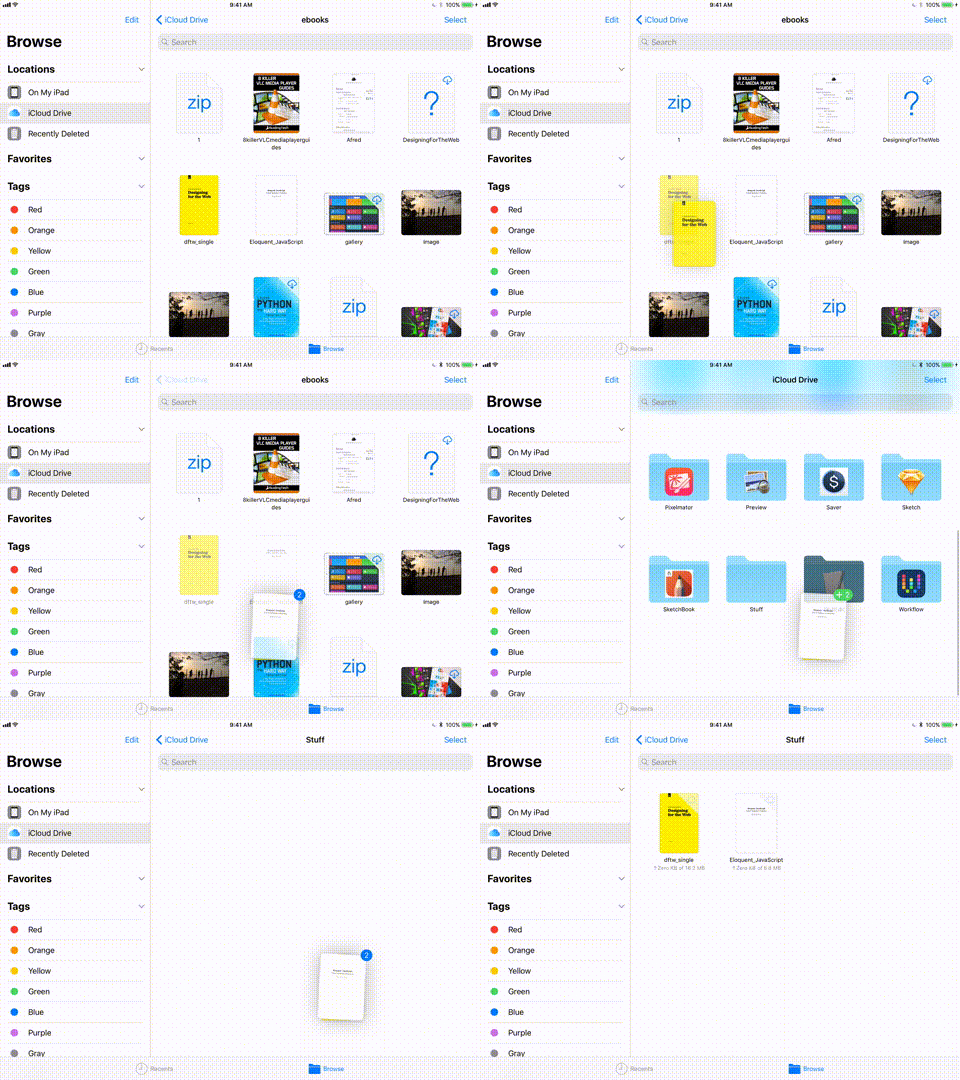

Lietojumprogramma ietver pamatfunkcijasfailu pārvaldība. Apakšmapes, tagi, izlases un šķirošanas iespējas. Protams, jūs varat izmantot vilkšanas un nomešanas funkciju, lai viegli un viegli pārvietotu failus.
Reklāma
Reklāma
6. Ekrāna ierakstīšana
Šī ir viena no slēptajām funkcijām nesen atjauninātajā vadības centrā. Ekrāna ierakstīšana tiek parādīta kā vadīkla, kuru var pievienot, atverotIestatījumi —>Vadības centrs —>Pielāgot vadīklasun pievienojiet ekrāna ierakstītāju vadības centram. Pēc tam vadības centrā noklikšķiniet uz "sākt ierakstīšanu", lai ekrānā varētu ierakstīt notiekošās darbības.
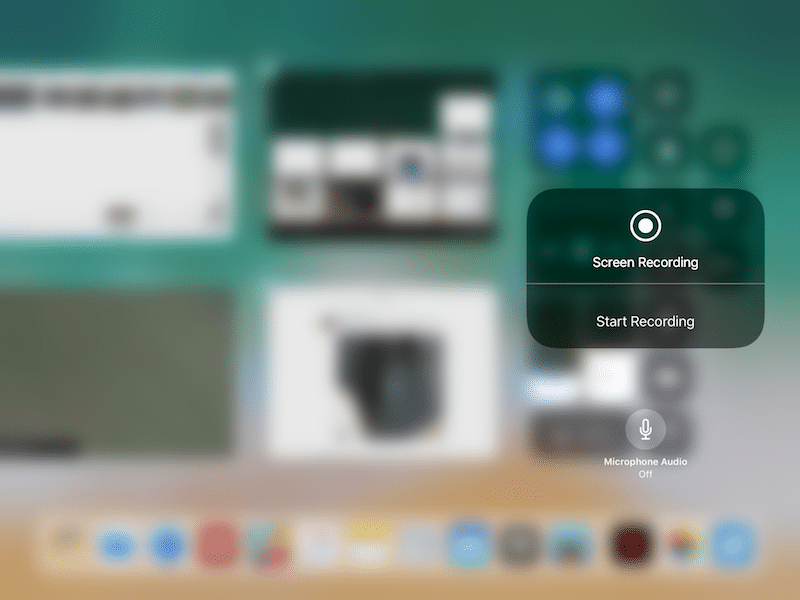

Pēc ierakstīšanas noklikšķiniet uz zilās joslas un apstipriniet, lai pārtrauktu ierakstīšanu. Jūsu ieraksts tiks saglabāts lietotnes Fotoattēli albumā Videoklipi
7. Ātri mainiet ekrānuzņēmuma lielumu
IOS 11 padara to ļoti vieglikopīgot un mainīt ekrānuzņēmumu izmērus. Pirmkārt, kad uzņemat ekrānuzņēmumu, tas dažas sekundes paliks ekrāna apakšdaļā. Varat uzņemt vairāk ekrānuzņēmumu, un tie visi tiks saglabāti ekrāna apakšdaļā. Nospiediet un turiet pirkstu ekrānuzņēmuma priekšskatījumā, un jūs redzēsiet labi zināmo veco koplietošanas paneli. Izvēloties tādu lietojumprogrammu kā Slack, šos ekrānuzņēmumus varat nosūtīt tieši dialoglodziņā.
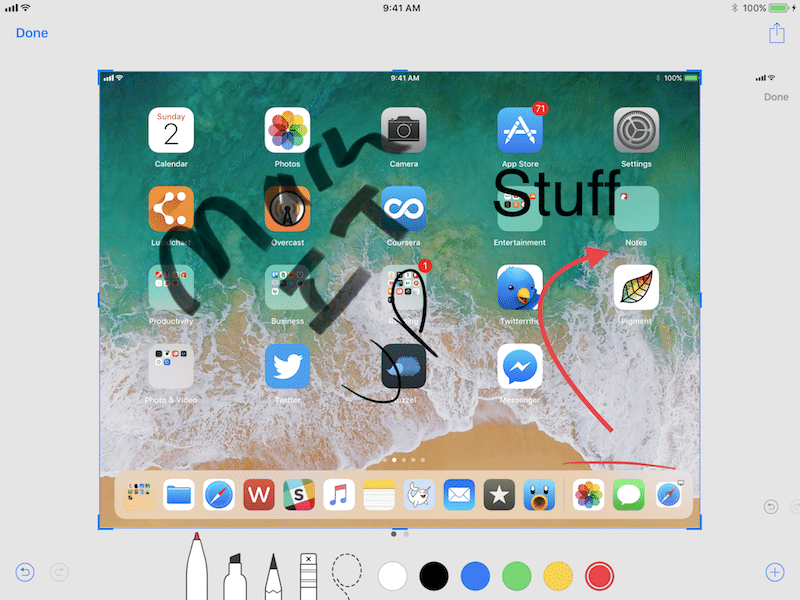

Varat arī noklikšķinot uz priekšskatījuma,atveriet lieluma maiņas funkciju. Ar kuru jūs varat viegli apgriezt ekrānuzņēmumu, izdarīt tajā piezīmes, pievienot tekstu, bultiņas vai palielināt to. Kad tas ir izdarīts, varat kopīgot ekrānuzņēmumu. Noklikšķinot uz "Gatavs", ekrānuzņēmumu varat saglabāt lietojumprogrammā "Fotoattēli" vai to izdzēst. Ja dialoglodziņā jau esat nosūtījis ekrānuzņēmumu un nevēlaties aizsprostot mapi "Fotoattēli", vienkārši izdzēsiet ekrānuzņēmumu no turienes.
8. Ātri zīmējiet ar Apple Pencil
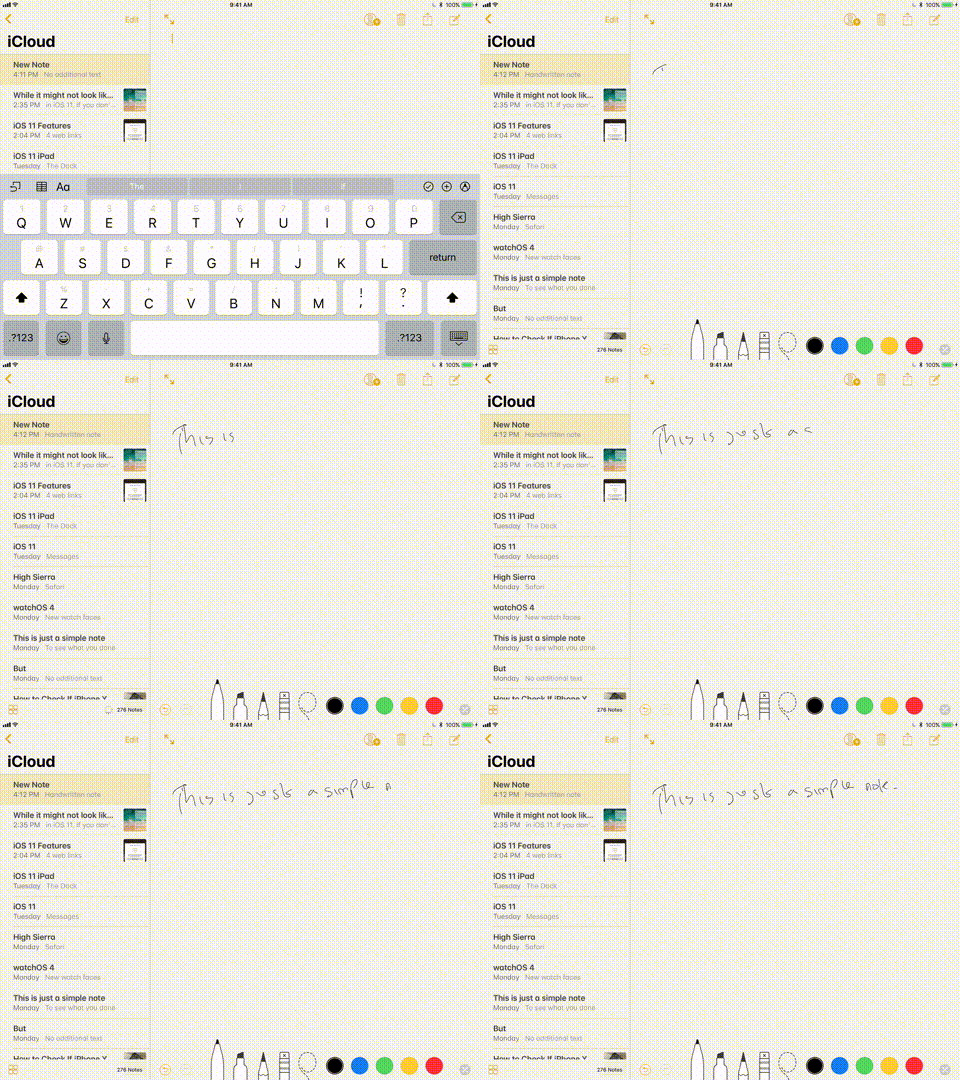
Piezīmju pierakstīšana tagad ir daudz ātrāka, izmantojot iPad Pro un Apple Pencil. Kad iPad ir bloķēts, pieskarieties ekrānam ar Apple Pencil, lai atvērtu īpašās piezīmes.

Reklāma
Reklāma
Lietotnē Piezīmes sāciet zīmēt jebkurā piezīmes vietā. To var izdarīt, rakstot e-pastu lietojumprogrammā Mail.
Reklāma
Reklāma
9. Dokumentu skenēšana, izmantojot skenera lietojumprogrammu
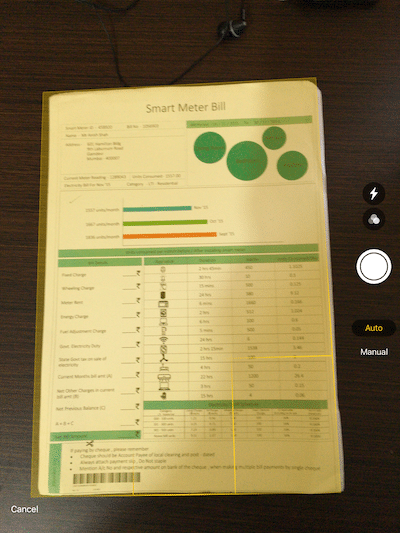

Lietotne Notes slēpj skenēšanas funkcijudokumenti. Sadaļā Piezīmes noklikšķiniet uz pogas "+" un atlasiet "Skenēt dokumentus". Pēc noklusējuma tas darbojas automātiskajā režīmā. Tāpēc vienkārši pārliecinieties, vai dokuments atrodas kameras redzes laukā, un tas tiks skenēts. Tiek atbalstīta arī vairākkārtējas dokumentu skenēšanas funkcija. Dokumenti tiek pievienoti piezīmei, taču tos var viegli izvilkt PDF formātā lietojumprogrammā Dropbox vai tamlīdzīgi.
10. Tastatūras pārvietošana
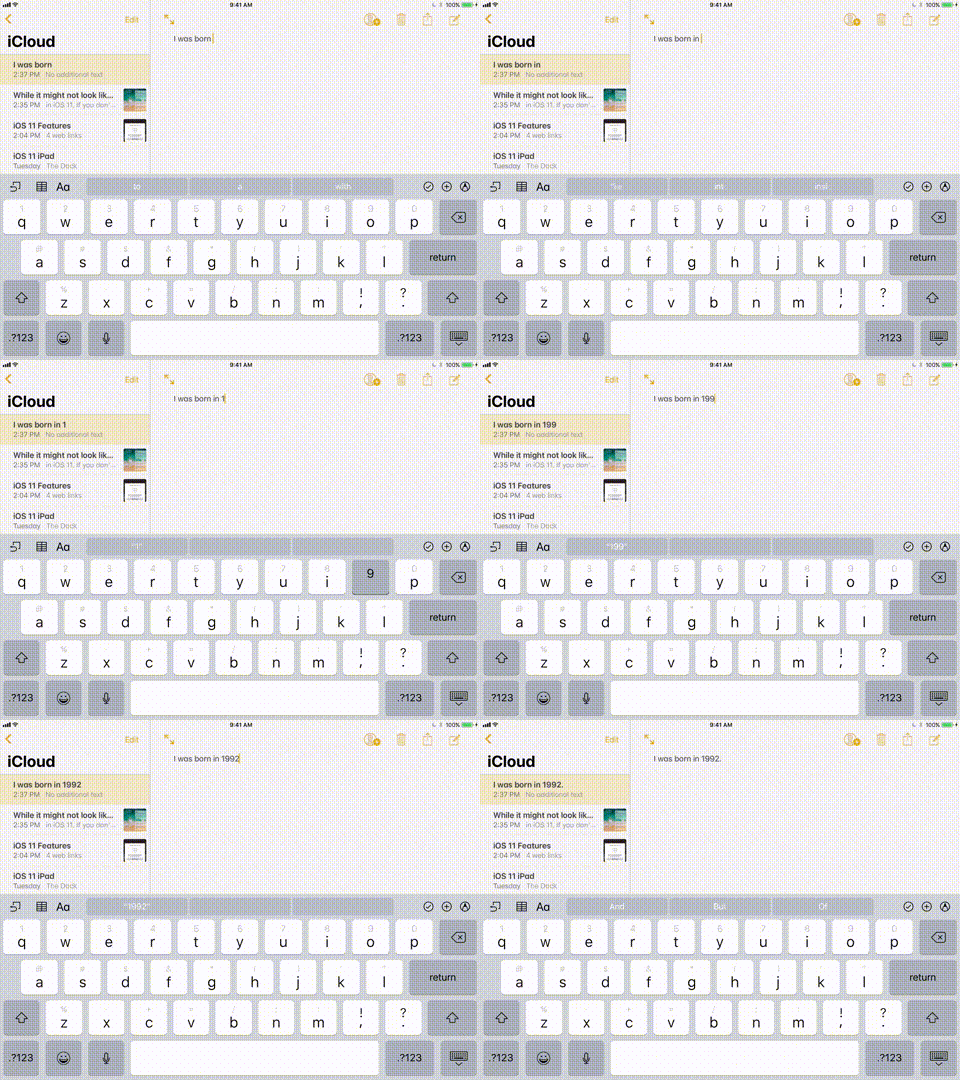

Viena neliela izmaiņa, kas palīdzēsietaupiet daudz laika - jauna funkcija mobilās tastatūras pārvietošanai. Katrs tastatūras taustiņš ir kā alternatīva rakstzīme, kuru varat ievadīt, vienkārši velkot uz leju. Tā, piemēram, lai ievadītu ciparu 1, vienkārši velciet uz leju pa taustiņu “Q”.
Ko jūs domājat par iPad izmaiņām?
iPad daudz mainīsies ar iOS 11. Vai jūsu pieredze mainīsies ar iOS 11? Vai jūs domājat, ka izmantosiet savu iPad biežāk vai citādi? Dalieties ar mums zemāk esošajos komentāros.