Iepriekšējā rakstā es runāju par to, kā izveidot attēlu Windows 7 instalēšanai tīklā. Šodien es jums parādīšu, kā
Man ir instalēta sistēma Windows Server 2008 R2 Standard virtuālajā mašīnā ar IP adresi 192.168.1.2. Mums ir jāpievieno lomaWindows izvietošanas pakalpojumikas ir atbildīgs par attēlu koplietošanu, kas atrodas īpašā servera mapē.
Reklāma
Reklāma
Lai to izdarītu, dodieties uz servera pārvaldnieku, ar peles labo pogu noklikšķiniet uz lomu Lomas un atlasiet vienumuPievienojiet lomas. Pieejamo lomu sarakstā atlasietWindows izvietošanas pakalpojumiNoklikšķiniet uz Tālāk, iepazīsimies ar darbam nepieciešamajām sastāvdaļām > Nākamais> Atstājiet abas izvēles rūtiņas vietā> Nākamais> Uzstādīt.
Pēc instalēšanas dodieties uz cilniWindows izvietošanas pakalpojumiun uzstādiet mūsu serveri.
Ievadiet ceļu, kur tiks saglabāti instalācijas attēli.
Reklāma
Reklāma
Atzīmējiet izvēles rūtiņas “Neklausieties 67. ostā” un “Iestatīt tagu 60 …“.
Reklāma
Reklāma
Tālāk mēs norādām, kuriem datoriem mēs atļaujam piekļūt operētājsistēmas attēliem. Atlasiet apakšējo opciju “Atbildēt uz visiem klientu datoriem”.


Noņemiet atzīmi no izvēles rūtiņas, kas piedāvā turpināt attēlu pievienošanu.
RMB noklikšķiniet uz direktorija “Attēlilejupielādes” un atlasiet attēla pievienošanas opciju. Noklikšķiniet uz “Pārlūkot” un dodieties uz direktoriju “D:DeploymentShareBoot”, kas tika izveidots raksta pirmajā daļā, un šeit mēs atlasām mums vajadzīgās PE operētājsistēmas *.wim failu. Mūsu gadījumā tā irLiteTouchPE_x86.wim.

 Iepriekš izveidota attēla pievienošana
Viss ir gatavs, mēs esam pievienojuši operētājsistēmas PE attēlu. Restartēsim serveri. Servera iestatīšana ir pabeigta. Tagad atliek tikai instalēt Windows 7 tīklā klienta mašīnā.
Tālāk par testa klienta mašīnu (man tas irbūs virtuāla mašīna), kas atrodas mūsu apakštīklā, palaišanas laikā mēs nospiežam F8 vai F11 vai F12, atkarībā no jūsu mātesplates, un mēs nonāksim izvēlnē BOOT, kurā jums jāizvēlas sāknēšana no tīkla kartes.
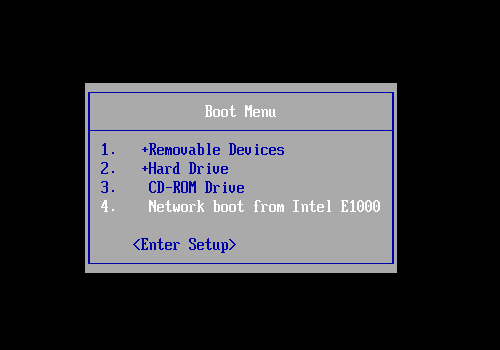

Parādīsies šāds ziņojums
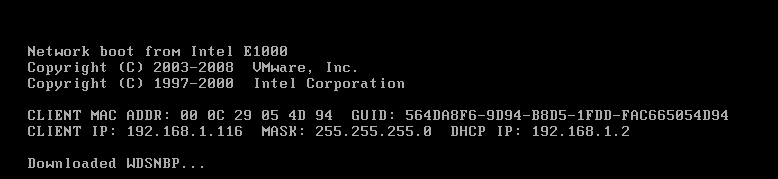

Pēc tam parādīsies attēlu saraksts, no kuriem mēs varam instalēt Windows 7 tīklā. Jūsu gadījumā būs tikai viens attēls –LiteTouchPE (x86),to, ko pievienojām iepriekšējā darbībā. Un šeit man jau ir vairāki testa attēli. Mēs arī redzam, ka šie attēli atrodas SERVER IP: 192.168.001.002, kas nozīmē, ka viss notiek pareizi.


Nospiediet ENTER un sākas attēla lejupielādeLiteTouchPE_x86.
Sākotnējā instalēšanas logā atlasiet valodu un nospiediet “Palaidiet izvietošanas vedni…”.
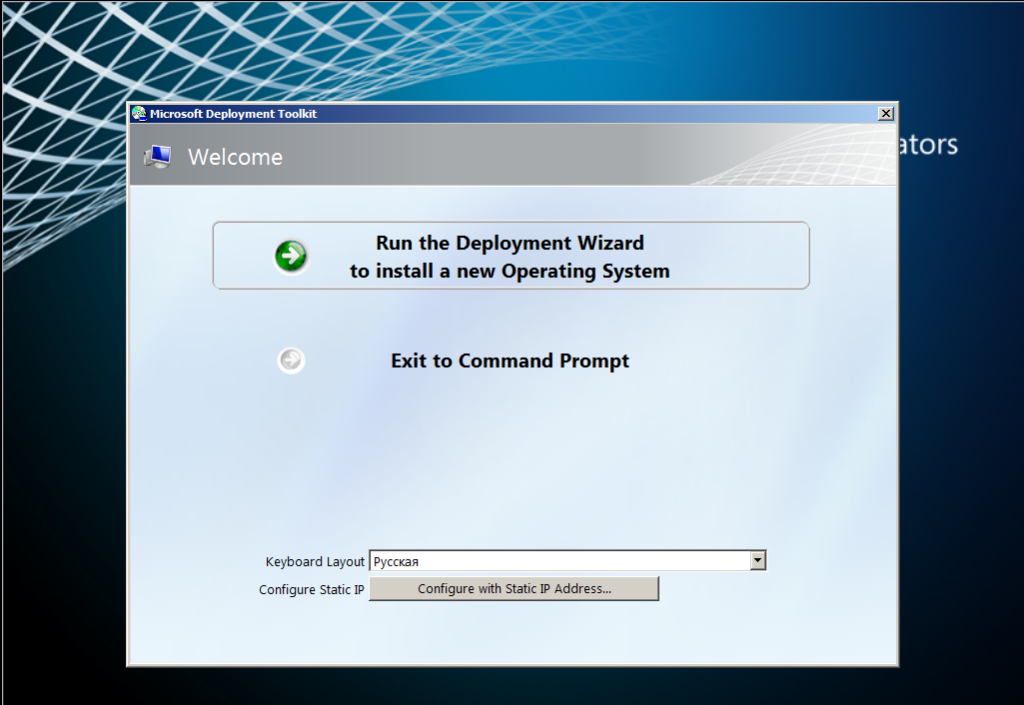
 Microsoft izvietošanas rīku kopas logs klienta mašīnā
Sāksies instalēšana, kas sāksiesWindows instalācijas faili no tīkla mapes “ServerDeploymentShare$” . Ja rodas kādas problēmas, jums ir jāpārbauda šī mape, lai noskaidrotu, vai ir atļauta piekļuve tai tīklā un kam tā ir atļauta. Sistēma arī prasīs jūsu lietotājvārdu un paroli, lai piekļūtu šai tīkla mapei. Pēc tam parādīsies instalējamās operētājsistēmas izvēle, tur mums būs viena operētājsistēma un atlasiet to. Mēs norādām datora nosaukumu un ievadām to domēnā vai darba grupā. Domāju, ka nākamajos posmos grūtību nebūs, spied visur tālāk. Iestatiet reģionālos parametrus un atlasiet programmatūru.
Tas pabeidz Windows 7 instalēšanu tīklā.
In “Windows izvietošanas pakalpojumi”Varat arī pievienot parastos instalācijas attēlus un samazināt laiku, neveicot pirmajā daļā aprakstītās manipulācijas. Par to es runāšu nākamajos rakstos.
</ p>