Ja Mac datoru lietojat jau ilgu laiku, tad droši vien zināt par visām tā funkcijām. Tomēr ir arī tādi, kuri
Reklāma
Reklāma
Ir vairāki veidi, kā ar peles labo pogu noklikšķināšanu aizstāt ar skārienpaliktni vai Magic Mouse.
Ar peles labo taustiņu noklikšķiniet uz skārienpaliktņa
Varat savienot ārējo skārienpaliktni ar Mac vai izmantot iebūvēto klēpjdatoru. Jebkurā gadījumā, lai ar peles labo pogu noklikšķiniet, vienkārši ar diviem pirkstiem pieskarieties skārienpaliktnim.
Ja vēlaties pārvietot darbību uz skārienpaliktņa stūri ērtības labad, varat arī to izdarīt. Izvēlņu joslā atlasietApple>Sistēmas iestatījumi>Trackpad. Cilnē redzēsit pieejamās opcijasIzvēlieties un nospiediet.
Reklāma
Reklāma
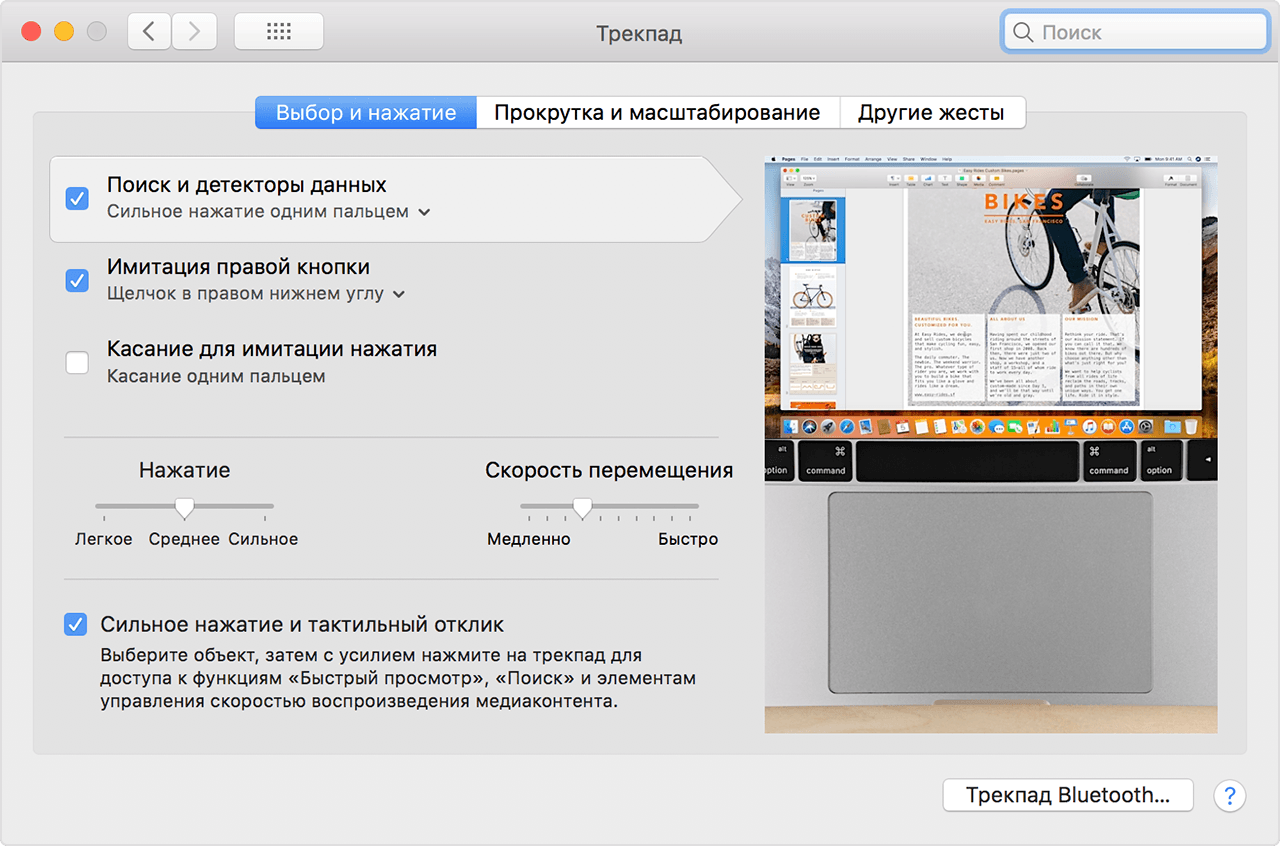

Ar peles labo taustiņu noklikšķiniet
Apple pelē nav pogu, tāpēc jums vienkārši jānospiež tās labā puse. Jūs to uzreiz nepieradīsit, bet laika gaitā viss kļūs vieglāk.
Ja vēlaties, varat mainīt peles iestatījumus. Piemēram, jūs varat pievienot papildu klikšķi kreisajā pusē utt.
Lai to izdarītu, izvēlņu joslā atlasiet ikonuApple>Sistēmas iestatījumi>Pele. Pieejamās opcijas būs cilnēIzvēlieties un nospiediet.
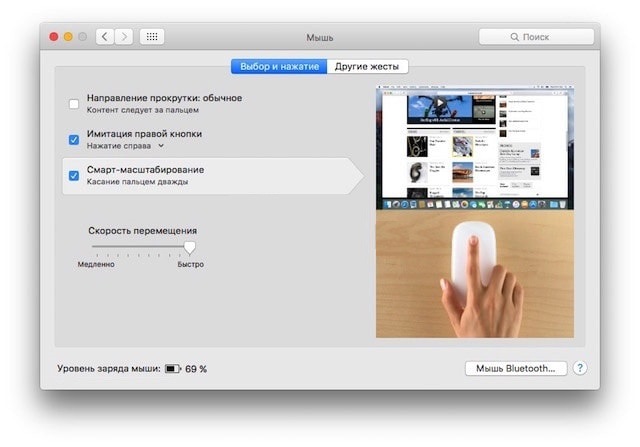

Labais taustiņsitiens
Ja jums ir grūti pierast pie peles un skārienpaliktņa metodēm, varat izmantot īsinājumtaustiņu, lai modelētu labo peles taustiņu.
Lai to izdarītu, turiet nospiestu taustiņuKontrole un noklikšķiniet uzobjekts, ar kuru vēlaties veikt darbību.
Mēs iesakām arī izlasīt mūsu rakstu tiem, kuri ir pārslēgušies no Windows uz Mac, lai būtu vieglāk atcerēties iestatījumu nosaukumus, jaunas atslēgas utt.
Mēs ceram, ka jums nedaudz vieglāk patiks izmantot jauno Mac.