Vai jūsu iPad vai Mac tastatūrai nav fiziska Escape taustiņa? Tā nav problēma, jo to var izmantot gan iOS, gan macOS
Reklāma
Reklāma
Kā izmantot Escape ar īsinājumtaustiņu
Parasti taustiņš Escape atrodas augšējā kreisajā stūrītastatūras stūrī. Bet ne visas tastatūras ir izveidotas vienādas. Datoru tastatūrām un atsevišķām Apple tastatūrām parasti ir ESC atslēga. Tomēr Mac klēpjdatoriem ar skārienjoslu nav fiziskas Escape atslēgas, kas nav paredzēta visiem.
Izlasiet arī: Kā nomainīt peles pogu darbības operētājsistēmā Mac [Sācējiem]
IPad tastatūras gadījumos, ieskaitot SmartArī tastatūra, viedās tastatūras folija un burvju tastatūra, nav Escape taustiņa. IPad planšetdatorā taustiņš nav tik svarīgs kā Mac, bet Escape var izmantot arī kā īsinājumtaustiņu. To noteikti novērtēs programmētāji, rakstnieki un vienkārši profesionāli lietotāji.
Reklāma
Reklāma
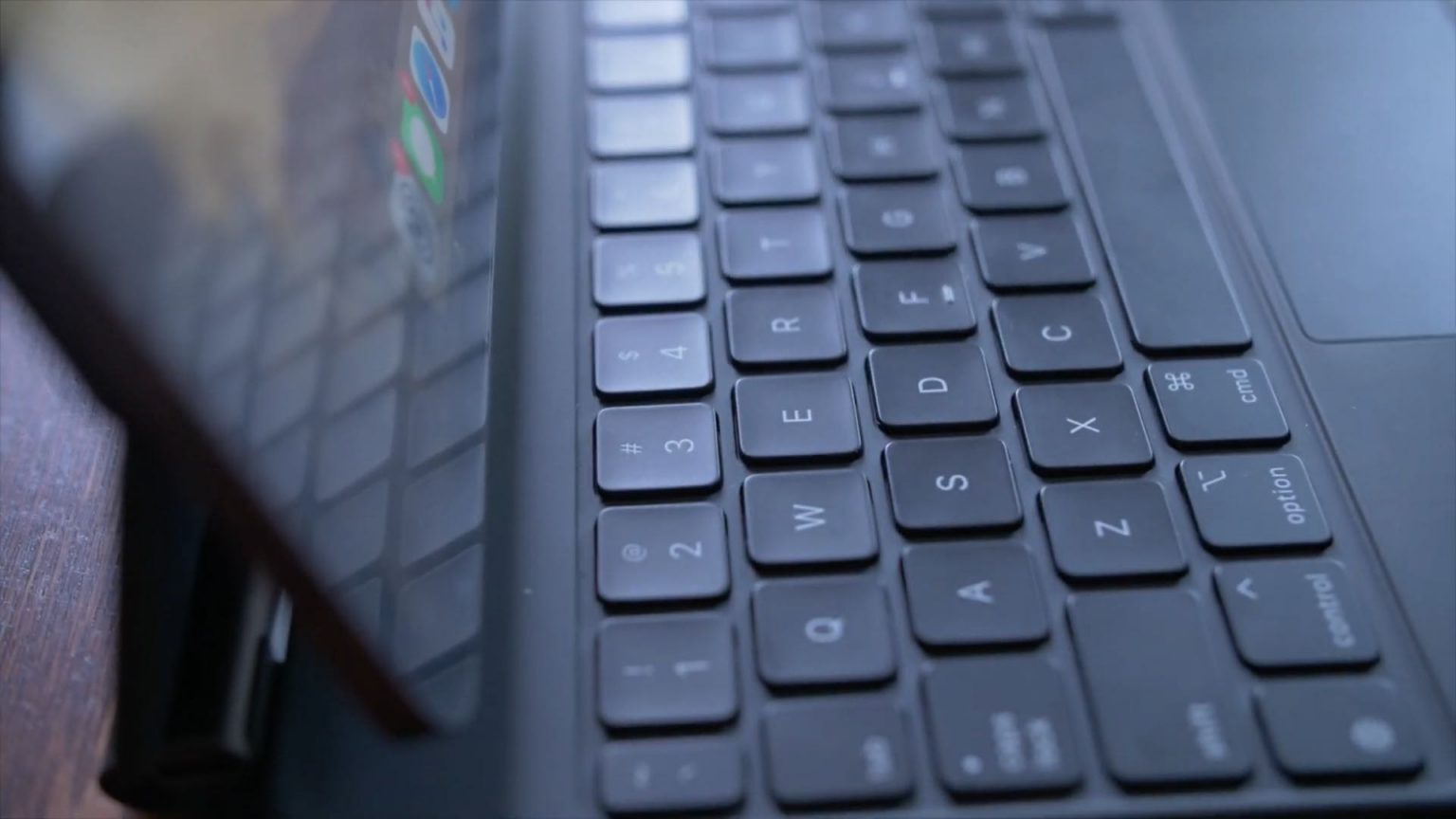
 Nevienā no Apple iPad tastatūrām nav fiziskas ESC pogas.
Nevar pievienot fizisko taustiņu Escape, bet tā funkcionalitāti var aizstāt ar šo īsinājumtaustiņu:
Reklāma
Reklāma
Pavēle (⌘) +punkts(.)
Šis īsinājumtaustiņš darbojas operētājsistēmās iOS, iPadOS un macOS. Kombinācija Mac OS darbojas jau daudzus gadus, un kopš iPadOS 13.4 tā ir parādījusies planšetdatoros.
Citi Escape lietošanas veidi
Iepriekš minētais īsinājumtaustiņš nav vienīgais veids, kā izmantot Escape. Ja jums ir Mac klēpjdators ar skārienjoslu, tajā varat parādīt vairākus funkciju taustiņus, tostarp Escape. Priekš šī:
Turiet nospiestu taustiņuFunkcija(fn) tastatūras apakšējā kreisajā stūrī
Skārienjoslā parādās virtuālais ESC taustiņš.
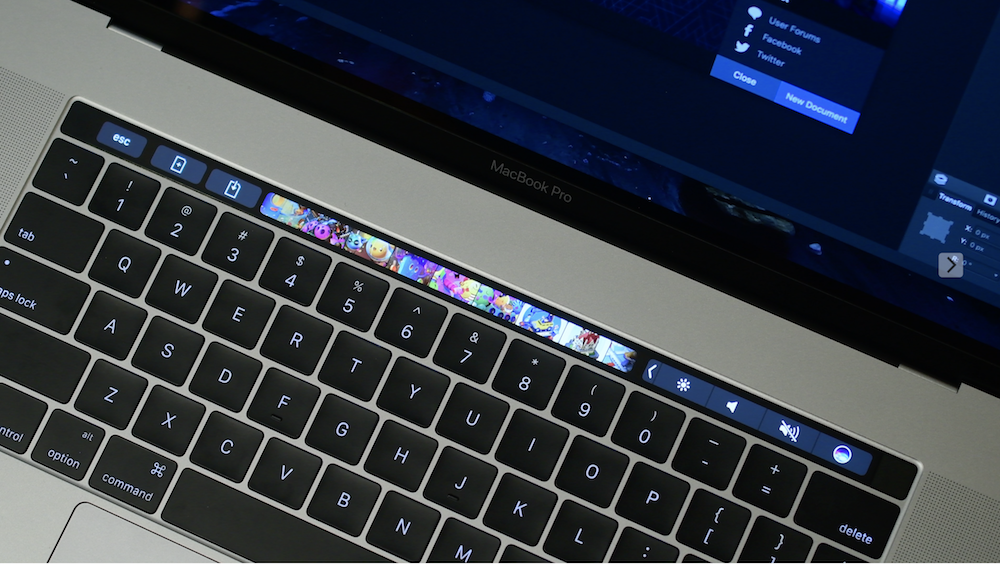

Ja laiku pa laikam startējat operētājsistēmu Windows savā Mac datorā, izmantojot Apple Boot Camp funkciju, skārienjosla kopā ar taustiņu ESC automātiski parādīs funkciju taustiņus.
Operētājsistēmā iOS un macOS varat pievienot darbību Escape citai mod atslēgai:
- Caps Lock (⇪)
- Vadība (⌃)
- Opcija (⌥)
- Komanda (⌘)
- Globuss
Piemēram, taustiņa Escape vietā varatizmantojiet Caps Lock vai mazo Globe taustiņu. Mēs neiesakām izmantot citus taustiņus, jo īpaši Command, jo tas tiek izmantots daudziem īsceļiem.
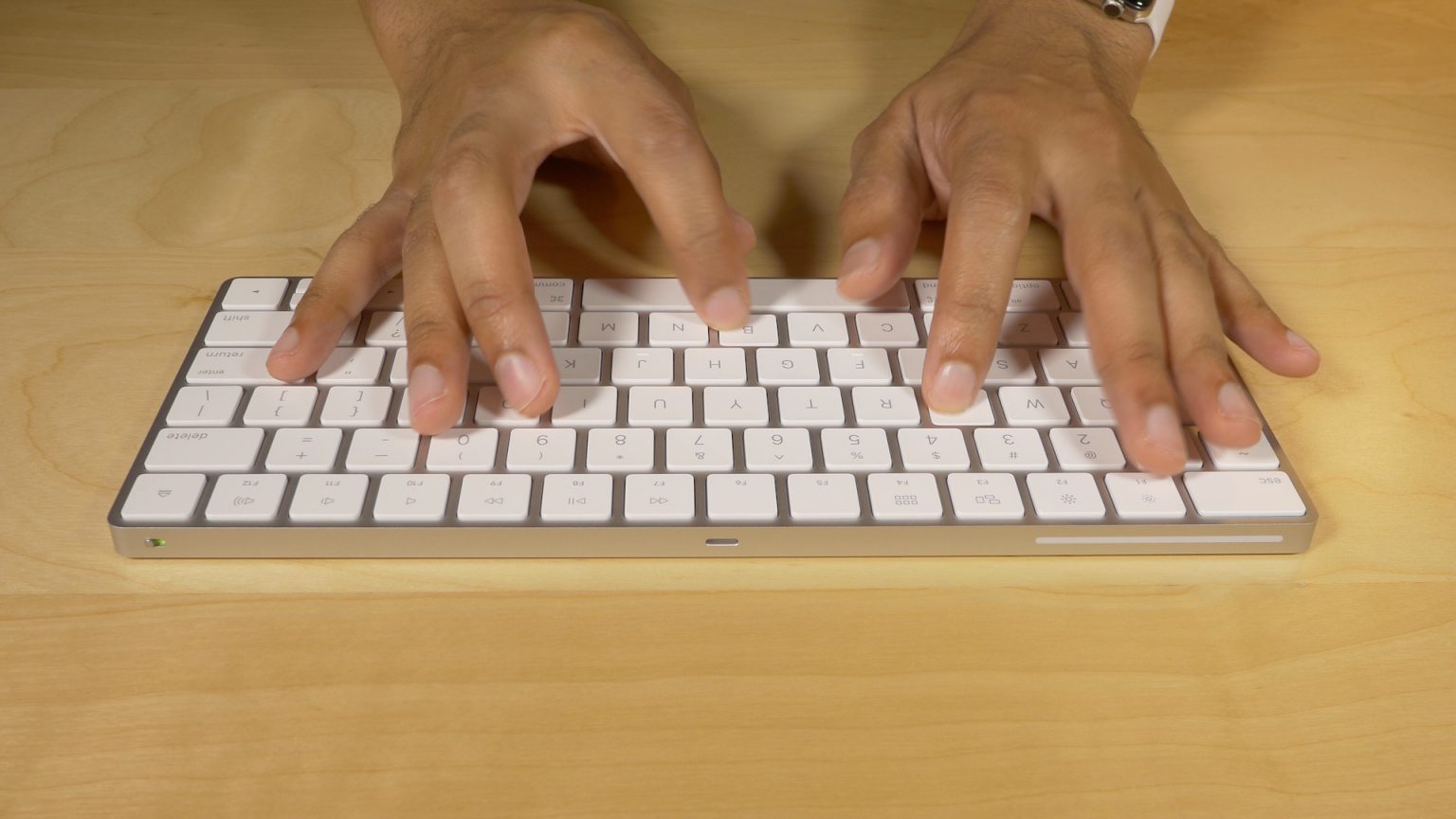
 Apple bezvadu burvju tastatūra.
Galveno darbību maiņa operētājsistēmā Mac ir bijusi jau ilgu laiku, un iPhone, iPod touch un iPad tikai kopš iOS un iPadOS 13.4.
Operētājsistēmā iOS un iPadOS dodieties uzIestatījumi -> Vispārīgi -> Tastatūra -> Fiziskā tastatūra → Pārveidošanas taustiņi, un pēc tam izvēlieties taustiņu darbībai Escape.
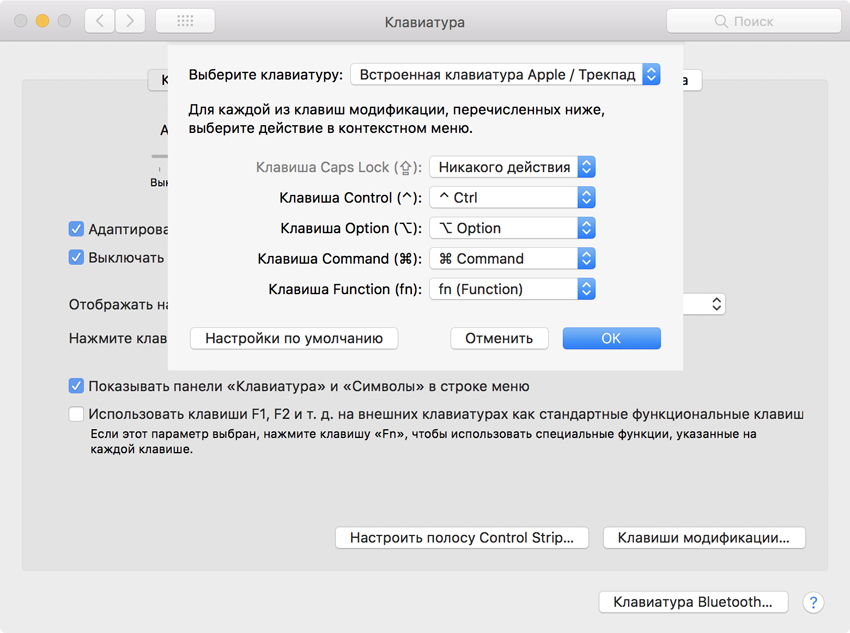
Operētājsistēmā macOS dodieties uzSistēmas preferences -> Tastatūra, dodieties uz cilniTastatūraun nospiedietModifikācijas atslēgas. Tagad atlasiet taustiņu, piemēram, Caps Lock, un iestatiet to uz Escape. Pēc šī noklikšķinietLabi.

Tas ir viss. Tagad jūs zināt vairākus veidus, kā nomainīt fizisko Esc taustiņu operētājsistēmā Mac un iPad. Mēs ceram, ka šī apmācība jums bija noderīga.