Nesen iOS 12.1.2 kļūdas dēļ iPhone lietotāji sāka pamanīt mobilo sakaru problēmas savos viedtālruņos,
Reklāma
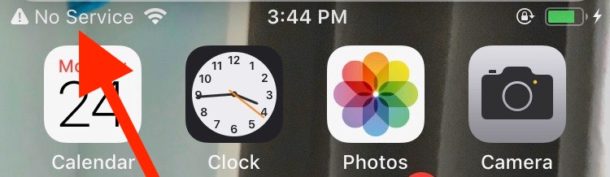
Parasti līdzīgām problēmām kreisajā augšējā stūrīiPhone ekrāna stūrī tiek parādīts uzraksts "Net network". Turklāt ekrānā parādās ziņojums, ka operatora iestatījumi nav veiksmīgi atjaunināti. Zvani un piekļuve mobilajiem datiem viedtālrunī nav pieejami, līdz tie nav atjaunināti.
Zemāk mēs dalīsimies ar jums vairākos veidos, kā novērst šūnu problēmu iPhone.
Kā atrisināt šūnu problēmasiphone AriOS12.1.2
Ir risinājums, kura mērķis ir mainīt iPhone iestatījumus. Ne visiem lietotājiem tas patiks, bet vismaz tas darbojas. Tas ir labāk nekā nekas.
Reklāma
Reklāma
- Atveriet lietojumprogrammuIestatījumisavā iPhone tālrunī.
- IzvēlietiesŠūnu.
- IzvēlietiesAicina:Wi–Fiun noklikšķiniet uz slēdža, lai ieslēgtu funkciju.atrisināt problēmu.
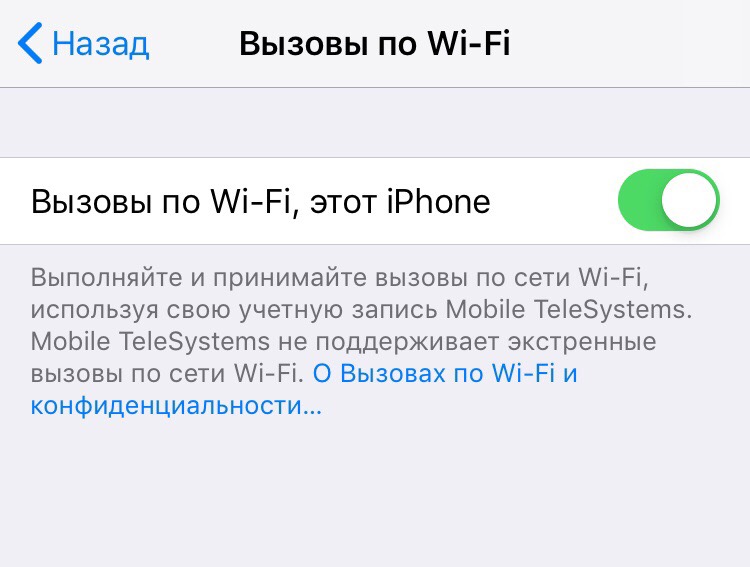

- Atgriezieties un atlasietDatu parametri.
- Noklikšķiniet uzIeslēdzietLTEun atlasietTikai dati.
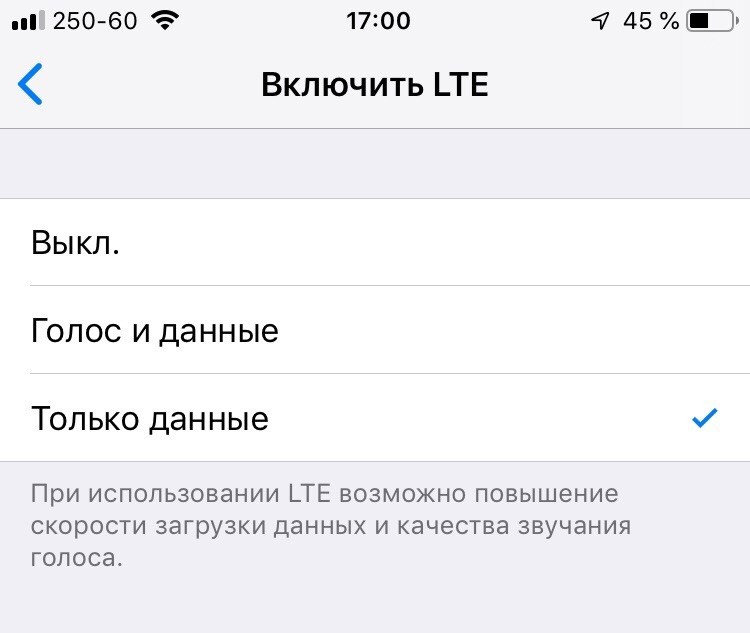

Vairumā gadījumu problēma tiks novērsta unmobilie pakalpojumi atkal sāks darboties. Tomēr jūs nevarēsit izmantot Wi-Fi zvanus un LTE balss ziņojumapmaiņu. Dažiem lietotājiem bija jāmaina tikai viens no šiem iestatījumiem.
Lai izmaiņas stātos spēkā, jums nav jāpārstartē viedtālrunis, taču tas nesāp. Piespiedu vietā varat izmantot parastu atsāknēšanu.
Reklāma
Reklāma
Atjauniniet operatora iestatījumus
Daži lietotāji pat pēc maiņasKad tiek parādīti iestatījumi, tiek parādīts ziņojums, ka operatora iestatījumi nav veiksmīgi atjaunināti. Šajā gadījumā ir vērts pieprasīt atjauninājumu no paša operatora un, ja tas ir pieejams, instalēt to. Šie atjauninājumi nav programmatūras atjauninājuma sastāvdaļa. Lai tos instalētu:
- Pievienojiet iPhone Wi-Fi, ja jūs to vēl neesat izdarījis.
- Atveriet lietojumprogrammuIestatījumiun dodieties uzGalvenais.
- IzvēlietiesPar šo ierīci, ritiniet līdz sadaļaiOperators, uzgaidiet brīdi un, ja ir atjauninājums, noklikšķiniet uzAtsvaidzināt.
Atjauninājums nebūs pieejams visiem, taču to joprojām ir vērts pārbaudīt, jo tas var atrisināt visas problēmas.
Papildu padomi
Ja esat izmēģinājis visas metodes un problēmas joprojām pastāv, varat izmēģināt kaut ko citu.
- Piespiedu restartēšana iPhone:
- Kā piespiest iPhone XR atsāknēšanu
- Kā piespiest pārstartēt iPhone Xs un Xs Max
- Kā piespiest iPhone X atsāknēšanu
- Kā piespiest atsāknēšanu iPhone 8 un iPhone 8 Plus
- Atiestatiet tīkla iestatījumus iPhone, taču ņemiet vērā, ka pēc tam jums būs atkārtoti jāievada paroles no Wi-Fi tīkliem, lai izveidotu savienojumu.
- Ja zvani uz iPhone darbojas, bet mobilais internets ne, izmantojiet padomus, kā atrisināt interneta problēmas.
- Dublējiet savu iPhone un pēc tam atjaunojiet to.
- Pārbaudiet, vai ir pieejams iOS atjauninājums, un instalējiet to.
- Sazinieties ar operatora un / vai Apple atbalsta dienestu, ja tas nepalīdz.

Visticamāk, problēmas rodas kļūdas dēļjaunāko iOS versiju, un tas tiks labots nākamajā atjauninājumā. Tomēr mēs nezinām, kad tas tiks izlaists. Kad tas notiek, neaizmirstiet atvērt iestatījumus un mainīt opcijas atpakaļ.