Lielākajai daļai Mac lietotāju kopēšanas-ielīmēšanas process – neatņemama ikdienas darba sastāvdaļa ar
Neuztraucieties, šo problēmu var viegli un ātri atrisināt.
Reklāma
Reklāma
Tālāk sniegtie padomi attiecas uz visām macOS un Mac versijām.OS X. Jums būs jāpiespiež aizvērt starpliktuves dēmonu, lai tas restartētos. Tam vajadzētu atrisināt visas problēmas, ieskaitot kopiju ielīmēšanas funkcijas izveidošanu. Mēs runāsim par divām dažādām metodēm - izmantojot sistēmas uzraudzību un komandrindu.
Sistēmas uzraudzība
- Aizveriet visas Mac datorā esošās programmas, kurās copy-paste funkcija nedarbojas pareizi.
- Atveriet sistēmas uzraudzības programmu, kas atrodas utilītā Utilities. Varat arī nospiest komandu Command + atstarpes taustiņu un meklēšanas joslā ievadīt “System Monitoring”.
- Pašās programmas meklēšanas joslā ievadiet "pboard".
- Noklikšķiniet uz "pboard" procesa un pēc tam noklikšķiniet uz (X) ikonas izvēlnē augšpusē. Pēc tam atlasiet “Piespiest iziet”.
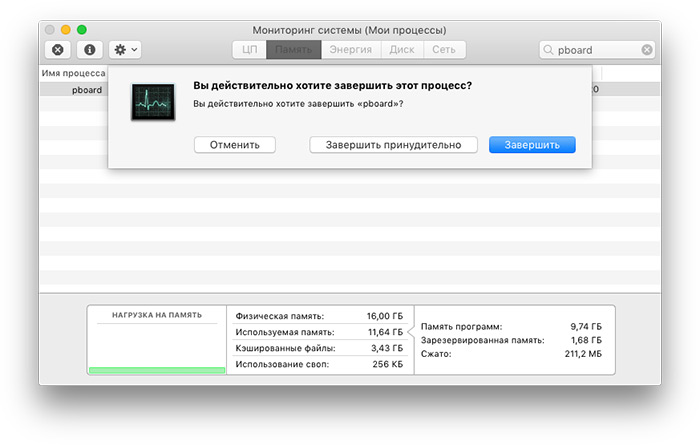

- Aizveriet sistēmas uzraudzības programmu.
Tagad palaidiet kādu programmu, kurā funkcija nedarbojās, un mēģiniet izmantot komandu copy-paste. Tam vajadzētu darboties pareizi.
Ja funkcija joprojām nedarbojas, mēģinietkaut ko nokopējiet nevis ar īsinājumtaustiņu, bet gan caur izvēlni. Ja šī metode darbojas, tad problēma nav starpliktuvē, bet gan tastatūrā. Varbūt kāda cita programma konfliktē ar standarta īsinājumtaustiņiem.
Reklāma
Reklāma
Varat arī restartēt Mac. Bieži vien tas atrisina šādas problēmas. Dažreiz starpliktuve vienkārši pārstāj reaģēt un prasa ierīces atsāknēšanu.
Terminal
- Atveriet programmu Termināls, kas atrodas arī komunālajos pakalpojumos.
- Ievadiet šo komandu:
killall dēlis
- Nospiediet Enter.
Komanda restartēs paneļa procesu, kas ir atbildīgs par starpliktuvi operētājsistēmā Mac OS. Atkal, ja viss pārējais neizdodas, restartējiet Mac.