Daži lietotāji ar vecākām MacOS versijām, iespējams, to pamanīja pēc tam, kad bija izveidojuši savienojumu ar savu Mac
Šī problēma var būt saistīta ar versijusistēma un neattiecas uz visām Mac OS vai Mac OS X versijām. Ja iepriekš neesat to saskāries, neuztraucieties. Visticamāk, problēma nākotnē neradīsies.
Reklāma
Reklāma
Kā tuvu processPTPCkameraiekšāMac OS
- Savienojiet savu iPhone ar Mac un atbloķējiet to, izmantojot piekļuves kodu, Touch ID vai Face ID.
- Nospiediet Command + Space, lai atvērtu Spotlight (vai noklikšķiniet uz Spotlight ikonas ekrāna augšējā labajā stūrī).
- Ierakstiet "System Monitor" un nospiediet Return (Enter), lai atvērtu programmu.
- Atlasiet cilni CPU un noklikšķiniet uz kolonnas %CPU, lai kārtotu procesus pēc patērētā procenta.
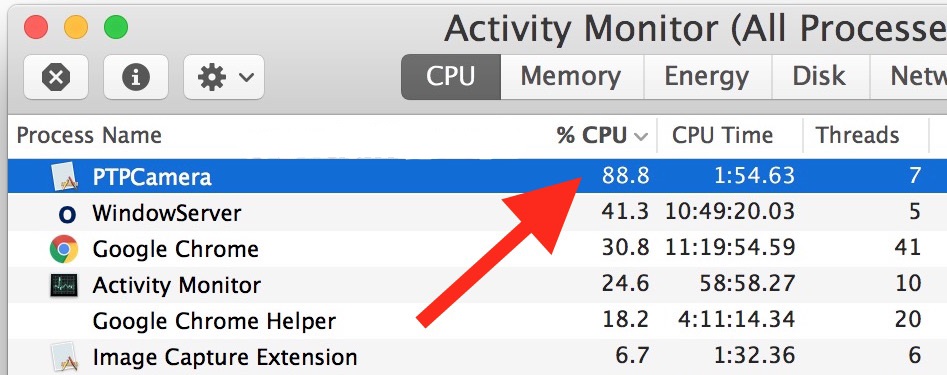

- Atrodiet procesu "PTPCamera", atlasiet to un noklikšķiniet uz X, lai aizvērtu procesu.
- Apstipriniet savu darbību.
- Aizveriet programmu.
Iespējams, šis process būs jāatkārto katru reizi, kad savienojat savu iPhone ar Mac. Nav ļoti ērti, bet tas varētu būt sliktāk.
Šī procesa aizvēršana nekādā veidā neietekmē jūsu Mac datoru, un jūs varat droši turpināt kopēt fotoattēlus no sava iPhone uz datoru.
Ir vēl viens veids, kā novērst problēmu, taču tas var nedarboties visiem.
Reklāma
Reklāma
- Savienojiet iPhone ar Mac, izmantojot USB, un atbloķējiet to.
- Atveriet fotoattēlus.
- Atvienojiet iPhone no USB kabeļa.
- Aizvērt fotoattēlu.
- Atkal atveriet fotoattēlus.
Nav skaidrs, kā šīs darbības atspējo PTPCamera procesu, taču šī metode palīdzēja arī dažiem lietotājiem.
Pats fakts, ka process patērē tik daudzprocenti no centrālā procesora, tā var būt dažu programmatūras versiju kļūda vai kļūda, kas rodas, mijiedarbojoties noteiktām ierīcēm. High Sierra vai macOS Sierra nevajadzētu būt šai problēmai, taču Mac OS X El Capitan 10.11.6 vai iepriekšējās versijās tā nav imūna.
Vēl viens risinājums ir atjaunināt versijusistēmām, taču šī metode nav piemērota visiem. Daži lietotāji apzināti izvairās no atjauninājumiem, un daži vienkārši baidās saskarties ar jaunām problēmām un kļūdām.
Vēl viens process, kas var patērēt daudzus procentus no centrālā procesora, ir "Photos Agent", taču to var izvairīties, vienkārši izslēdzot iCloud Photos Mac datorā.