Ja plānojat pārdot savu Mac datoru, jūs nevarat to vienkārši ievietot kastē un nodot jaunam īpašniekam.
Gandrīz visu Mac datoru sagatavošana pārdošanai sastāv no 6 soļiem, un MacBook Pro ar skārienjoslu ir jāveic papildu darbība. Sīkāka informācija par viņiem zemāk.
Reklāma
Reklāma
1. Saglabājiet kopijaMac
Pēc kopijas izveidošanas jūs saglabāsit visas savas programmas, failus un iestatījumus, lai vēlāk to visu varētu ātri un ērti lejupielādēt jaunajā Mac.
Vislabāk to izdarīt ar Time Machine. Mēs ļoti sīki aprakstījām šajā rakstā sniegtos norādījumus.
2. Izrakstieties no sava kontaiTunes
Ja atiestaties no sava Apple ID iTunes un Mac App Store datorā, atbrīvojiet vietu jaunajai ierīcei savā kontā un izvairieties no drošības problēmām.
Reklāma
Reklāma
3. AtteiktiesiCloud
Jums jāiziet no iCloud. Tādējādi jaunais īpašnieks nevarēs piekļūt jūsu datiem, kas tiek glabāti iCloud.
4. Izej ārā noiMessage
Lai izietu no iMessage, rīkojieties šādi:
1)Atveriet programmu Messages operētājsistēmā Mac.
2)Iet uzKontiun atlasiet kontus, no kuriem vēlaties izrakstīties.
3)Noklikšķiniet uz pogasIzietloga augšējā labajā stūrī.


5. NosietBluetoothpiederumiem
Apple saka, ka jūs varat izlaist šo soli, betmēs joprojām iesakām to pabeigt. Tādā veidā jūs izvairīsities no piederumu problēmām, kuras var turpināt strādāt tikai ar vecu Mac, kuru jau esat pārdevis.
Lai to izdarītu, rīkojieties šādi:
1)Izvēlnē atlasiet → Sistēmas iestatījumi →Bluetooth.
2)Izvēlieties piederumu, kuru vēlaties atsaistīt, un nospiediet poguX.
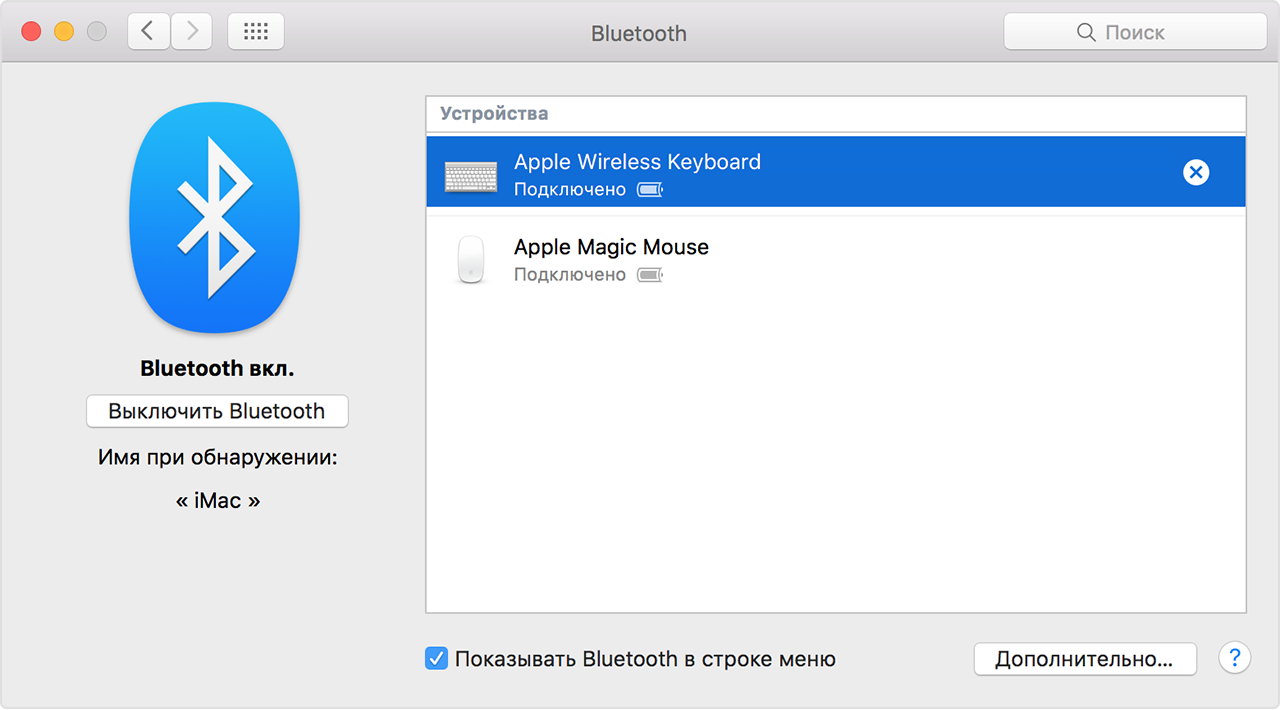

3)Pēc tam apstipriniet savu rīcību.
6. MacBook Pro? - izdzēsiet skārienjoslas datus
MacBook Pro lietotājiem būs jādzēš skārienjoslas dati, uz kuriem atrodas Touch ID sensors, kas aizsargā visus jūsu datus.
Par to, kā šeit tiek darīts, mēs jau esam rakstījuši.
7. PārinstalējietMacOS
Vissvarīgākais solis ir datora formatēšana un macOS atkārtota instalēšana. Tomēr jums tas jādara tikai tad, ja to jau esat izdarījis iepriekš. Ja nē, sazinieties ar speciālistu.
Padoms. Izmantojiet funkciju Disk Utility, lai process būtu drošāks. Bet tas prasīs vairāk laika.
Pēc tam jūsu Mac jaunais īpašnieks varēs to pats nokonfigurēt.
Ieslēgts šo viss!
Ja esat veicis visas iepriekš minētās darbības, varat droši nodot savu Mac jaunajam īpašniekam.
Kā prēmiju varat ierīci noslaucīt arī no ekrāna plankumiem un tastatūras pirkstu nospiedumiem.