Pat sociālo mediju laikmetā lielākā daļa saziņas notiek, izmantojot tālruņa zvanus, ziņas un
1. Sinhronizējiet kontaktpersonas, izmantojot Google
Jums nav uzpūsties, kad kāds no jūsu lapasnosūtīs ziņojumu, kurā teikts, ka viņi ir pazaudējuši visus numurus, jo viņu tālrunis ir nozagts, salauzts vai nozaudēts? Šādos gadījumos cilvēki lūdz visus draugus nosūtīt viņiem savus numurus uz jaunu. Maz ticams, ka vēlaties atrasties viņu vietā, jo atkopšanas process ir ļoti ilgs, un ne visi atbildēs uz pieprasījumu.
Reklāma
Reklāma
Ir vienkāršs risinājums. Visus savus kontaktus varat sinhronizēt, izmantojot Google vai iCloud. Mēs iesakām izmantot Google, jo ērtāk ir pārvaldīt savus kontaktus tiešsaistē, un tiem varat arī piekļūt, izmantojot viedtālruni, izmantojot Android vai personālo datoru ar Windows.
Process ir ļoti vienkāršs. Jums jāatspējo Google sinhronizācija un jāaktivizē opcija Kontaktpersonas. Viss pārējais notiks automātiski. Visas kontaktpersonas tiks augšupielādētas mākonī, un vēlāk tur tiks pievienotas jaunas kontaktpersonas.
Lai iespējotu sinhronizāciju, dodieties uzIestatījumi>Paroles un konti>Pievienot kontu>Googleun pievienojiet savu Gmail kontu. Pēc tam atlasiet to un noklikšķiniet uz slēdža blakusSazinieties ar mums.
Reklāma
Reklāma
2. Izmantojiet sadaļu Izlase
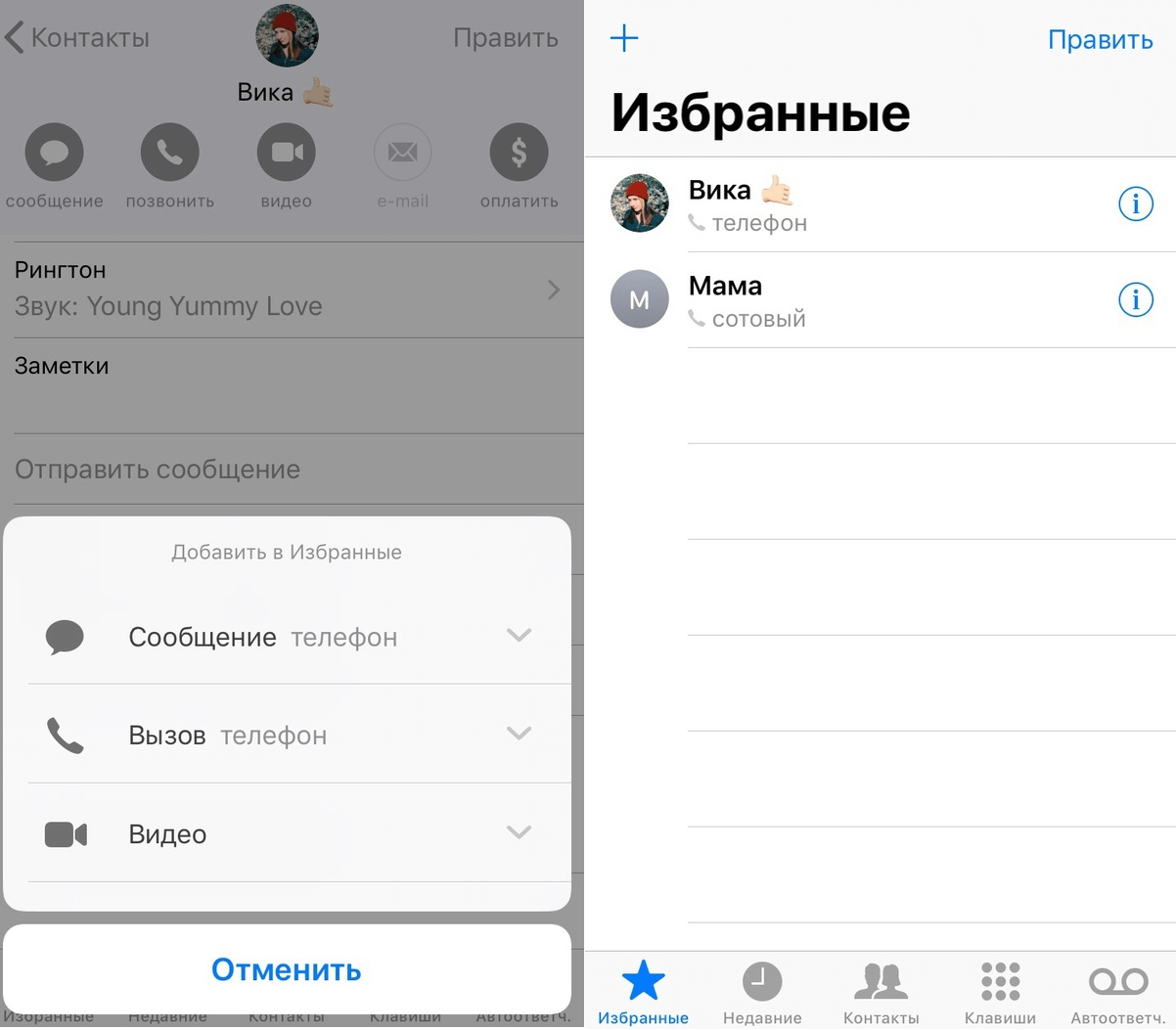

Ir vērts vienkāršot kontaktu grāmatusāciet lietot sadaļu Izlase lietotnē Tālrunis. Viņai ir vairākas priekšrocības. Pirmkārt, caur to jūs ātri iegūsit piekļuvi biežākajiem un svarīgākajiem kontaktiem. Turklāt iecienītie kontakti ir izņēmumi, ja ir aktivizēts režīms Netraucēt.
Atveriet programmu Tālrunis un atlasietCilne Izlase. Tagad noklikšķiniet uz "+" augšējā kreisajā stūrī, atrodiet kontaktu un atlasiet to. Šim kontaktam varat pievienot zvanu vai nosūtīt ziņu izlasei. Vispirms varat arī atlasīt kontaktu un pēc tam pieskarties Pievienot izlasei. Atkārtojiet šo procesu visiem svarīgajiem kontaktiem.
3. Izveidojiet sev dažas kontaktu kartes


Atveriet lietotni Tālrunis un atlasiet cilniKontakti. Jūsu kontaktkarte būs augšpusē. Atlasiet to un pievienojiet visu svarīgo informāciju. Vislabāk ir aizpildīt visus priekšmetus. Pievienojiet savu adresi, pastkasti, alternatīvos numurus utt. Jūs varat nosūtīt šo karti citiem cilvēkiem, kas ir ļoti ērti.
Jūs varat izveidot vairākas šādas kartes. Noklikšķiniet uz “+”, lai pievienotu citu kartes versiju. Varat izmantot citu fotoattēlu un mazāk personiskās informācijas. Piemēram, jūs varat izveidot karti darbam un personīgāku karti.
4. Pievienojiet Siri aizstājvārdus
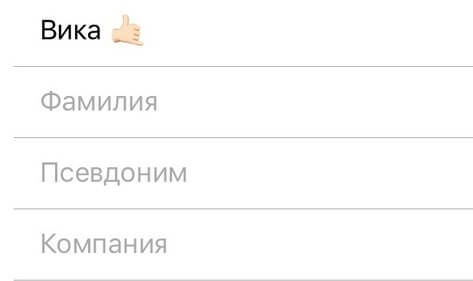

Zvanīt cilvēkiem ar Siri ir ļoti ērti, kadviss darbojas kā vajadzētu. Jūs varat lūgt Siri kādam piezvanīt vai nosūtīt ziņojumu. Tomēr Siri ne vienmēr vārdus izšķir perfekti. Par laimi, ir arī pseidonīmi.
Atveriet kontaktu un rediģēšanas lapā pievienojiet lauku Alias. Svarīgākajiem kontaktiem varat pievienot vienkāršus īsus aizstājvārdus, lai Siri varētu tos atšķirt.
5. Pievienojiet logrīkiem iecienītos kontaktus
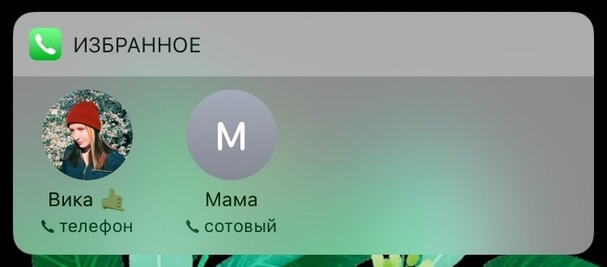

Iestatot sadaļu Izlase, jūs varatPievienojiet svarīgos kontaktus tieši logrīkiem un piezvaniet viņiem no bloķēšanas ekrāna. Atveriet logrīka ekrānu, ritiniet uz leju un noklikšķiniet uz pogas Mainīt. Pēc tam pievienojiet logrīku Izlase. Tagad jums ir ātra piekļuve saviem iecienītākajiem kontaktiem.
6. Konfigurējiet piespiešanu ārkārtas situācijā
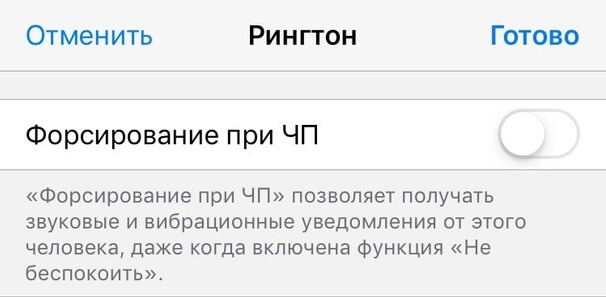

Ja jūs bieži lietojat netraucēt, tadjums ir jākonfigurē piespiedu darbība ārkārtas situācijā. Būtībā tas pievieno kontaktus izņēmumiem un izlaiž no tiem zvanus, kad režīms ir aktīvs. Atlasītos kontaktus var pievienot kā izņēmumus.
Izvēlieties vajadzīgo kontaktu, nospiedietNoteiktaugšējā labajā stūrī atlasietZvana signālsun iespējojiet opcijuPiespiešana pie Ārkārtas stāvoklis.
7. Saglabājiet visu kontaktu kopijas
Ja nevēlaties izmantot sinhronizācijuGoogle vai iCloud, taču vēlaties saglabāt savu kontaktu dublējumu, lai to izdarītu, varat izmantot lietotni Kontaktpersonu dublēšana. Kopiju var nosūtīt uz iesūtni vai augšupielādēt Dropbox vai Google diskā.
Lietotne ir ļoti vienkārša. Atveriet to un noklikšķiniet uz pogas Dublēt. Bezmaksas versija var saglabāt līdz 500 kontaktiem. Lai noņemtu ierobežojumu, jums jāpērk versija "Pro".
Lejupielādēt: Manu kontaktu dublējums
8. Apvienojiet kontaktpersonu dublikātus

Reklāma
Reklāma
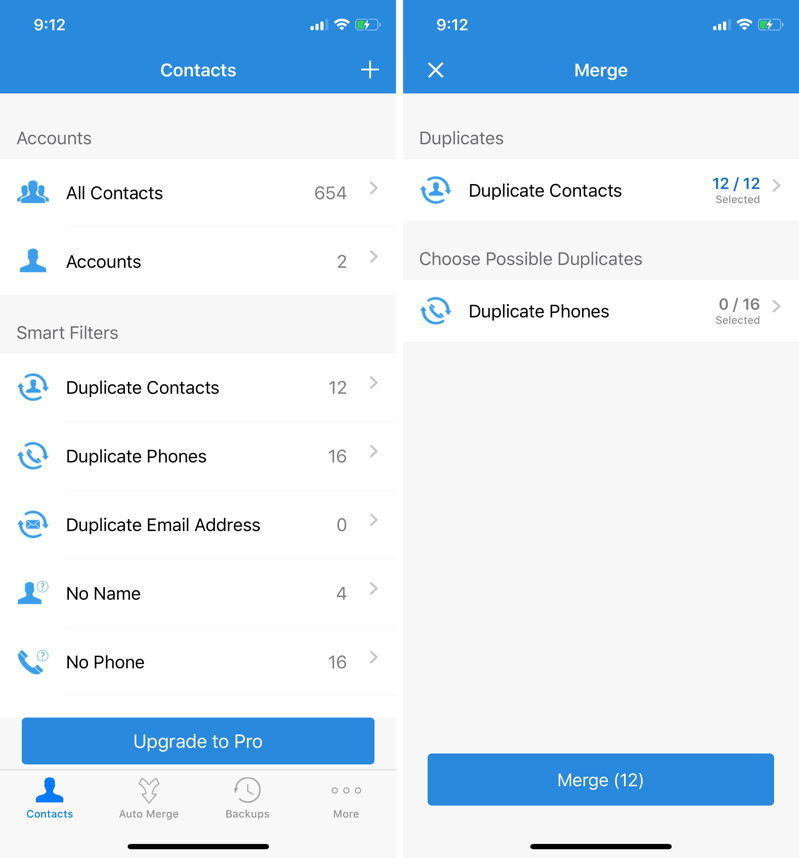
Ja jūs ilgu laiku neesat nodarbojies ar savu kontaktugrāmatu, bet esat mainījis ierīces vai sinhronizācijas pakalpojumus, visticamāk, jums ir kontaktu dublikāti. Tam nav nekā nepareiza, taču tie aizņem papildu atmiņu un aizsprosto kontaktus. Jūs varat viegli tikt ar viņiem galā.
Tam ir pieejama programma Contact Cleanup. atveriet to, kopīgojiet kontaktpersonas un noklikšķiniet uz "Dublēt kontaktpersonas", lai redzētu dublēto kontaktu sarakstu. Pēc tam jūs varat sapludināt kontaktpersonu dublikātus vienā. Procesu var automatizēt, lai neatvērtu katru kontaktu.
Lejupielādēt: Sazinieties ar Cleanup
9. Uzlabojiet kontaktus, izmantojot lietotni Kontakti +


Kontakti+ – trešās puses kontaktu grāmata.Tas ir kā Evernote, salīdzinot ar lietotni Notes. Lietojumprogrammai ir daudz papildu funkciju, kas nav pieejamas standarta kontaktos. Varat importēt visas savas kontaktpersonas, izmantojot savu Google kontu.
Lai izveidotu, varat skenēt vizītkarteskontaktiem. Visi jūsu dati tiek sinhronizēti visās ierīcēs. Ir arī izcilas organizatoriskās funkcijas. Varat pievienot tagus un izveidot kontaktu kopas.
Labākā lietotnes funkcija - automātiska saziņaBagātināšana. Tas automātiski atradīs profila fotoattēlu kontaktam, viņa sociālajiem tīkliem un citu informāciju. Pieņemsim, ka jums ir tikai personas pastkaste. Izmantojot funkciju, jūs varat atrast viņa fotoattēlu, profilus sociālajos tīklos utt. Šī ir lieliska funkcija darbam.
Lejupielādēt: Kontakti +
10. Viegli pievienojiet trūkstošās profila fotogrāfijas
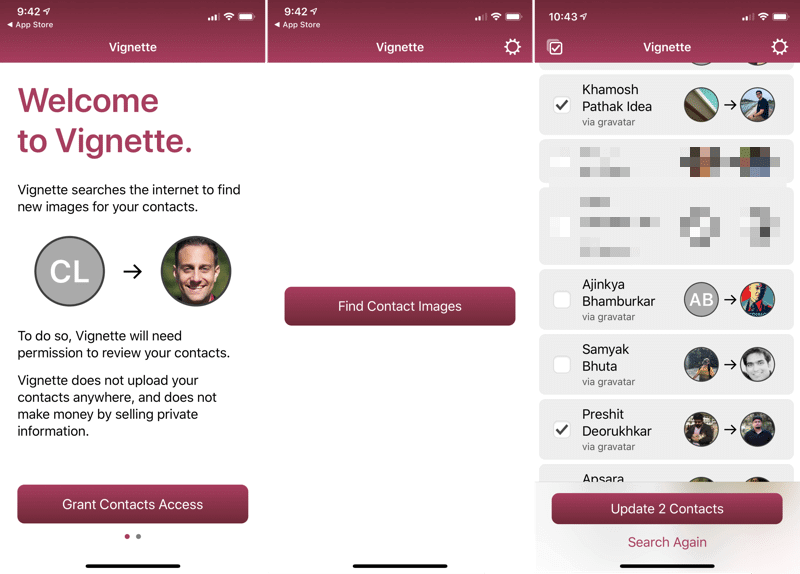

Mēs jau esam rakstījuši par Vignette lietojumprogrammu, bet atcerietiesatkal par viņu. Šī lietotne automātiski atrod kontaktpersonu attēlus un pievieno tos kā profila attēlus. Tas viss tiek darīts absolūti konfidenciāli. Jums nav jāreģistrējas, un kontakti netiek sinhronizēti ar kādu pakalpojumu.
Lietotne izmanto sociālos medijus, lai atrastu fotoattēlus. Skenēšanas funkcija ir bezmaksas, taču jums ir jāmaksā, lai instalētu profila fotoattēlu.
Lejupielādēt: Vinjete
Reklāma
Reklāma
Bonuss: Cardhop

Reklāma
Reklāma
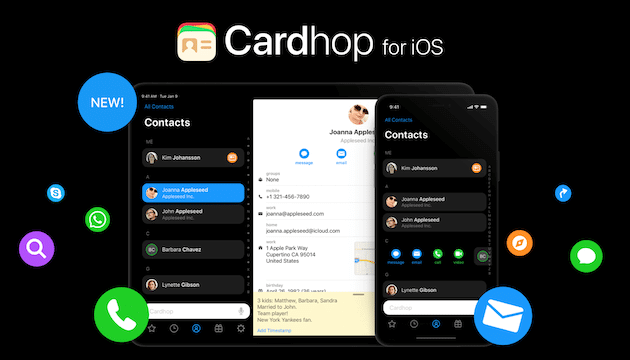
Cardhop ir salīdzinoši jauns kontaktu menedžeris. Saskarne ir vienkāršāka nekā standarta, taču ir pieejamas vairāk funkciju. Vislabākais ir tas, ka jūs varat vienkārši ievadīt personas vārdu, numuru un pastkasti, un lietojumprogramma izveidos un saglabās kontaktu, aizpildot atbilstošās rūtiņas.
Meklēšanas josla tiek izmantota ne tikai meklēšanai, bet arī jaunu kontaktu izveidei, kas ir ļoti ērti. Carhop nav ļoti populāra lietojumprogramma, taču tajā ir daudz noderīgu funkciju.
Lejupielādēt: Cardhop