Nesen prezentētais otrās paaudzes Apple iPhone SE saņēma augstākās klases procesoru un tiek pārdots par pieņemamu cenu.
- 10 2. paaudzes iPhone SE funkcijas - instrukcijas jauniem lietotājiem
- 1. Pieskarieties ID
- 2. Piekļuve video izšķirtspējai lietojumprogrammā "Kamera"
- 3. Slēpts panelis ar funkcijām lietojumprogrammā "Kamera"
- 4. QR koda skenēšana lietotnē Camera
- 5. Saglabājiet Live Photos kā video
- 6. Iestatiet ar žestiem
- 7. Precīza kursora pozicionēšana
- 8. Ātra uzlāde
- 9. Automātiskais spilgtums
- 10. Piespiest pārstartēt
10 iezīmes 2. paaudzes iPhone SE - ceļvedis jauniem lietotājiem
1. Pieskarieties ID
Pievienojiet vairākus abu pirkstu nospiedumusrokas, ar kurām paredzēts atbloķēt ierīci. Piešķiriet katram pirkstu nospiedumam atbilstošu nosaukumu, lai izvairītos no neskaidrībām: pēc noklusējuma pirkstu nospiedumi tiek nosaukti “Finger 1, 2” utt. Pirkstu nospiedumu reģistrācijas laikā mainiet pirksta pozīciju tā, lai viedtālrunis fiksētu pēc iespējas vairāk pozīciju.
Reklāma
Reklāma
AtvērtIestatījumi → Pieskarieties ID un piekļuves kods →ievadiet piekļuves kodu (ja tāds ir instalēts)→klikšķisPievienojiet pirksta nospiedumu.
Lai pārdēvētu jau pievienotu pirkstu nospiedumu, noklikšķiniet uz tā un mainiet nosaukumu.
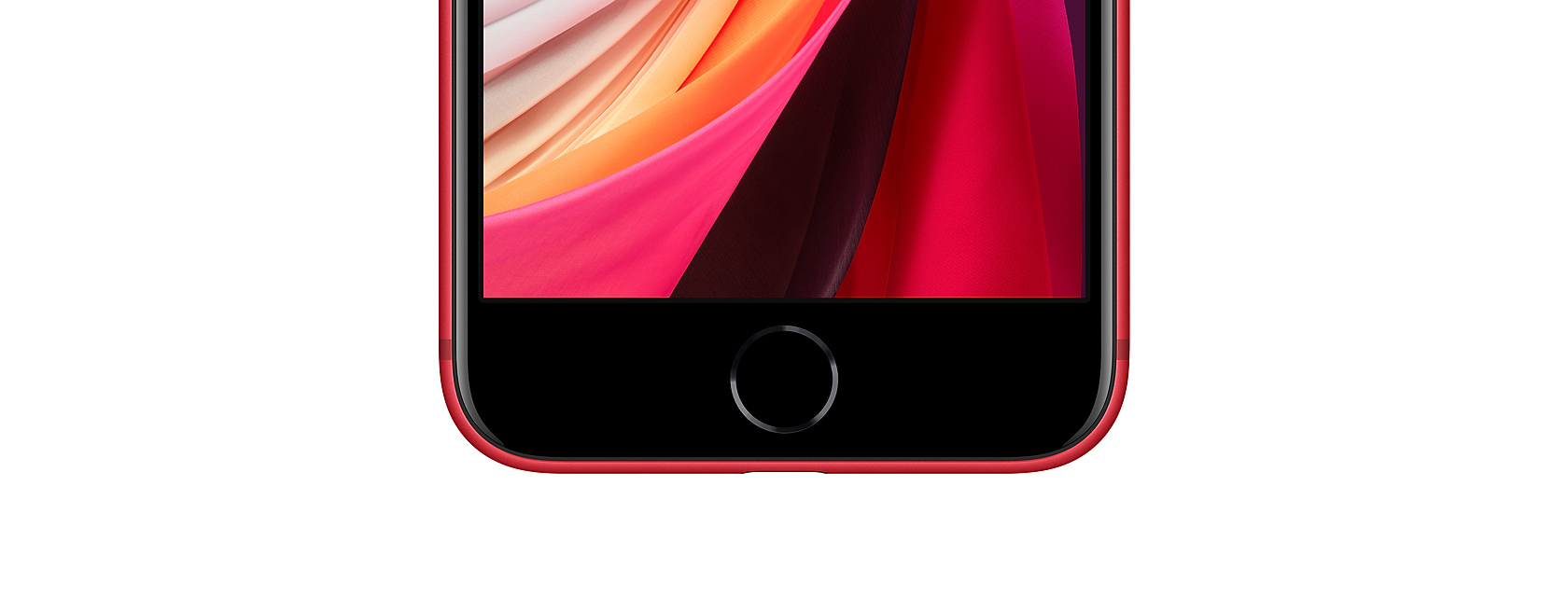
 iPhone SE 2 ir aprīkots ar 2. paaudzes Touch ID
2. Piekļuve video izšķirtspējai lietojumprogrammā "Kamera"
Pateicoties A13 procesoram iPhone SE, video izšķirtspēju var mainīt tieši lietotnē Camera (parasti tas ir pieejams tikai ierīces iestatījumos).
Reklāma
Reklāma
Palaidiet kameru iPhone SE 2 un velciet pa labiuz video režīmu lietotnes apakšdaļā. Noklikšķiniet uz video izšķirtspējas ikonas augšējā labajā stūrī, lai atlasītu HD (1080p) un 4K. Lai mainītu kadru ātrumu, pieskarieties blakus esošajai ikonai un atlasiet 30 vai 60 kadrus sekundē.
Kadru ātrumu var mainīt šādā veidā citā “Video” režīmā - palēninājumā. Lēnas kustības iPhone SE 2 jūs varat uzņemt HD video (1080p) ar ātrumu 120 vai 240 kadri sekundē.
3. Slēpts panelis ar funkcijām lietojumprogrammā "Kamera"
IPhone SE 2 lietotnes Kamera sadaļāFotoattēlu panelis ar zibspuldzes, tiešraides fotoattēlu, filtru un atliktā fotoattēla ikonām ir paslēpts. Lai parādītu slēptās ikonas, velciet uz augšu no apakšas vai noklikšķiniet uz bultiņas ikonas ekrāna augšdaļā.
4. QR koda skenēšana lietotnē Camera
Jaunajā iPhone SE (kā arī vecākos modeļos) var skenēt QR kodus bez trešo pušu lietojumprogrammām: vienkārši pavērsiet kameru pret kodu, un viedtālrunis piedāvās sekot kodētajai saitei.
Pārliecinieties, vai viedtālrunī ir iespējota iespēja skenēt QR kodus: lai to izdarītu, atverietIestatījumi→Kamera →pārslēgšanas slēdzis uzSkenējiet QR koduir jāaktivizē.
5. Saglabājiet Live Photos kā video
Lai saglabātu tiešraides fotoattēlu kā video, atlasiet tolietotnē Fotoattēli noklikšķiniet uz ikonas Kopīgot un atlasiet Saglabāt kā video. Izmantojot šo funkciju, tiešraides fotoattēlus var kopīgot ar Android lietotājiem.
Šis triks darbojas arī vecākos iPhone tālruņos.
15 iPhone triki, par kuriem jūs, iespējams, nezināt
6. Iestatiet ar žestiem
IOS 13 parādījās zibspuldžu komplekts: slīdot pāri tastatūrai, sistēma piedāvā iespējamās iespējas vārdam, kuru ievadāt. Zvanīšana ar zvēlienu darbojas tikai ar izkārtojumu angļu valodā. Turklāt "Velciet, lai pieņemtu darbā": varat to aktivizēt pa ceļamIestatījumi→Galvenais→Tastatūra.
7. Precīza kursora pozicionēšana
IPhone SE nav 3D Touch, bet iOS 13 paldiesHaptic Touch tehnoloģija ir ļāvusi turēt kursoru un pārvietoties pa tekstu vēlamajā vietā. Turiet nospiestu atstarpes taustiņu un novietojiet kursoru vietā, kur vēlaties tekstu. Tas ir daudz ērtāk nekā iepriekš: katru reizi kursoru vajadzēja turēt nospiestu, un pirmo reizi nebija iespējams nokļūt pareizajā vārdā.
8. Ātra uzlāde
2. paaudzes iPhone SE atbalsta ātru uzlādi, kuru 30 minūtēs var uzlādēt gandrīz uz pusi. Tiesa, 18 W adapteris būs jāpērk atsevišķi.
IPhone SE atbalsta arī Qi sertificētus bezvadu lādētājus.
Reklāma
Reklāma
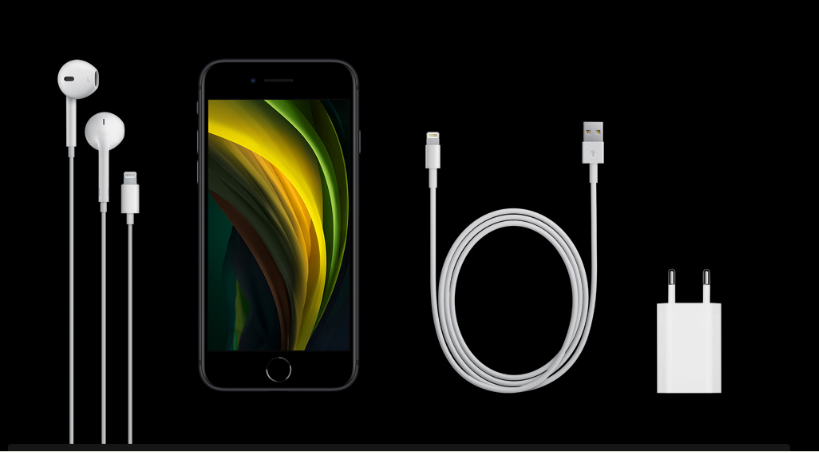
 Komplektā ir iPhone SE 2 5W mazjaudas adapteris
9. Automātiskais spilgtums
Pēc noklusējuma jaunajam iPhone SE 2 irAutomātiska spilgtuma kontrole visefektīvākajai akumulatora izmantošanai: ekrāna spilgtums mainās atkarībā no apgaismojuma. Lai izslēgtu automātisko spilgtumu, dodieties uzIestatījumi→Galvenais→Universāla piekļuve→Displeja pielāgošana→ noņemiet pārslēgšanas slēdzi no automātiskā spilgtuma.
Reklāma
Reklāma
Automātiskā spilgtuma izslēgšana var saīsināt akumulatora darbības laiku.
iPhone SE 2 (2020): specifikācijas
10. Piespiest pārstartēt
IPhone SE 2 izslēdzas tāpat kā jebkuršvēl viens Apple viedtālrunis ar Touch ID atbalstu - ilgi turot ieslēgšanas / izslēgšanas pogu, līdz parādās izslēgšanas slīdnis. 2. paaudzes iPhone SE restartēšana nedaudz atšķiras no iPhone 6s un vecākiem modeļiem: nospiediet skaļuma palielināšanas pogu, pēc tam skaļuma samazināšanas pogu un turiet ieslēgšanas / izslēgšanas pogu, līdz tālrunis ir spiests restartēt.