Ja jums patika mūsu raksti ar padomiem iPhone, iPad un Apple Watch īpašniekiem, iesakām izlasīt arī šo. IN
Reklāma
Reklāma
1. Izmantojot tastatūru, kontrolējiet kursoru
INSistēmas preferences → Pieejamība → Pele un skārienpaliktnisatzīmējiet izvēles rūtiņu blakusIespējot peles pogas. Pēc tam jūs varat kontrolēt kursoru, izmantojot tastatūru.
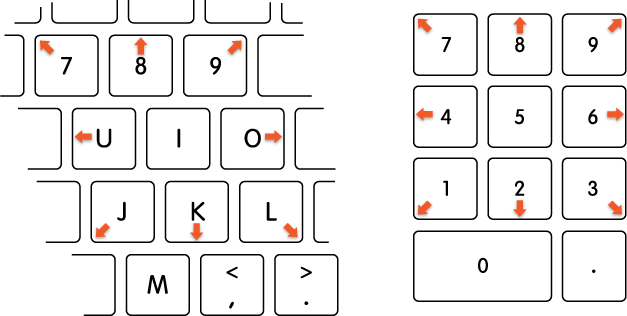

Kursora kustība
Reklāma
Reklāma
- Ar palīdzēt skaitļi:7, 8, 9, 4, 6, 1, 2, 3.
- Izmantojot burtus:7, 8, 9, U, O, J, K, L.
Peles klikšķis
- Ar palīdzēt skaitļi:5.
- Izmantojot burtus:es
Peles poga
- Ar palīdzēt skaitļi:0 (nulle).
- Izmantojot burtus:M.
Atlaidiet peles pogu
- Ar palīdzēt skaitļi:"." (punkts).
- Ar palīdzēt burtiem:"." (punkts).
Šis triks ir noderīgs ne tikai gadījumos, kad pele vai skārienpaliktnis sabojājas, bet arī tad, ja kursors jāpārvieto ar lielu precizitāti. Piemēram, attēlu redaktorā.
2. Precīzāk pielāgojiet skaļumu un spilgtumu
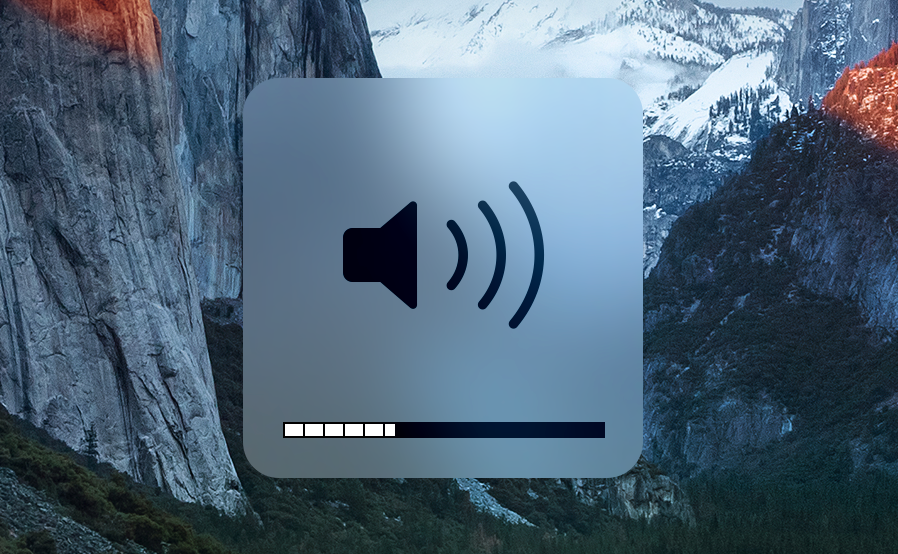
Pēc noklusējuma nospiežot spilgtuma un skaļuma taustiņus Mac tastatūrā, tiek mainīta 1 indikatora vienība. Ja vēlaties, varat šos rādītājus pielāgot precīzāk.

Reklāma
Reklāma
Lai mainītu skaļumu un spilgtumu nevis veselās vienībās, bet ceturtdaļās, turiet nospiestus taustiņusShift+Iespējaun nospiediet ieteiktās pogas, lai mainītu indikatorus.
Šis triks ir noderīgs, ja jums ir jāiestata pēc iespējas mazāks ekrāna spilgtums vai jāpielāgo skaļums, lai skaņa netraucētu citiem, bet jūs to labi dzirdat.
3. Ātri atveriet skaļuma un spilgtuma iestatījumus
Lai ātri atvērtu skaņas vai ekrāna iestatījumus, turiet nospiestu taustiņuIespējaun nospiediet skaļuma vai spilgtuma pogu. Pēc tam nekavējoties tiks atvērts iestatījumu logs.
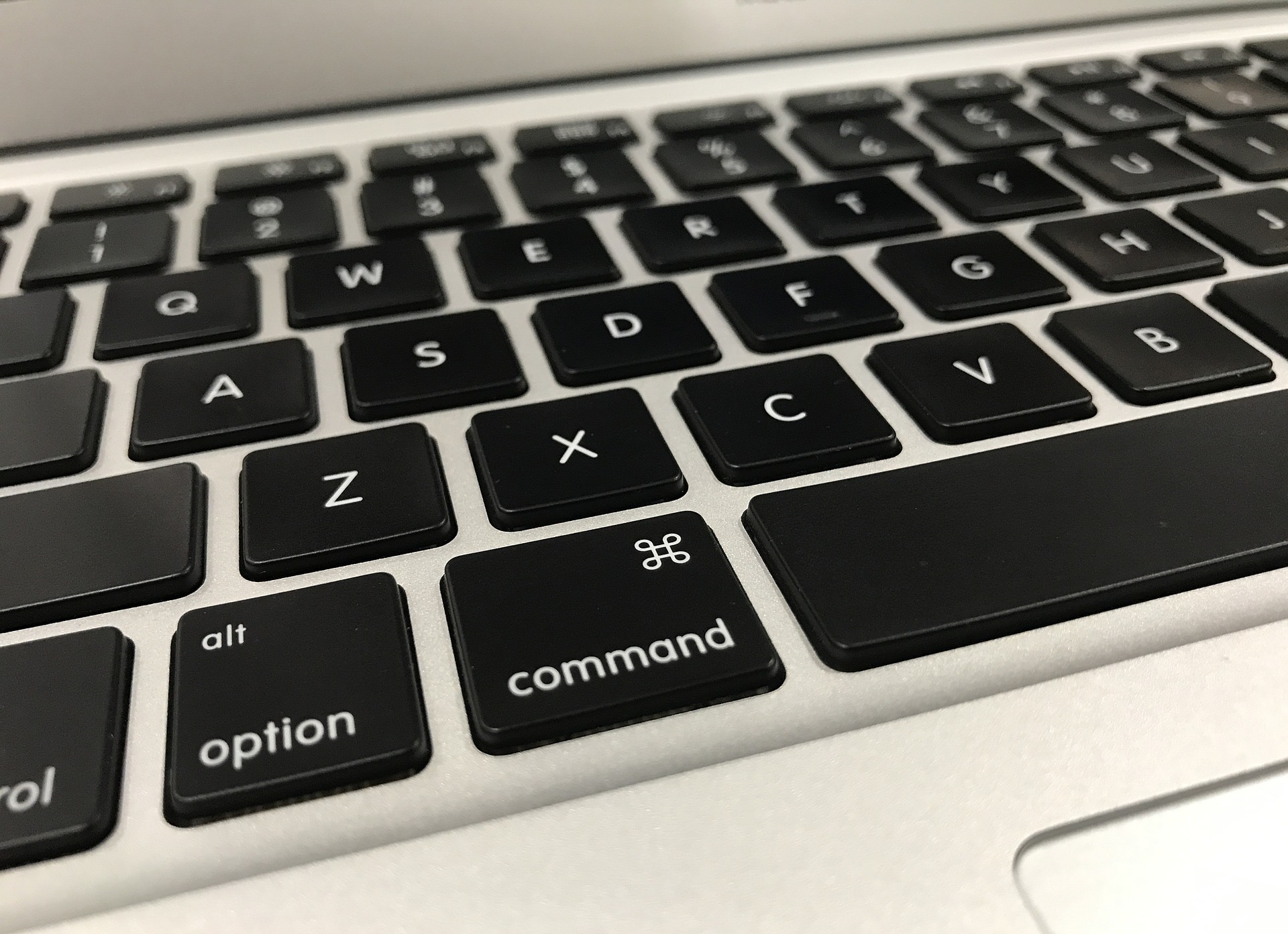

Opcijas taustiņu izmanto daudziem citiem īsinājumtaustiņiem. Mēs iesakām izlasīt Mac noderīgu īsinājumtaustiņu atlasi.
4. Izmantojiet funkciju “attēls attēlā” vietnēs bez tā atbalsta
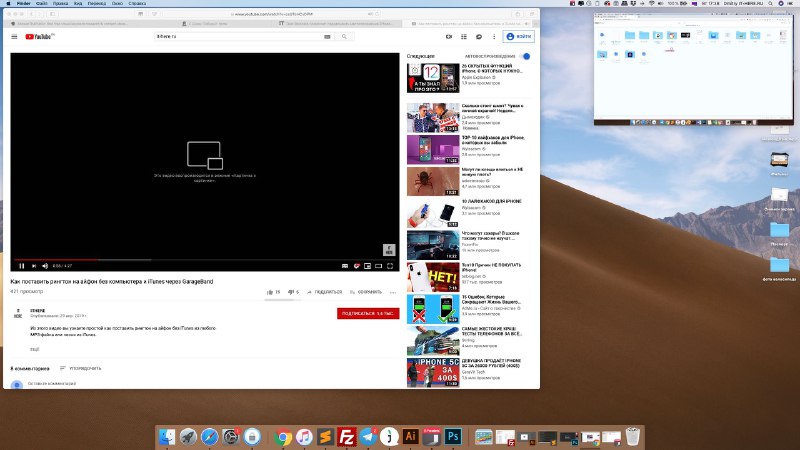
Attēla attēlā (PiP) video skatīšanas režīmsTas ir ļoti ērti, ja darba laikā vēlaties skatīties iecienītās sērijas. Tomēr dažās vietnēs tas vai nu netiek vispār atbalstīts, vai ir slēpts, kā vietnē YouTube.
Lai atvērtu izvēlni ar slēpto attēlu attēlu režīmā, veiciet dubultskārienutaisnībapeles pogu uz video. Pēc tam noklikšķiniet uz “Ievadīt režīmu Attēls attēlā”. Šī metode lieliski darbojas pakalpojumā YouTube.
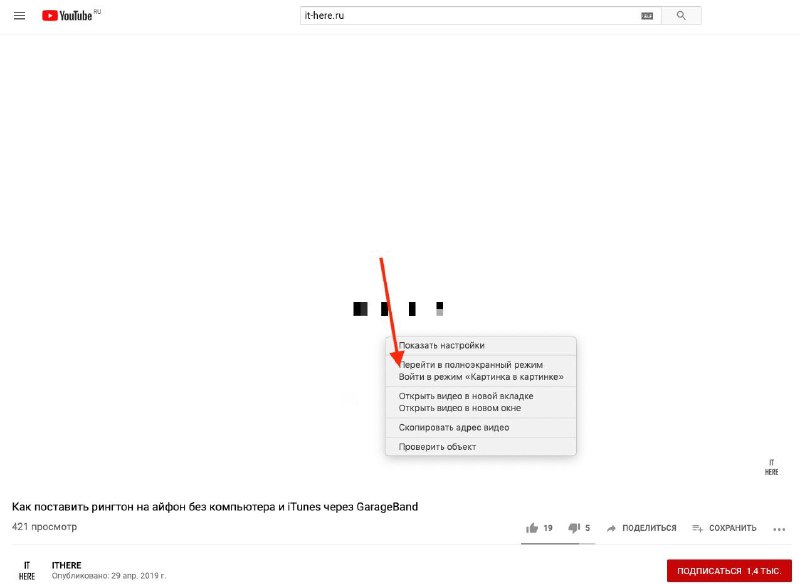

Aktivizējot režīmu, ekrāna stūrī parādīsies neliels logs ar video, no kura to varēs pārvietot, turot nospiestu taustiņuPavēle.
Reklāma
Reklāma

5. Apmainiet izvēlņu joslas ikonas
MacOS izvēlnes joslā tiek parādītas visbiežāk izmantotās sistēmas funkcijas. Par laimi, viņu kārtību var mainīt.


Lai apmainītos ar ikonām izvēļņu joslā, turiet nospiestuPavēleun vienkārši velciet tos.
6. Paslēpt doku un izvēlņu joslu
Izvēlnes josla un doks aizņem vērtīgu vietu. Lai programmās redzētu vairāk satura, varat tos paslēpt.


Izvēļņu joslu var parādīt tikai tad, ja kursors atrodas ekrāna augšējā labajā stūrī. Lai to izdarītu, dodieties uzSistēmas iestatījumi > Pamataun atzīmējiet izvēles rūtiņu blakusAutomātiski paslēpt un parādīt izvēlnes joslu.
Lai automātiski paslēptu doku, dodieties uzSistēmas iestatījumi >Doksun atzīmējiet izvēles rūtiņu blakusAutomātiski rādīt vai paslēptDoks. Tas parādīsies, pārvietojot kursoru uz ekrāna apakšējo malu.
Reklāma
Reklāma
Varat arī paslēpt un parādīt doku, izmantojot īsinājumtaustiņusPavēle–Iespēja–D.
7. Notīriet darbvirsmu, izmantojot kaudzītes funkciju.
Stacks ir jauna macOS Mojave funkcija, kasļauj ērti notīrīt darbvirsmu. Kad izmantojat skursteņus, faili tiks automātiski sakārtoti pēc veida. Piemēram, ekrānuzņēmumi tiks apvienoti vienā mapē, teksta faili - citā utt.


Noklikšķiniet uz izvēlnesSkatsmeklētājā un atlasietPālelai ātri notīrītu darbvirsmu.
8. Izmantojiet viedās mapes
Viedās mapes Finder ļauj visu viegli atrastfailus, kas vienā vietā atbilst noteiktiem kritērijiem. Tajos tiek apkopoti visi ne tikai viena veida faili, bet arī viena tēma utt., Un tie tiek automātiski atjaunināti.
Lai izveidotu viedo mapi, atlasiet izvēlniFailsprogrammā Finder un pēc tam noklikšķiniet uzJauna viedā mape. Tad jūs varat izmantot mūsu detalizētās instrukcijas.
- Kā izveidot un izmantot viedās mapes Mac datorā
9. Izmantojiet viedos atskaņošanas sarakstus
ITunes ir līdzīga funkcija - viedie atskaņošanas saraksti,kas automātiski vāc dziesmas pēc kritērijiem. Arī atskaņošanas saraksti tiek automātiski atjaunināti. Tālāk uzziniet, kā izveidot un izmantot viedos atskaņošanas sarakstus.
- Kā izveidot gudru atlasīto dziesmu atskaņošanas sarakstu Apple Music
Varat izveidot viedu atskaņošanas sarakstu ar savuiecienītās dziesmas ar dziesmām, kuras vairs nav pieejamas tiešsaistē utt. Lūdzu, ņemiet vērā, ka lietojumprogrammā Mūzika varat izveidot tikai regulārus atskaņošanas sarakstus, un viedajiem atskaņošanas sarakstiem jums jāizmanto iTunes.
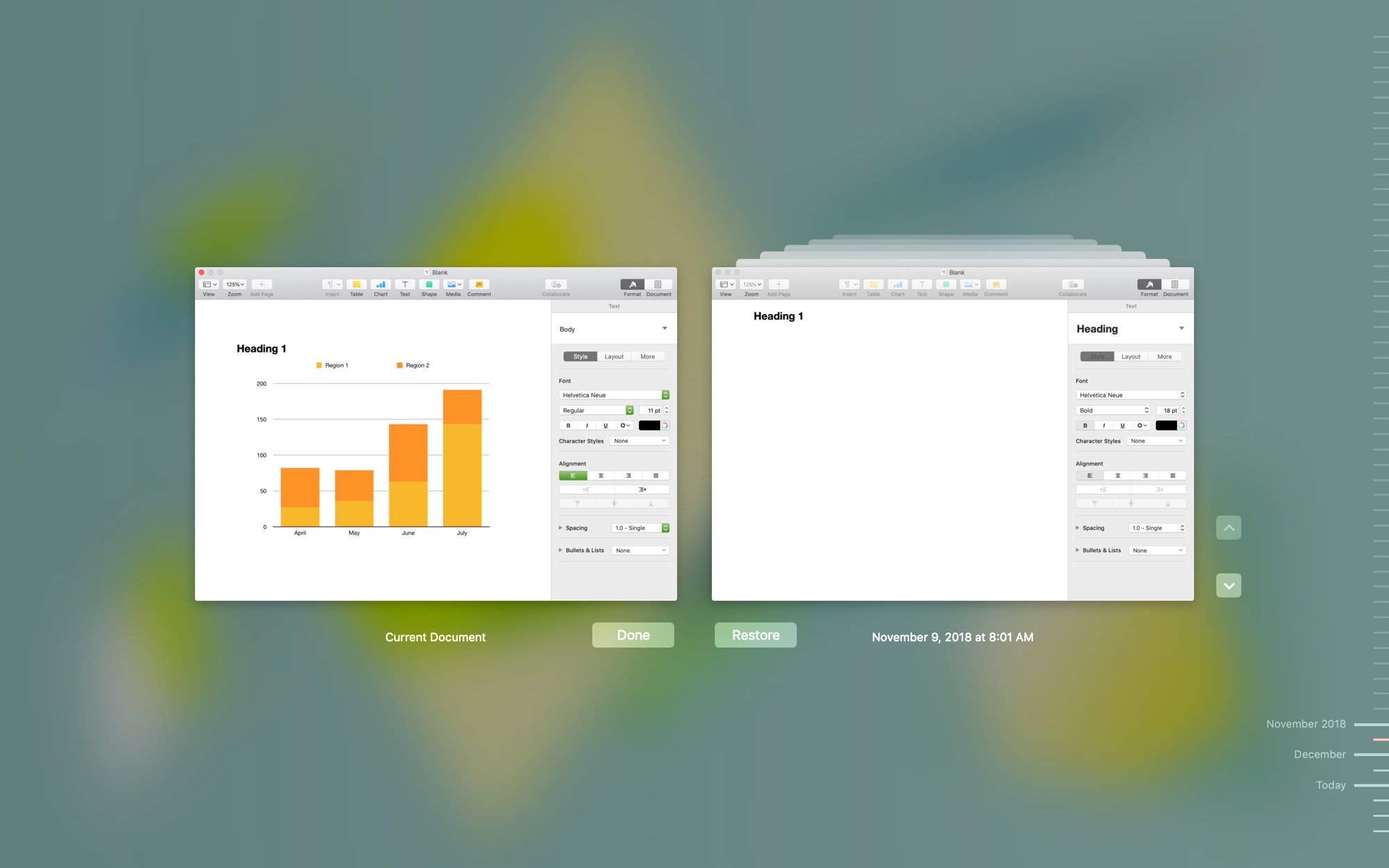
10. Atjaunojiet iepriekšējās dokumentu versijas
Saglabājot failu Mac datorā, macOS saglabā visu izmaiņu vēsturi, kuras ir viegli atjaunot. Zemāk lasiet, kā to izdarīt.
- Kā skatīt iepriekšējās dokumentu versijas operētājsistēmā Mac

11. Pārbaudiet sava Mac darbības laiku
Jūs varat uzzināt precīzu datora palaišanas vai restartēšanas laiku, kas ir ļoti noderīgi dažādu problēmu risināšanai. Par to mums ir arī viss raksts, kuru atradīsit zemāk.
- Kā uzzināt laiku no pēdējās Mac sāknēšanas
12. Pielāgojiet skārienjoslu sev
Standarta skārienjoslas ikonas programmām nav īpaši labasnoderīga. Par laimi, tos var pielāgot atbilstoši jūsu gaumei. Varat pievienot ikonas, kas jums patīk, un noņemt tās, kuras jums nav vajadzīgas. Lai to izdarītu, atveriet vajadzīgo programmu, noklikšķiniet uz izvēlnesSkatsun atlasietNoskaņotPieskarieties Bārs.
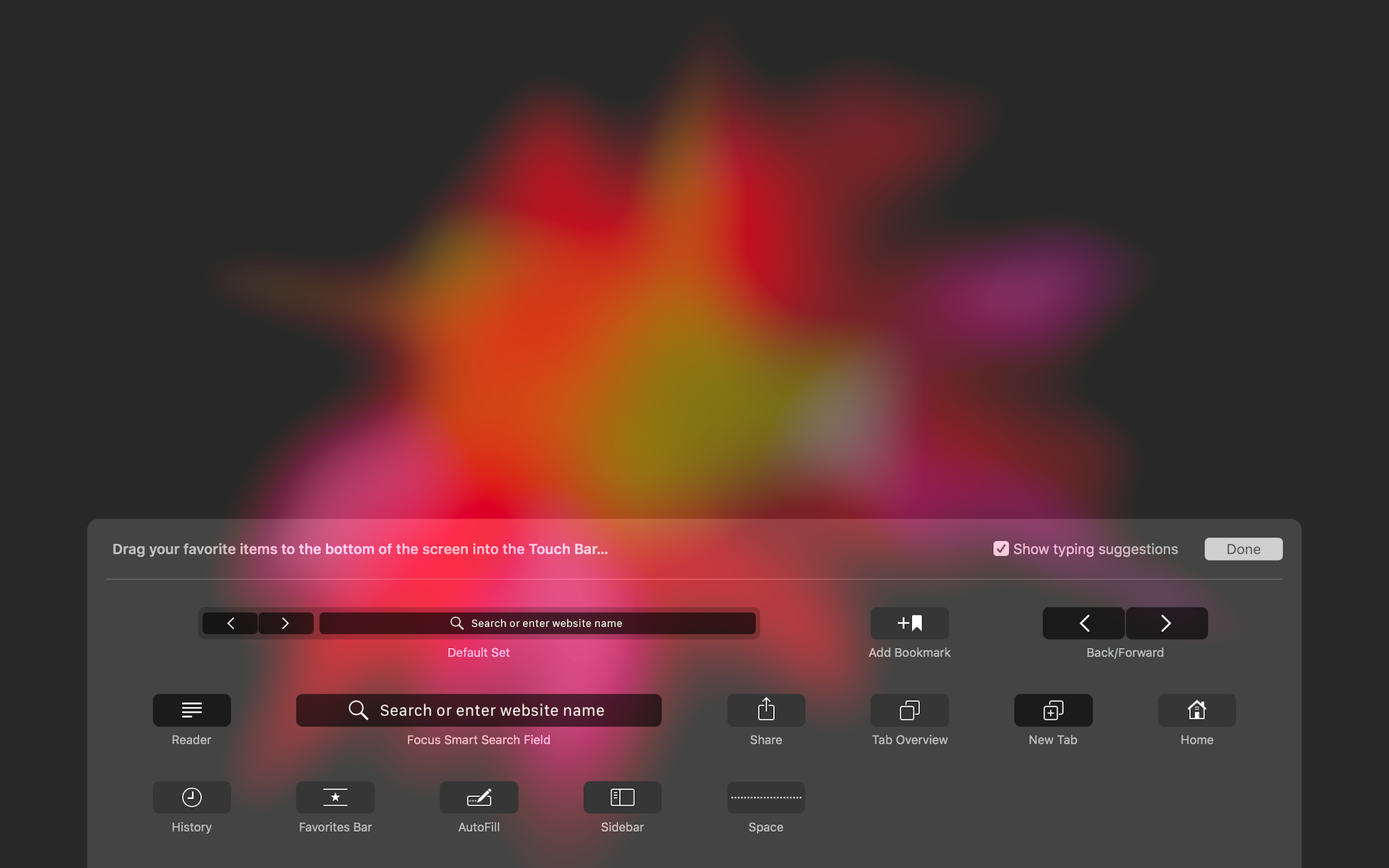

Izmantojot planšetdatoru, velciet ikonas no ekrāna uz skārienjoslu. Varat arī apmainīt ikonas pašā skārienjoslā.
Tas ir viss! Šos mazos trikus ir vērts atcerēties, jo tie ievērojami palielinās jūsu produktivitāti.