AirPods ir Apple veiksmīgākais aksesuārs. Lai gan austiņas maksā daudz, neviens analogs tirgū nevar ar tām salīdzināt.
Ja jums ir AirPods, jūs jau saprotat visu. Bet jūs, iespējams, nezināt dažus no tālāk uzskaitītajiem punktiem. Lasiet tālāk, lai uzzinātu visu par AirPods.
1. Ko nozīmē gaismas?
AirPods gadījumā ir neliels indikators. Atverot lietu, starp austiņām parādīsies gaisma. Pēc gaismas krāsas jūs varat saprast austiņu stāvokli.
Nav gaismas: Jūsu AirPod ir zems un ir nepieciešams uzlādēt.
Dzeltena gaisma, jaLidmašīnas gadījumā: AirPods tiek uzlādēts.
Dzeltena gaisma, jaLidmašīnas nav gadījumā: AirPods lieta var nodrošināt mazāk nekā vienu pilnu maksu.
Zaļā gaisma, kadLidmašīnas gadījumā: AirPods lieta var nodrošināt vairāk nekā vienu pilnu maksu.
Balta mirgojoša gaisma: AirPods ir atiestatīts un gatavs savienošanai.
Dzeltena mirgojoša gaisma: AirPods ir jāatjauno kļūdas dēļ.
2. Pielāgot žestus
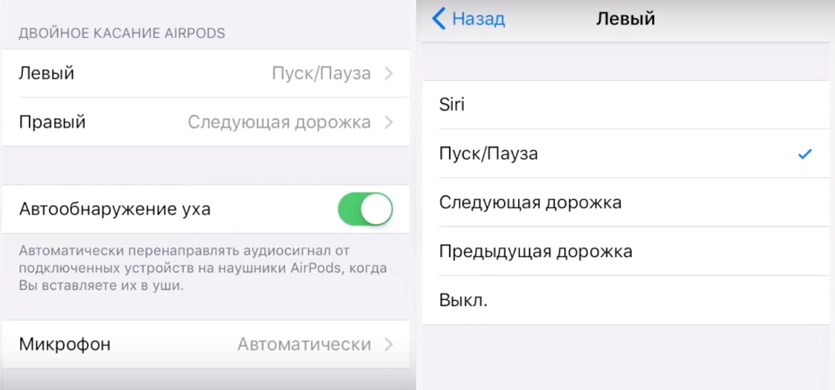
AirPods galvenā problēma ir pogas trūkumsskaļums, pauzes / atskaņošanas un pārslēgšanās. Divreiz pieskaroties austiņām, pēc noklusējuma tiek aktivizēta Siri. Apple vēlas, lai jūs izmantotu Siri visu kontroli, taču tas ne vienmēr darbojas. Par laimi, žestus var pielāgot.
Kad savienojat AirPods ar viedtālruni, dodieties uzIestatījumi->Bluetoothun noklikšķiniet uz ikonas"iblakus AirPods. Šeit jūs redzēsit kreisās un labās puses opcijas. Atlasiet vienu, un jums būs piecas iespējas: Siri, Play/Pause, Next Track, Previous Track un Off.
Ja jūs vispār neizmantojat Siri,Varat izvēlēties Sākt / Pauzēt vienai austiņai un nākamo dziesmu citai. Tās ir divas visbiežāk lietojamās darbības, kas ir ļoti ērti lietojamas.
3. AtvienojietAutomātiska atklāšanaauss
Pēc noklusējuma AirPods automātiski izslēdzasmūziku, kad izņemat vienu austiņu. Kad to ievietojat atpakaļ, tiek sākta mūzikas atskaņošana. Tā ir maģija, kad viss darbojas kā nākas, bet ne vienmēr tā notiek. Ja jūsu AirPods izslēdzas un ieslēdz mūziku pašas, jums tas ir jāizslēdzAusu noteikšanaAirPods iestatījumos Bluetooth sadaļā.
4. Mainiet sava vārda nosaukumuAirPods
SadaļāBluetoothnoklikšķiniet uz ikonas"iblakus AirPods un atlasietVārds. Šeit jūs varat izvēlēties jaunu nosaukumu austiņām.
5. IzmantojietAirPods arjebkuraierīces
AirPods darbojas automātiski un vislabākApple ierīces, bet tās joprojām ir Bluetooth austiņas, un tās var izmantot ar jebkuru ierīci. Tos var savienot ar viedtālruni ar Android vai klēpjdatoru ar Windows.
Lai pievienotu AirPods jaunai ierīcei,atveriet to un turiet taustiņu atpakaļ - savienojuma režīms ir aktivizēts. Pārliecinieties, vai otra ierīce ir arī atrodama. Kad pieejamo ierīču sarakstā parādās AirPods, atlasiet tos.
AirPods darbojas ar jebkuru ierīci, bet to viedās funkcijas, piemēram, auss automātiskā noteikšana, nedarbosies.
6. Izmantojiet funkcijuKlausieties tiešraidē
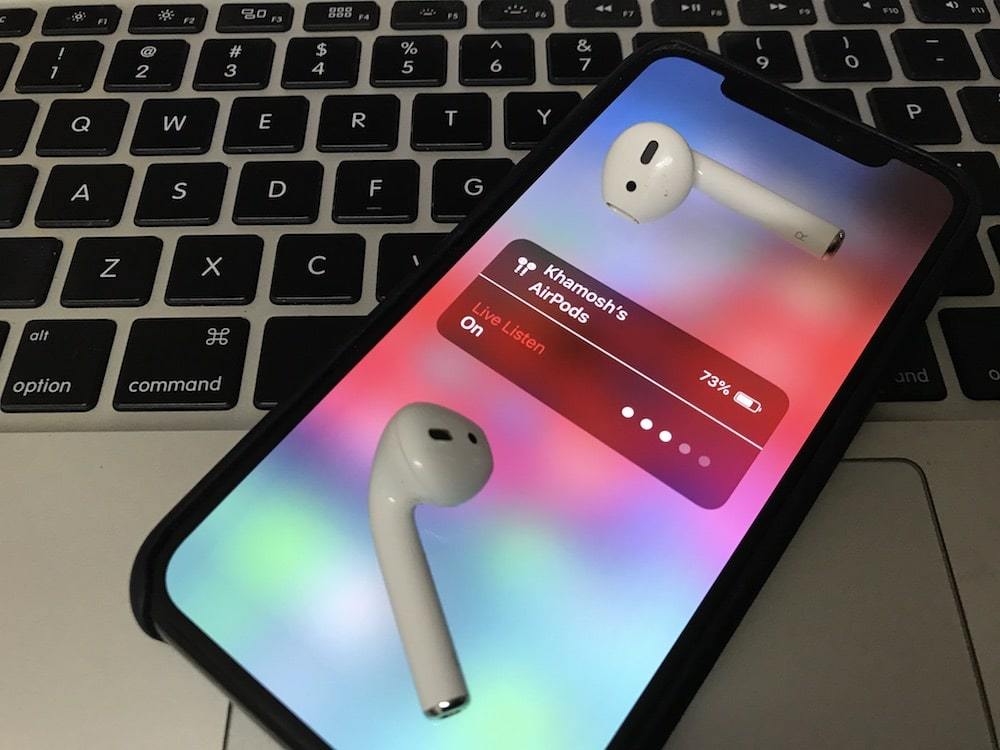
IOS 12 ir jauna universāla funkcija.Piekļuve tiešraidē. Tas pārvērš jūsu iPhone klausīšanās ierīcē un AirPods skaļruņos. Ieslēdzot funkciju, varat ievietot savu iPhone vienā telpā un klausīties visu, kas notiek ap to.
Lai uzzinātu, kā izmantot šo funkciju, izlasiet mūsu norādījumus.
7. AtrastzaudējaAirPods

Ja esat pazaudējis AirPod, varat tos atrast, izmantojot programmu iPhone. Ja šī funkcija ir iespējota, tā tiek automātiski aktivizēta AirPods.
Lai atrastu zaudētos AirPod, atverietAtrodiet iPhone lietotni un atlasiet AirPods. Jūs redzēsiet to atrašanās vietu kartē. Blakus tiem būs zils, zaļš vai pelēks punkts. Zils parāda ierīci, kuru izmantojat, lai meklētu. Zaļš nozīmē, ka AirPod ir savienoti, un pelēks nozīmē, ka tie ir bezsaistē. Trešajā gadījumā austiņas var būt izlādējušās, atrodoties lietā vai pārāk tālu.
Labākais variants ir zaļais punkts. Lai to ērti meklētu, varat to pieskarties, lai ieslēgtu AirPods pīkstienu. Ja redzat pelēku punktu, viss nav zaudēts. Programma parādīs pēdējo atrašanās vietu, kurā AirPods bija aktīvs, un jūs varat meklēt austiņas tur.
8. SavienojietAirPods manuāli
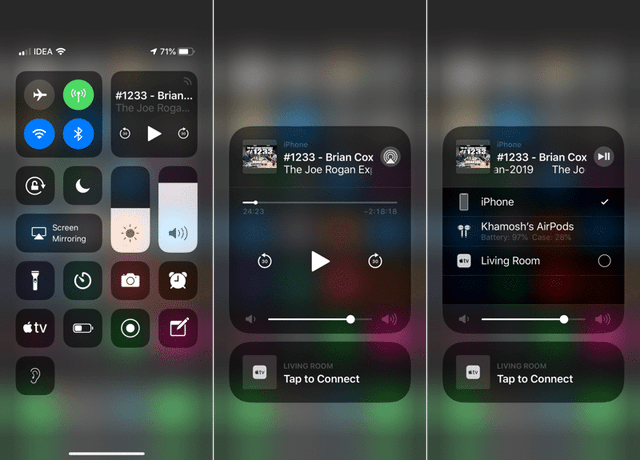
Atverot lietu, AirPods automātiski izveido savienojumu ar jūsu ierīci, bet dažreiz tas nedarbojas. Par laimi, austiņas var savienot manuāli.
Lai to izdarītu, atverietKontroles punktsun saspiedietmūzikas widget. Tagad noklikšķiniet uz ikonasAirplayaugšējā labajā stūrī un atlasiet savus AirPods.
9. Pārbaudiet savu maksu, izmantojot iPhone
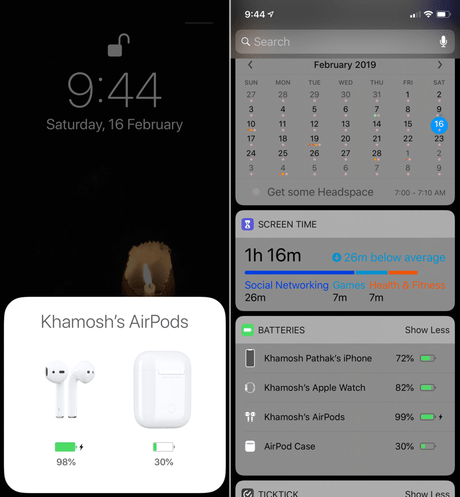
Lai pārbaudītu, vai jūsu AirPods tiek uzlādēts, varat vienkāršiatver viņu lietu. Bet ko darīt, ja jums ir jāzina uzlādes procents, kamēr austiņas tiek lietotas? Savā iPhone tālrunī atveriet logrīku ekrānu un pievienojiet logrīkuBaterijas. Ar šo logrīku varat viegli pārbaudīt AirPod un lādētāja uzlādi.
10. Pārbaudiet uzlādi, izmantojotAppleSkatīties
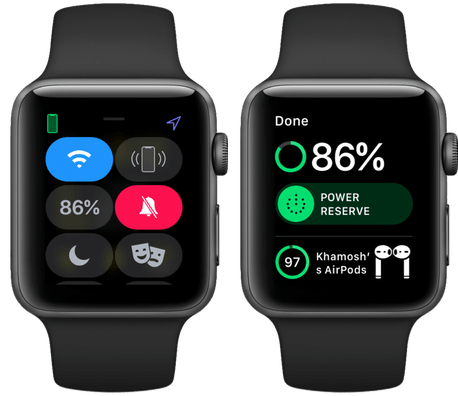
Ja jūsu AirPod ir savienoti ar to pašu iPhone,tāpat kā Apple Watch, varat pārbaudīt austiņu uzlādi un caur gudru pulksteni. Pavelciet uz augšu, lai atvērtu vadības punktu, un pieskarieties akumulatora ikonai.
11. LietošanaAirPods arApple Watch
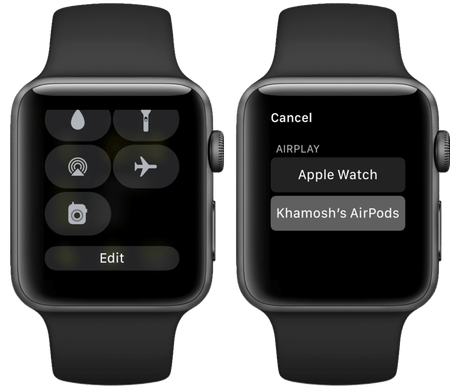
AirPod var izmantot kopā ar Apple Watch,un viņi strādā ļoti labi. Jūs varat izmantot Apple Watch austiņas ar mobilo savienojumu pat zvaniem. Ja izmantojat Apple Watch un AirPods, lai tie varētu darboties, tie ir jāpieslēdz caur Watch Office. Noklikšķiniet uz ikonas AirPlay un atlasiet AirPods.
12. IzmantojietAirPods arMac
Kad jūs pieslēdzat AirPods uz iPhone, tiesinhronizēt ar visām ierīcēm, izmantojot iCloud. Pievienojiet tos katrai ierīcei atsevišķi, nav nepieciešams. Lai izmantotu AirPod no Mac, vienkārši atveriet savu lietu pie Mac un dodieties uz sadaļu Bluetooth. Sarakstā atlasiet AirPods.
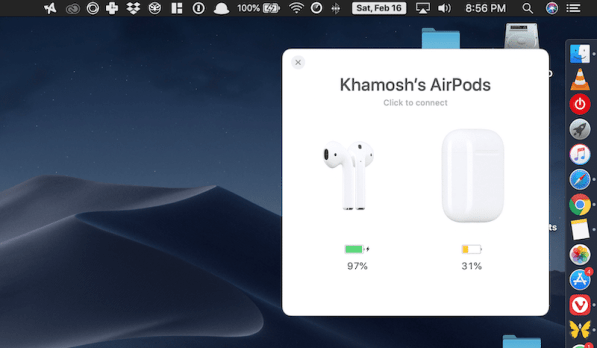
Šim procesam jābūt vienkāršam, bet bieži tas nedarbojas pareizi. Vairumā gadījumu Mac nevar izveidot savienojumu ar AirPods. Par laimi, programma AirBuddy vienkāršo savienojuma procesu.
Lejupielādēt: AirBuddy
13. LietošanaAirPodsarApple TV
AirPods netiek automātiski savienots ar Apple TV, tāpēc jums tas ir jādara manuāli. Dodieties uzIestatījumi->Tālvadības pults un ierīces->Bluetoothun turiet nospiestu AirPods pogu, lai sāktu savienojuma izveidi.
Pieslēdzoties AirPod, varat ātri pārslēgties uz tiem, izmantojot AirPlay ekrānu.
14. Lietošana Paziņojums zvanus
Ja jums nav Apple Watch, bez viedtālruņanoteikt, kurš zvana jums, nav iespējams. Ja nevēlaties, lai jūsu iPhone katru reizi izņemtu no kabatas, jūs varat ieslēgt zvanu, kas paziņos jums, kurš jums zvana.
INIestatījumidoties uzTālrunis->Zvanu paziņojumsun atlasietTikai austiņas.
15. Lietojiet vienu austiņu vienlaikus
Vai zinājāt, ka varat izmantot vienu AirPod austiņu? Jums būs piekļuve visām funkcijām, piemēram, zvaniem un Siri. Ja austiņu uzlāde ir beigusies, varat to izmantot, kamēr tiek uzlādēts otrs.
16. Marka viņu pašuAirPodsērtāk
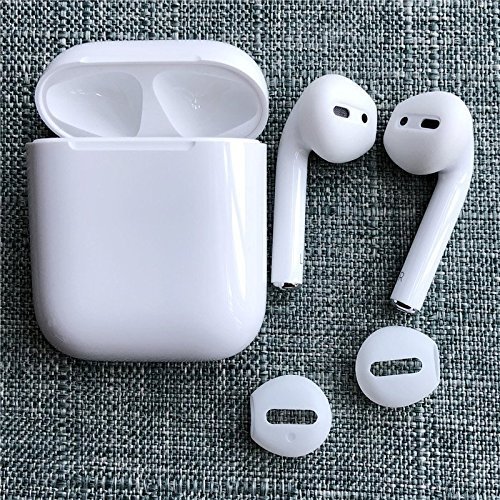
AirPods vairumam šķiet ērtilietotājiem. Tomēr, ja jūs neesat viens no tiem un austiņas bieži izkrīt no ausīm, varat to novērst, iegādājoties ausu uzgaļus. Ir nelieli silikona uzgaļi, kas padara austiņas ērtākas. Dažas no tām pat iederas futrālī.
Ir lielas sprauslas, ar kurām austiņas brauciena laikā nav precīzi nokritušas no ausīm, bet tās neatrodas uz vāka.

Pirkt: Silikona vāki AirPods (2 pāri)
Pirkt: WALLYTECH AirPod āķiem (3 pāri)
17. Pērciet vāciņu

AirPods lieta ir diezgan izturīga. Tomēr, ja jūs visu laiku nomest, labāk ir to aizsargāt ar papildu vāku. Jūs varat iegādāties vienkāršu spilgtu korpusu, kas papildina aizsardzību, bet nepadara galveno lietu lielgabarīta.

Pastāv arī izturīgāks korpuss ar aizsardzību pret ūdeni un pilienu ar karabīni. Tas ir pieejams arī vairākās krāsās.
Pirkt: PodSkinz AirPods lieta
Pirkt: Katalizatora ūdensnecaurlaidīgais AirPods korpuss
18. Iegādājieties bezvadu lādēšanas korpusu

Drīz Apple vajadzētu atbrīvot lietu, lai bezvadu režīmā uzlādētu AirPods. Tomēr nav jāgaida, jo Baseus Qi lieta nodrošina tādu pašu efektu.
Pirkt: Baseus Qi bezvadu lādēšanas korpuss Airpods
19. Izrotājiet lietu ar uzlīmi.

Lai izceltu austiņas no pūļa, varatizmantojiet vāka uzlīmi. Jūs varat to izskatīt kā Tik-Tak vai zobu diegs, un tas arī ietaupa jūs no nozagšanas. Šeit ir pieejama plaša šādu uzlīmju izvēle.
20. Kā atiestatītAirPods
Ja jūsu AirPods nevar izveidot savienojumu ar jūsu iPhone vaiAr tiem rodas dažas problēmas, tās ir jāatiestata. To var izdarīt, turot pogu uz korpusa 10 sekundes. Austiņas tiks atvienotas no jūsu ierīcēm, un jūs varēsiet tās atkārtoti pievienot. Varat arī veikt atiestatīšanu, izmantojot sadaļuBluetoothsadaļā Iestatījumi.