Vai jūs bieži lietojat savu Mac vakaros? Mūsu ir daudz, taču ne visi zina, ka MacOS ir daudz
Ja vakaros regulāri strādājat, ir jau vēlsnaktī vai vienkārši tumšā telpā, mūsu padoms jums noteikti palīdzēs. Varbūt zemāk jūs atradīsit kaut ko tādu, par ko iepriekš nezinājāt, un tas mazinās spriedzi acīs un padarīs darbu produktīvāku.
Lūdzu, ņemiet vērā, ka dažas no zemāk uzskaitītajām funkcijām ir pieejamas tikai operētājsistēmā MacOS Mojave 10.14 un jaunākās versijās, bet pārējās ir arī citās sistēmas versijās.
1:Samaziniet spilgtumu ekrānā
Displeji Mac datoros ir ļoti spilgti un izskatās pārsteidzoši. Tomēr naktī vai tumšā telpā jūs vēlaties samazināt spilgtumu.
Varat izmantot tastatūras spilgtuma pogas vai mainīt to Mac sadaļas Sistēmas preferences sadaļā Monitor.


Turklāt displeja spilgtuma samazināšana palīdzēs ievērojami samazināt akumulatora patēriņu klēpjdatoros.
2: Izmantojiet nakts režīmu
Nakts režīms ir lieliska funkcija, kas to padaradisplejā krāsas ir siltākas vakara un nakts stundās, lai tas izstarotu mazāk zilu gaismu. Zilās gaismas samazināšana būs daudz noderīga, jūs noteikti pamanīsit, ka acis kļūst mazāk nogurušas.
Mac nakts režīms ir iespējots arī sadaļā Monitor. Jūs to varat iestatīt pats vai automātiski. Kopumā, jo siltākas krāsas ir ekrānā, jo mazāk nogurušas ir acis.
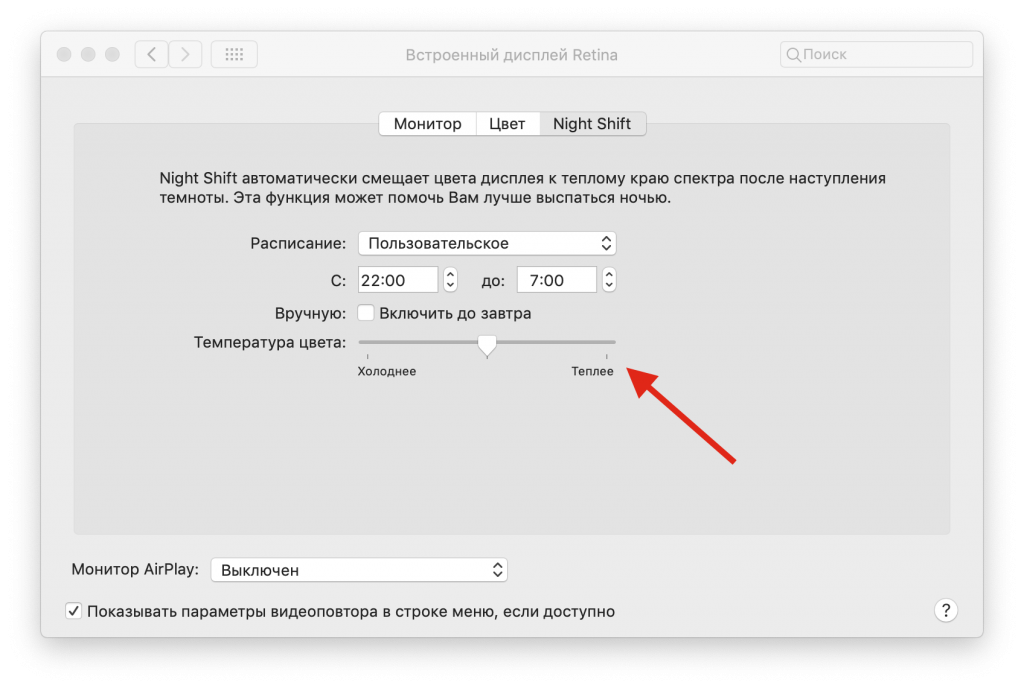

Mac modeļiem, kas neatbalsta nakts režīmu, varat izmantot Flux ar līdzīgu efektu.
3: izmantojiet tumšo režīmu
Tumšais režīms padara visus gaismas interfeisa elementus tumšus, kas ir ideāli piemērots darbam vājā apgaismojumā. Tumšo režīmu var ieslēgt Mac, izmantojot “Basic” iestatījumus.
Līdz šim tumšais režīms ir ieslēgts un izslēgts manuāli, taču, iespējams, nākotnē tam tiks pievienots grafiks, tāpat kā nakts režīmā.


Ja jūsu Mac neatbalsta tumšo režīmu, vecākās sistēmas versijās varat padarīt tumšas vismaz izvēļņu joslas un doku.
4: izmantojiet tumšas vai dinamiskas tapetes
Dinamiskās fona attēli automātiski mainās uzdienas laikā. attiecīgi vakarā un naktī tiek parādīti tumši fona attēli. Tas palīdz samazināt ekrāna spilgtumu, kā arī acu spriedzi. Turklāt tapetes izskatās skaistas.
Dinamiskās tapetes ir iekļautas sadaļā “Darbvirsma un ekrānsaudzētājs”.
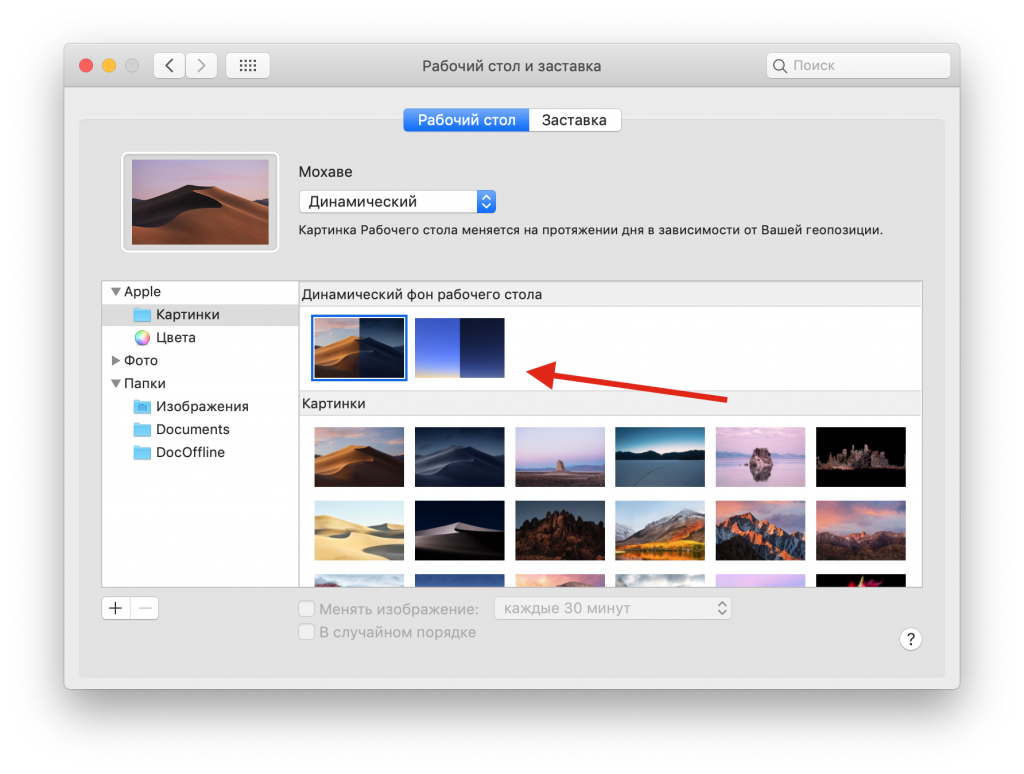

Ja šī funkcija jums nepatīk vai dators to neatbalsta, varat vienkārši iestatīt fonu tumšā krāsā.
5: izmantojiet režīmuLasītājs VSafari
Safari Reader režīms ir ērts daudzu iemeslu dēļ. Ja vietnēs strādājat ar tekstu, varat aktivizēt režīmu un tam izvēlēties tumšu motīvu. Melns teksts uz balta fona pārvērtīsies baltā tekstā uz pelēka vai melna fona.
Lai aktivizētu režīmu, pietiek ar tonospiediet atbilstošo pogu adreses joslā un pēc tam nospiediet pogu “aA”, lai konfigurētu režīmu. Jūs varat mainīt motīva krāsu, fontu un tā lielumu. Daži cilvēki dod priekšroku, lai fontu palielinātu naktī.


Starp citu, vietnē YouTube varat izmantot tumšo režīmu.