iPhone 7 un iPhone 7 Plus nesen tika izlaisti visā pasaulē, taču jau ir sākušas parādīties pirmās problēmas
iPhone 7 iznāca ar ievērojami uzlabotuveiktspēju un atjauninātu aparatūru, tostarp labāku kameru, uzlabotu dizainu, ātrāku procesoru un daudz ko citu. Tomēr daudzus interesē arī tas, ar kādām problēmām jauno ierīču lietotāji saskaras visbiežāk.
Reklāma
Reklāma
Mēs esam izveidojuši sarakstu ar zināmajām problēmām, ar kurām saskaras iPhone 7 un iPhone 7 Plus lietotāji, un iespējamo risinājumu sarakstu.
1. Sīkšana
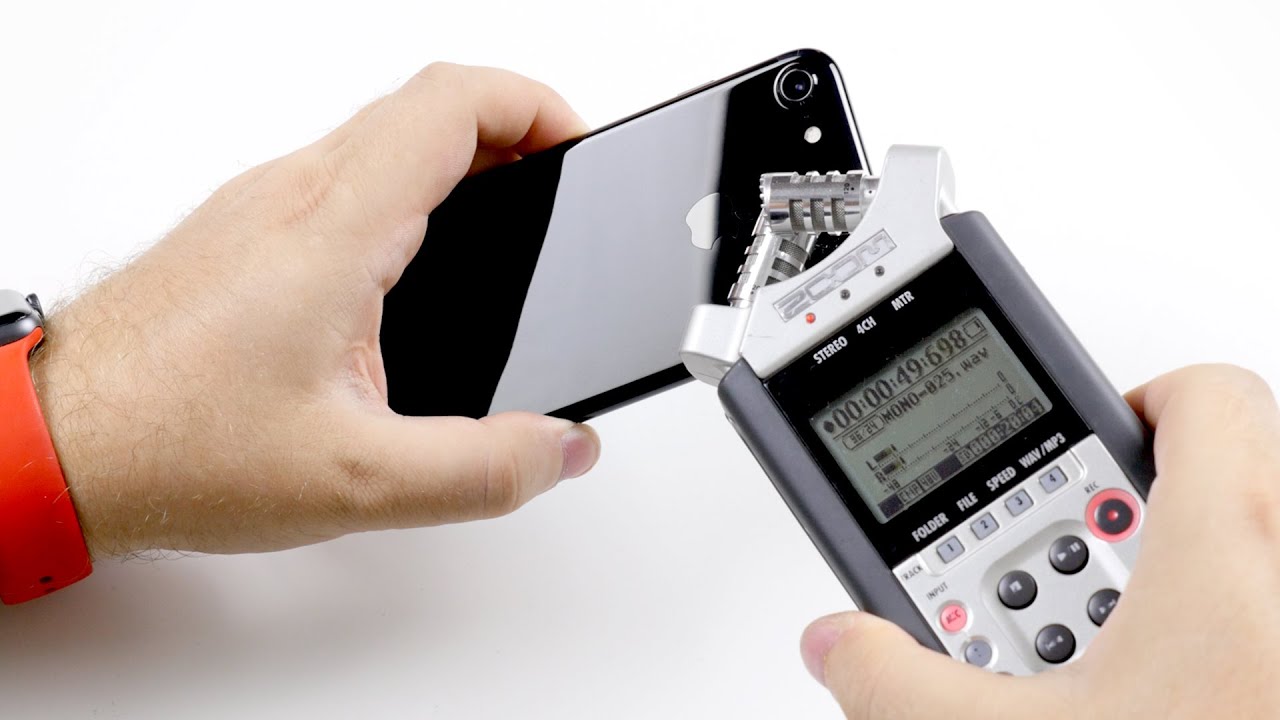

Daži iPhone 7 lietotāji par to ir ziņojušika lielas slodzes laikā ierīce rada svilpšanas skaņu. Problēma ir saistīta ar Apple jauno A10 Fusion mikroshēmu, jo tas notiek tikai tad, kad ierīce ir noslogota, un tajā brīdī Apple logotipa zonā (zem kuras atrodas procesors) atskan šņākoņa skaņa.
Reklāma
Reklāma
Diemžēl tam nav labojumuproblēmas, taču lietotājiem, kas saskaras ar šo problēmu savā iPhone 7, ir jādodas uz tuvāko Apple Store vai Apple autorizēto servisa centru un nekavējoties jānomaina.
2. Slikti funkcionējošs akumulators


IPhone bieži tiek kritizēta par sliktu veiktspējuakumulators, un šķiet, ka šī problēma joprojām pastāv iPhone 7. Šai problēmai arī nav problēmas risinājuma, jo tā pilnībā ir atkarīga no jūsu iPhone lietošanas biežuma un slodzes. Tomēr mums ir saraksts ar noderīgiem padomiem, kā uzlabot akumulatora veiktspēju.
Reklāma
Reklāma
Tomēr, ja jūsu iPhone akumulatora līmenis nenormāli ātri samazinās, ieteicams sazināties ar tuvāko Apple pilnvaroto servisa centru un nomainīt to.
3. “Nav tīkla” pēc iziešanas no lidmašīnas režīma

Daudzi iPhone 7 īpašnieki ziņo, ka viņuierīce parāda ziņojumu “Nav tīkla” pēc lidmašīnas režīma izslēgšanas. Lai gan Apple nav izlaidusi šīs problēmas labojumu, varat izmēģināt šādus risinājumus:
- Cieši restartējiet ierīci
- Izņemiet SIM karti no tālruņa un ievietojiet to atkārtoti.
4. EarPods pārstāj darboties
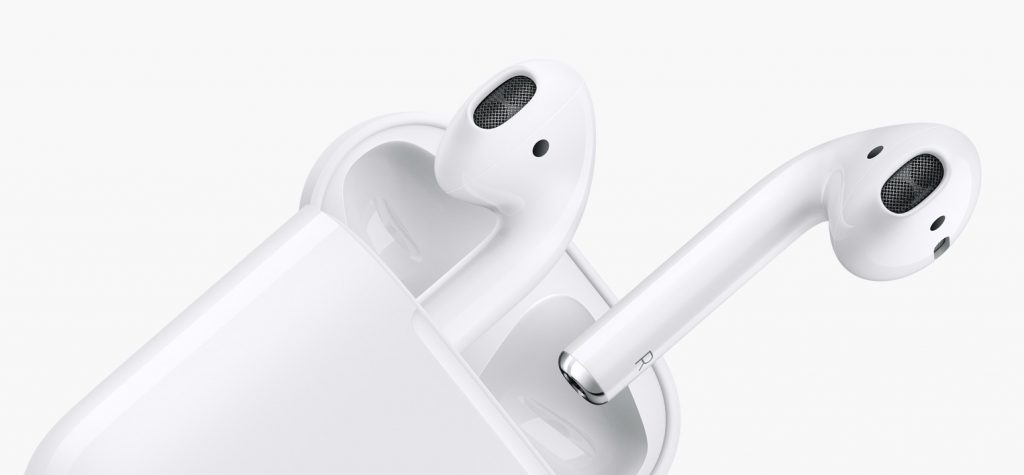
 Apple atteicās atbalstīt jaunos iPhone 7 un iPhone 7 Plusno tradicionālās austiņu ligzdas, tā vietā piedāvājot jaunas bezvadu austiņas EarPods un austiņas, kas darbojas, izmantojot Lightning. Daži iPhone 7 īpašnieki ziņo, ka Lightning to 3.5 adapteris, kā arī EarPods periodiski pārstāj darboties pēc 5 minūšu neaktivitātes.
Apple izlaida iOS 10.0.2, lai novērstu šo problēmu, tāpēc, ja rodas šī problēma, instalējiet jaunāko atjauninājumu.
- Lejupielādējiet iOS 10.0.2 iPhone, iPad un iPod Touch ierīcēm
5. Nevar aktivizēt iPhone 7
Daudzi iPhone 7 īpašnieki saskārās ar tālruņa aktivizēšanas problēmu, īpaši pirmajās dienās pēc pārdošanas sākuma, kad Apple serveri bija pārslogoti.
Labākais šīs problēmas risinājums ir pacietīgi gaidīt, līdz aktivizācijas serveris atkal būs pieejams, bet, ja tas nedarbojas, izmēģiniet šādas alternatīvas:
- Savienojiet savu iPhone ar datoru un pabeidziet aktivizācijas procesu, izmantojot iTunes. Pārliecinieties, ka iTunes ir atjaunināts uz jaunāko versiju.
- Pārliecinieties, vai Wi-Fi savienojums ir stabils
- Izslēdziet savu iPhone un pēc tam atkal ieslēdziet to un atkārtojiet aktivizācijas procesu.
6. Problēmas ar Wi-Fi


Reklāma
Reklāma
Wi-Fi problēmas ir vienas no visbiežāk sastopamajāmizplatītākās problēmas, ar kurām saskaras iPhone lietotāji. Ja jūsu jaunajam iPhone 7 neizdodas izveidot savienojumu ar Wi-Fi, varat izlasīt šo rakstu, lai uzzinātu, kā atrisināt šo problēmu:
- Ko darīt, ja Wi-Fi nedarbojas iPhone 7 un iPhone 7 Plus
7. Problēmas ar Bluetooth savienojumu
Ir arī savienojuma problēmaBluetooth. Šī ir vēl viena no visbiežāk sastopamajām iPhone problēmām. Ja jūsu jaunajam iPhone 7 ir problēmas ar ierīci, kas savienota, izmantojot Bluetooth, pirmā lieta, ko varat darīt, ir “aizmirst” ierīci un pievienojiet to:
- Dodieties uz sadaļuIestatījumi —> Bluetooth
- Sarakstā Manas ierīces atrodiet problemātisko ierīci un noklikšķiniet uz zilās pogas “i” viņam blakus.
- Noklikšķiniet uz "Aizmirst šo ierīci".
- Tagad mēģiniet vēlreiz izveidot savienojumu ar ierīci.
Ja problēma joprojām pastāv, atiestatiet tīkla iestatījumus, dodoties uzIestatījumi —> Pamata —> Atiestatīt —> Atiestatīt tīkla iestatījumus.
Šīs bija visizplatītākās problēmas arar ko saskaras jauno iPhone 7 un iPhone 7 Plus īpašnieki. Ja nevarat atrisināt problēmu ar tālruni, vislabāk ir sazināties ar tuvāko Apple Store vai pilnvarotu Apple servisa centru.