Viens no drošības pasākumiem operētājsistēmā MacOS ir dialoglodziņš, kas tiek parādīts, kad pirmo reizi palaižat Just
Šis brīdinājums var saglabāt vidējolietotājs, palaižot lietojumprogrammu ar ļaunprātīgu kodu, kas nejauši lejupielādēts no interneta. Bet pieredzējušāks lietotājs varētu vēlēties vienreiz un uz visiem laikiem atbrīvoties no šāda brīdinājuma, ja vien viņš ievēro visus drošības noteikumus attiecībā uz lietojumprogrammām, kuras viņš lejupielādē no interneta un darbojas savā ierīcē. Šim gadījumam ir dažādi risinājumi, un šajā rokasgrāmatā mēs parādīsim katra no tiem plusus un mīnusus.
1. opcija: palaidiet lietojumprogrammu, ar peles labo pogu noklikšķinot
Šī opcija ir visvienkāršākā undrošs veids, kā izvairīties no Gatekeeper pakalpojuma dialoglodziņa parādīšanās. Tas netaupa laiku un jūs pilnībā nevarēsit izvairīties no brīdinājuma loga, taču šī opcija ļaus ātri palaist lietojumprogrammu, kurā jums nav jāizslēdz drošības pakalpojums.
Lai atvērtu bloķētu pakalpojumu "Vārtsargs"Fails, to neatspējojot"Sistēmas iestatījumi", Vienkārši ar peles labo pogu noklikšķiniet uz šī faila (vai izmantojiet"Ctrl klikšķis"Ja jums tas patīk vairāk) un parādītajā izvēlnē atlasiet komandu"Atvērt". Tad parādīsies logs ar lūgumu apstiprināt šo darbību. Izvēlieties “Atvērt"Atkal un sāksies jūsu pieteikšanās.


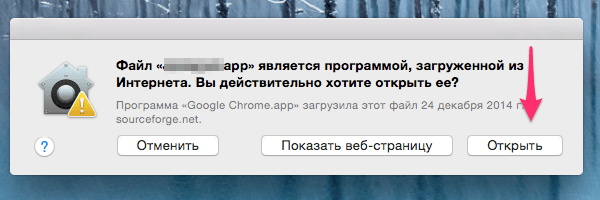


 Nākotnē šī lietojumprogramma tiks palaista bezapstiprinājums, jo tā palaišana jau ir apstiprināta drošības sistēmā. Šī palaišanas opcija tiek piemērota tikai vienu reizi - pie pirmās palaišanas, un tā ir piemērojama abos gadījumos, kad parādās šādi dialoglodziņi: “Fails ir programma, kas lejupielādēta no interneta. Vai tiešām vēlaties to atvērt? ” un “Programmu nevar atvērt, jo tās autors ir neidentificēts izstrādātājs.” Vārtu guvēja drošība paliek visu laiku.
2. opcija: Atļaut palaišanu sistēmas preferencēs
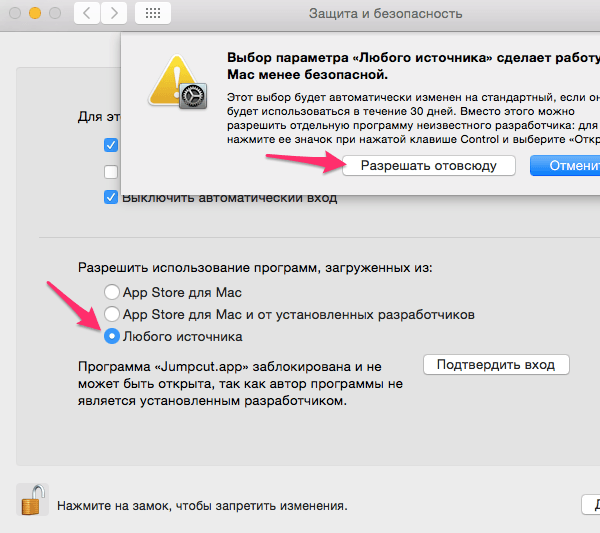
Šī opcija ir identiska iepriekšējai.variantu, bet veic vairāk darbību un laika, tāpēc tas ir mazāk vēlams. Vienkārši paturiet prātā, ka tas ir pieejams. Tātad, veiciet dubultklikšķi uz lietojumprogrammas. Kad parādās brīdinājuma logs, noklikšķiniet uzAtcelt"Un palaist"Sistēmas iestatījumi"Kur mēs izvēlamies paneli"Aizsardzība un drošība", Cilnē"Galvenais»Jūs redzēsit bloķētu lietojumprogrammu. Lai tos palaistu, atlasiet “Atļaut no jebkuras vietas". Tāpat kā iepriekšējā gadījumā, šī darbība būs jāveic tikai vienreiz, pirmo reizi startējot šaubu par lietojumprogrammu.

3. risinājums: pilnībā izslēdziet vārtsarga drošības sistēmu
Šī opcija ļaus neredzētbrīdinājuma dialoglodziņus ekrānā, taču tam ir viens būtisks trūkums acīmredzamu iemeslu dēļ: nekādas aizsardzības trūkums no drošības dienesta. Šī iemesla dēļ es neiesaku izmantot šo metodi, ja vien jūs patiešām saprotat, ko jūs darāt, un zināt citas iespējas, kā pārbaudīt lejupielādētā faila izcelsmi un integritāti.
Lai novietotu vārtsarga drošības dienestu pilnīgi bezpalīdzīgā stāvoklī, rīkojieties šādi:
1) palaidiet lietojumprogrammu “Terminal", ko var atrast/ Lietojumprogrammas / Komunālie pakalpojumi, vai arī izmantojiet Spotlight meklēšanas pakalpojumu.
2) Termināļa logā ierakstiet un palaidiet šo komandu:
sudo spctl –master-disable
3) Nospiediet taustiņu "Ievadiet"Lai to izpildītu un pēc tam palaistu programmu"Sistēmas iestatījumi".
4) atlasiet paneli "Aizsardzība un drošība"Un tad grāmatzīme"Galvenais". Tur jūs redzēsit, ka parādījās trešā iespēja, kuras trūka agrāk: “Atļaut izmantot programmas, kas lejupielādētas no: Jebkurš avots".


Kā redzat, jūsu sistēma tagad ir ieslēgta"Atļaut izmantot programmas, kas lejupielādētas no: Jebkura avota" un nozīmē, ka Gatekeeper drošības sistēma ir pilnībā atspējota. Operētājsistēma vairs netraucēs jūs ar brīdinājuma ziņojumiem, palaižot no nezināmiem avotiem lejupielādētas lietojumprogrammas. Šī metode ietaupa laiku, palaižot nezināmas lietojumprogrammas, un tā ir arī vismazāk drošā pieejamā metode. Esiet uzmanīgi, lietojot.
Lai iespējotu drošības sistēmu "Vārtsargs", Vienkārši atlasiet vienu no piedāvātajām iespējām slēdžu veidā. Pēc sistēmas preferenču aizvēršanas opcija “Jebkurš avots» atkal pazudīs, un, lai to atkal aktivizētu, jums būs jāatkārto 2. punktā aprakstītās darbības.
4. iespēja: izslēdziet karantīnas / izolācijas režīmu
Šai opcijai ir tāds pats rezultāts kā3. variants, bet darbojas nedaudz savādāk. Es neiesaku izmantot šo metodi tāpēc, ka tā nav nekur dokumentēta, atšķirībā no 3. varianta, kas noved pie tā paša rezultāta. Šī metode šajā publikācijā ir iekļauta tikai izglītības nolūkos.
Šīs metodes būtība irizslēdzot karantīnas režīmu failiem, kas lejupielādēti, izmantojot tādas lietojumprogrammas kā pārlūkprogrammas, e-pasta lietojumprogrammas un pat pakalpojumu "AirDrop", kuriem parasti tiek piešķirts karantīnas atribūts. Tieši šī atribūta klātbūtne iedarbina "Gatekeeper" drošības dienestu. Vārtu sargu drošības dienests neskenē failu bez karantīnas atribūta. Tas ir, visa vārtsarga apsardzes dienesta darbība ir balstīta uz karantīnas karoga esamību vai neesamību.
Izmantojot 3. opciju, drošības dienestsVārtu sargs ir pilnībā deaktivizēts, un failu pārbaudes netiek veiktas, pat ja tajos ir karantīnas atribūts. Izmantojot šo metodi (4. iespēja), karantīnas atribūta piešķiršanas failam mehānisms ir atspējots, un drošības sistēma “Gatekeeper” uzskata, ka nav nepieciešams veikt šī faila drošības pārbaudi. Drošības sistēma pati par sevi paliek aktīvā un darba stāvoklī.
Abas metodes rada vienādus rezultātus,lai gan tiek izmantoti dažādi mehānismi. Kā jau minēju iepriekš, šai metodei ir jāizmanto neparasta procedūra, un tā nav ideāla lietošanai.
Lai izslēgtu lejupielādēto failu karantīnas režīmu, rīkojieties šādi:
1) Palaidiet lietojumprogrammu "Terminal", ko var atrast/ Lietojumprogrammas / Komunālie pakalpojumi, vai arī izmantojiet Spotlight meklēšanas pakalpojumu.
2) Termināļa logā ierakstiet un palaidiet šo komandu:
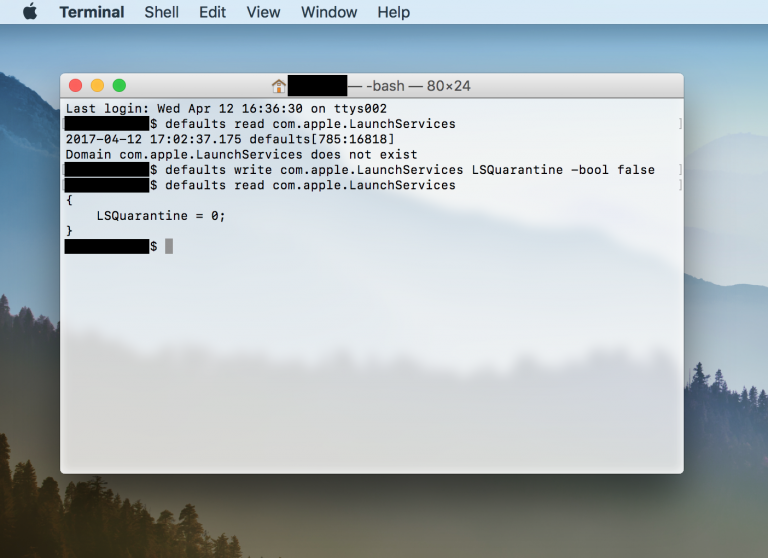
noklusējuma rakstiet com.apple.LaunchServices LSQuarantine -bool false
3) Nospiediet "Ievadiet»Par tā ieviešanu.
4) Lai pārbaudītu iestatījumus, ierakstiet un izpildiet šādu komandu:
pēc noklusējuma lasiet com.apple.LaunchServices
Izmantojot pareizos iestatījumus, rezultāts būs komandrinda: LSQuarantine = 0.

5) Restartējiet datoru, lai izmaiņas stātos spēkā.
6) Pēc datora restartēšanas mēģiniet palaist jebkuru no interneta lejupielādētu lietojumprogrammu.
Ja jūs nolemjat atkal ieslēgt karantīnas režīmu (kas jums patiešām ir jādara), rīkojieties šādi:
1) palaidiet lietojumprogrammu “Terminal".
2) Termināļa logā ierakstiet vienu no šīm komandām:
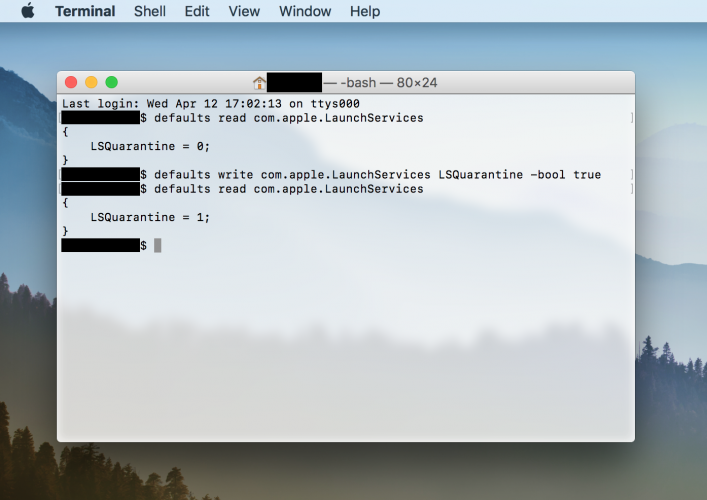
noklusējuma raksti com.apple.LaunchServices LSQuarantine -bool true
noklusējuma iestatījumi dzēst com.apple.LaunchServices
Pirmā komanda pārslēdzas sākotnējimainīts parametrs uz true un atgriež brīdinājuma ziņojumus. Otrā komanda pilnībā noņem sākotnēji mainītos parametrus un noved pie brīdinājuma logu parādīšanās. Abu komandu gala rezultāts būs vienāds, varat izmantot jebkuru no piedāvātajām opcijām.
3) Lai pārbaudītu, vai iestatījumi ir pareizi, vēlreiz jāievada komanda statusa vaicāšanai:
pēc noklusējuma lasiet com.apple.LaunchServices
Ja 2. punktā izmantojāt iestatījumu “-bool true”, pieprasījuma rezultāts būs rinda:
LSQuarantine = 1 — norāda, ka brīdinājuma ziņojumi ir iespējoti.

Ja izvēlējāties noņemt iestatījumus, izmantojot otro komandu, vaicājums atgriezīs šādu rindu:
Tas nozīmē, ka parametrs ir pilnībā izdzēsts un sistēma atgriežas pie parastās pārbaudes veikšanas procedūras, parādot brīdinājuma ziņojumus.
4) Restartējiet datoru
Lai noņemtu karantīnas izvēles rūtiņu vienaiatsevišķs fails, jums jāpalaiž zemāk esošā termināla komanda. Tas var būt noderīgi, jo jūs nemaināt iestatījumus lejupielādēto failu karantīnas režīma piešķiršanai un nemaināt arī drošības sistēmas "Gatekeeper" darbības režīmus, bet atsevišķam failam veiciet izņēmumu no vispārējā algoritma darbību un izslēgt brīdinājuma ziņojumus atlasītajam failam. Piemēram, pieņemsim, ka no uzticama avota ir lejupielādēta lietojumprogramma, kas jāinstalē vairākos datoros. Lai atspējotu brīdinājuma ziņojumus katrā datorā, jāatspējo šīs lietojumprogrammas atribūts "karantīna", lietojumprogrammā "Terminal" veicot šādu darbību:
xattr -d com.apple.quarantine / path-to-karantīnā ievietotu failu
Aizstāt /ceļš uz karantīnā-failu arfaila atrašanās vietu vai vienkārši velciet vajadzīgo failu uz termināļa logu attiecīgajā komandrindas daļā. Tagad šī lietojumprogramma mierīgi izvairīsies no visiem Gatekeeper sistēmas “slazdiem” un tai būs “verificēta faila” statuss.
Tā šīs problēmas tiek atrisinātas. Izmantojot komandrindas spēku, mēs pārvaram nelielās neērtības, ko rada drošības sistēmas klātbūtne.