Izmantojot Apple TV, varat skatīties filmas un TV pārraides, spēlēt spēles un pat klausīties mūziku. Un, ja jums ir Mac, jūs
Reklāma
Reklāma
To var izmantot, lai ērtāk būtu strādāt uz liela ekrāna vai izmantot televizoru kā papildu displeju. Zemāk ir vairāk par visu.
Kā iespējot AirPlay operētājsistēmā Mac straumēt Apple TV
Pieņemsim, ka strādājat pie Keynote prezentācijas vai vēlaties redzēt fotoattēlus no pēdējā ceļojuma. Daudz patīkamāk to būs darīt uz lielā ekrāna ar Apple TV.
1)Ieslēdziet savu Apple TV un pārliecinieties, vai ierīce ir savienota ar to pašu Wi-Fi tīklu, kuram pievienots jūsu Mac dators.
Reklāma
Reklāma
2)Noklikšķiniet uz ikonasAirplayizvēļņu joslā. Ja jums nav ikonas, atlasiet ikonuApple>Sistēmas iestatījumi>Monitoriun atzīmējiet izvēles rūtiņu blakusRādīt atkārtošanas iespējas izvēlnes joslā, ja tās ir pieejamas.
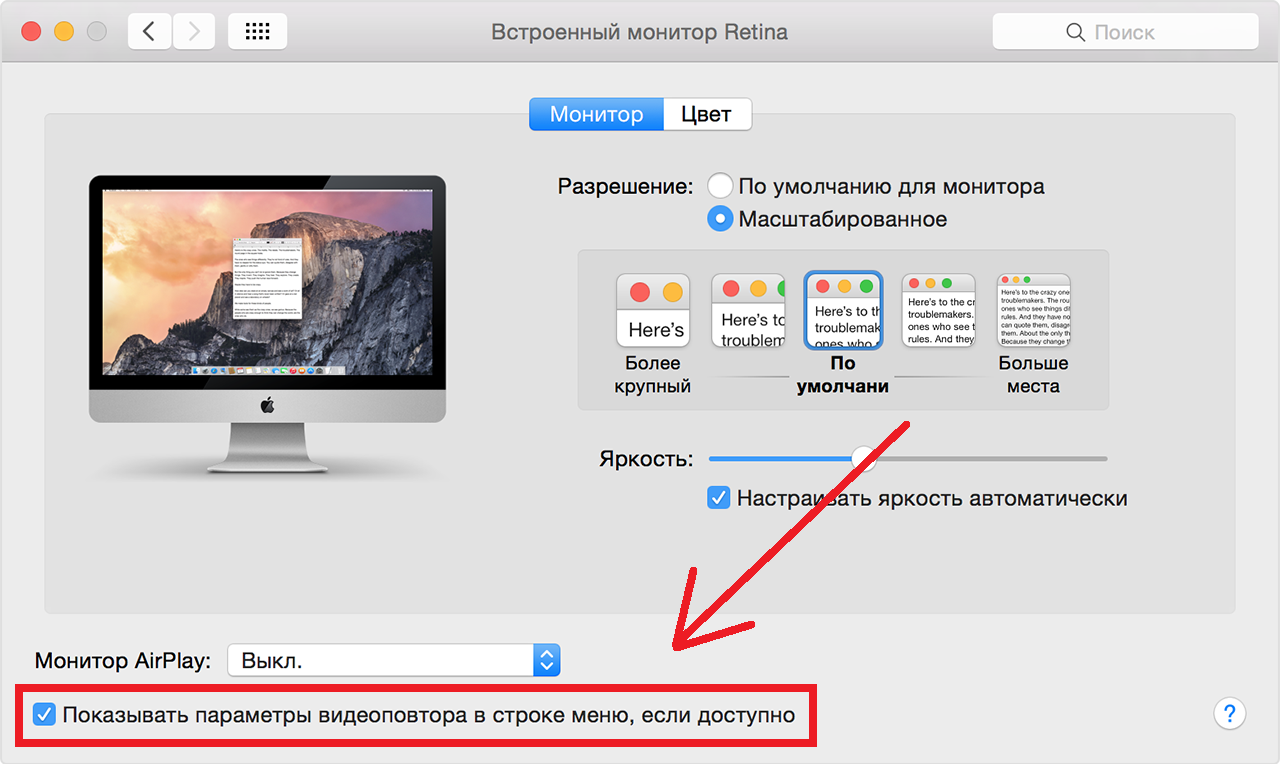

3)Tagad noklikšķiniet uz AirPlay ikonas un atlasietApple TV.


Attēls no datora ekrāna parādīsies jūsu televizorā. Tagad jūs varat strādāt savā Mac datorā ar lielu displeju.
Apple TV kā sekundārais displejs
Ja jums nepieciešams otrais displejs, varat izmantot arī Apple TV. Tādā veidā televizorā un Mac vienlaikus varat izmantot dažādas programmas.
Lai to izdarītu, izvēlņu joslā noklikšķiniet uz ikonasAirplayun atlasietIzmantojiet kā atsevišķu monitoru.
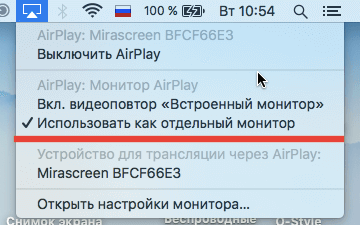

Tagad varat atvērt vai vilkt lietotni uz Apple TV displeja.
Kad esat pabeidzis un vēlaties atgriezties Mac displejā, noklikšķiniet uzAirplayun atlasietIzslēgtAirplay.
Apraide no Mac uz Apple TV ir ļoti vienkārša un noteikti tā vērts, ja sapņojat par lielāku vai papildu displeju.