Instagram ir sociālais tīkls, kas ļauj viegli un ērti kopīgot savus fotoattēlus ar draugiem.Diemžēl
Ja vēlaties nezaudēt kvalitāti vietnē Instagram, lasiet tālāk.
Instagram fotoattēlu izmēri
Lūk, ko saka Instagram atbalsta vietne:
Kad jūs kopīgojat fotoattēlu Instagram, vai tā būtu iOS vai Android versija, mēs darām visu, lai nodrošinātu, ka tas tiek ielādēts vislabākajā kvalitātē.
Tomēr patiesībā viss ir nedaudz sarežģītāk. "Vislabākā kvalitāte" saskaņā ar Instagram - tā platums ir tikai 1080 pikseļi.
Ja jūsu fotoattēla izmērs ir no 320 līdz 1080 pikseļiem, tadkvalitāte netiks zaudēta. Ja attēla malu attiecība ir no 1,91: 1 līdz 4: 5, tad Instagram to nesaspiež. Ja jūsu attēla izšķirtspēja ir lielāka, sistēma automātiski to saspiež horizontāli līdz 1080 pikseļiem.
- Nav apstrādes: Fotoattēli platumā no 320 līdz 1080 pikseļiem un augsti no 566 līdz 1350 pikseļiem. Malu attiecība no 1,91: 1 līdz 4: 5.
- Stiepšanās: Ja fotoattēls ir mazāks par 320 pikseļiem plats, tas būsIzstaipījās.Saspiešana: Ja fotoattēls ir lielāks par 1080 pikseļiem plats vai 1350 augsts, tas tiks saspiests.
- Atzarošana: Ja malu attiecība nesakrīt ar atbalstītajiem, Instagram to apcirps vispiemērotākajā (no 1,91: 1 līdz 4: 5).
Tas viss šķiet pārāk sarežģīti, taču jums nevajadzētu nobīties. Lasiet tālāk, un mēs parādīsim, kā izvairīties no fotoattēlu saspiešanas un apgriešanas pakalpojumā Instagram.
Kā ievietot vietnē Instagram bez saspiešanas
Lai Instagram nesabojātu jūsu fotoattēlu kvalitāti, varat jau iepriekš mainīt to izmērus, lai tie būtu piemēroti. Pretējā gadījumā Instagram tos saspiež.
App Store ir daudz fotoattēlu izmēru maiņas lietotņu, taču mēs jums pastāstīsim par lētu un ērtu lietotni Image Resizer +. Visi citi darīs.
1)Lejupielādējiet Image Resizer no App Store.
2)Atveriet lietotni un sākuma ekrānā atlasiet opcijuFotogrāfijas.
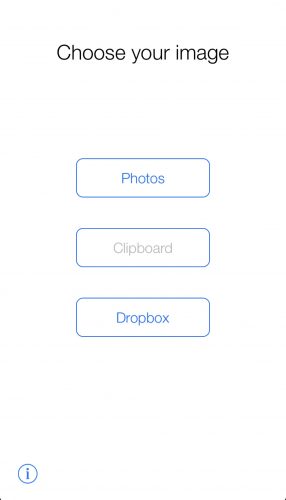

3)Atlasiet fotoattēlu, kuru vēlaties ievietot Instagram.
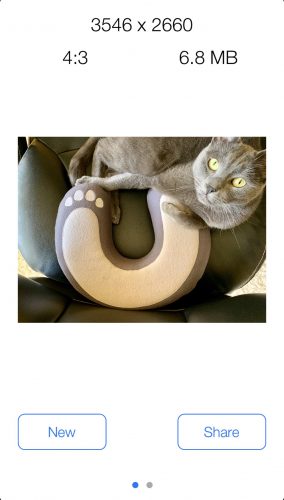

4)Kad fotoattēls ir augšupielādēts, dodieties uz ekrānu labajā pusē, lai mainītu tā izmērus.
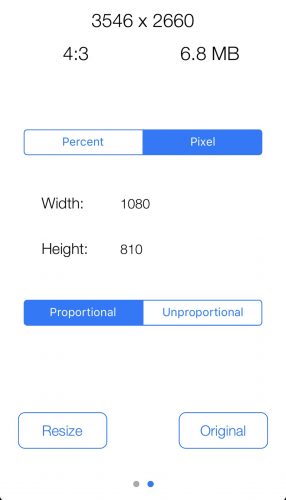

5)Lai iegūtu vislabākos rezultātus, labāk ir izmantot pikseļu skaitu, nevis procentus.Lai to izdarītu, noklikšķiniet uz pogasPikselisekrāna augšdaļā.
6)Ievadiet precīzu attēla platumu.Mums tas būs1080 pikseļi.Laukā ievadiet platumuPlatums.
7)Noklikšķiniet uz pogas Proporcionālslai attēla augstums tiktu automātiski pielāgots. Tiks saglabāta malu attiecība.
8)Noklikšķiniet uz pogasMainīt izmērus.
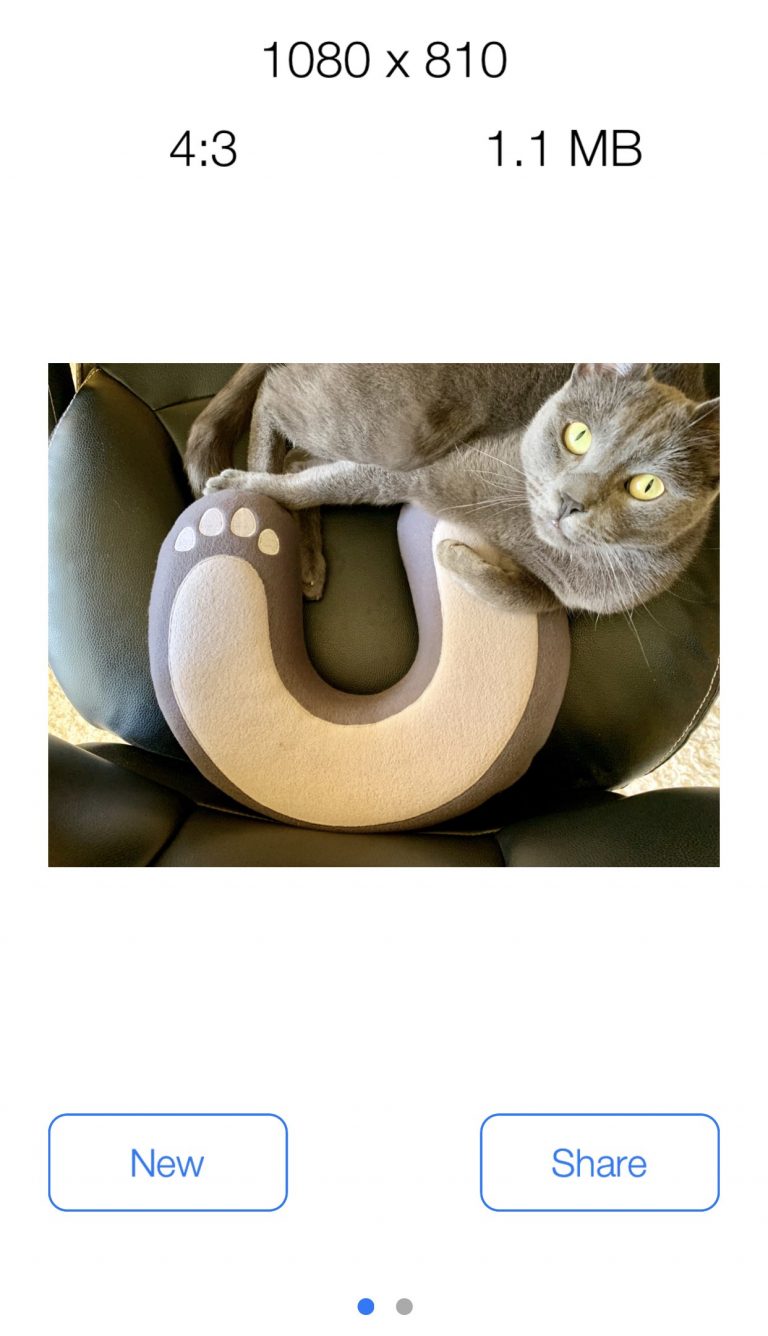

9)Tagad noklikšķinietKopīgotun saglabājiet rezultātu.
Tas arī viss. Tagad jums ir fotoattēls ar vispiemērotāko izšķirtspēju Instagram. Atliek tikai to publicēt. Kvalitāte netiks zaudēta.
Attēlus var arī mainīt.izmantojiet programmas Mac vai PC, piemēram, Adobe Photoshop, Pixelmator, Affinity Photo utt. Tomēr kāpēc tas ir vajadzīgs, ja visu var izdarīt daudz vieglāk un ātrāk?
Tagad jūs zināt, kā izlikt Instagram, nezaudējot kvalitāti. Jūsu draugi var patiesi novērtēt jūsu šāvienu.