Nē, šodien mēs nekavēsimies pie kontroliera un NAND īpašībām, neizpildīsim etalonus un tā tālāk, jo
Satura rādītājs
- Jāinstalē SSD
- Uzstādīt
- Darba ātruma pārbaude
- Dalībnieki
- Kopā
Jāinstalē SSD
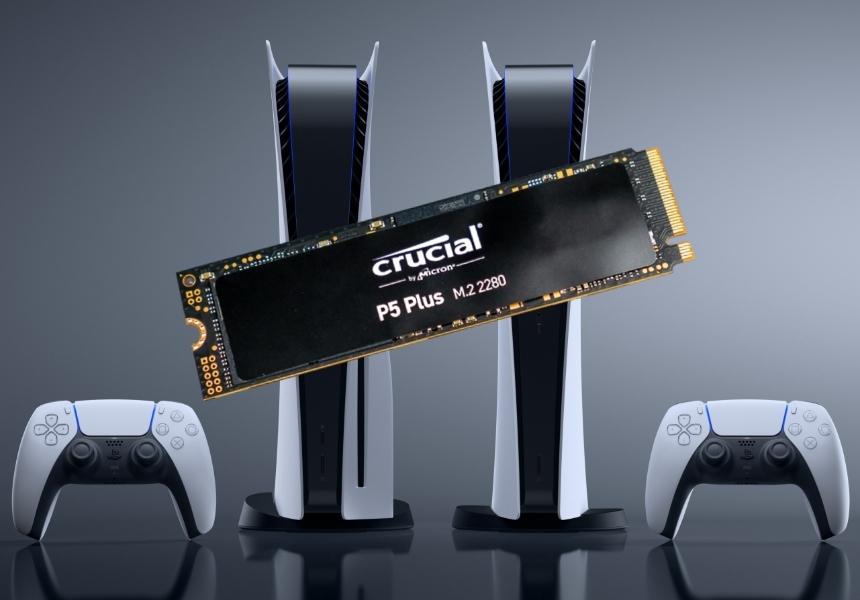
Mēs veiksim eksperimentus ar SSD Сrucial P5 Plus,CT1000P5PSSD8 modelis tagad ir vairāk vai mazāk saprātīgs risinājums salīdzinājumā ar visu veidu "swag-kid-racing-entuziasts" SSD, kas joprojām ir apstiprināti lietošanai ar PS5. Šis ir 2280 formāta SSD - t.i. Ietilpst 22 mm M.2 slotā ar 80 mm stiprinājumu. Ņemiet vērā, ka PlayStation 5 atbalsta 40, 60, 80 un 100 mm formātus, tas ir, izvēle ir plaša.

 12
12
Izšķirošais P5 Plus iepakojums
Tikai šeit ir radiators vai pat plāksnes izvadamUz SSD no Crucial nav siltuma, tāpēc ieteicams papildus uzstādīt radiatoru (šajā gadījumā labāk nenolobīt uzlīmi uz mikroshēmām, pretējā gadījumā garantija "nolidos").

 12
12
SSD Crucial P5 Plus
Izvēlējos vienu no lētākajiem radiatoriem par 620rubļi 6 mm biezs. Instalējot PlayStation 5, jāseko līdzi SSD + dzesētāja kopējam biezumam – tas nedrīkst pārsniegt 11 mm. Šeit ir vērts apsvērt, ka dažiem radiatoriem ir "apakšējā" daļa, bet ne visiem. Iesaku izvēlēties radiatoru jau ar līmlenti uzstādīšanai uz SSD, lai tas nebūtu jāpērk papildus.
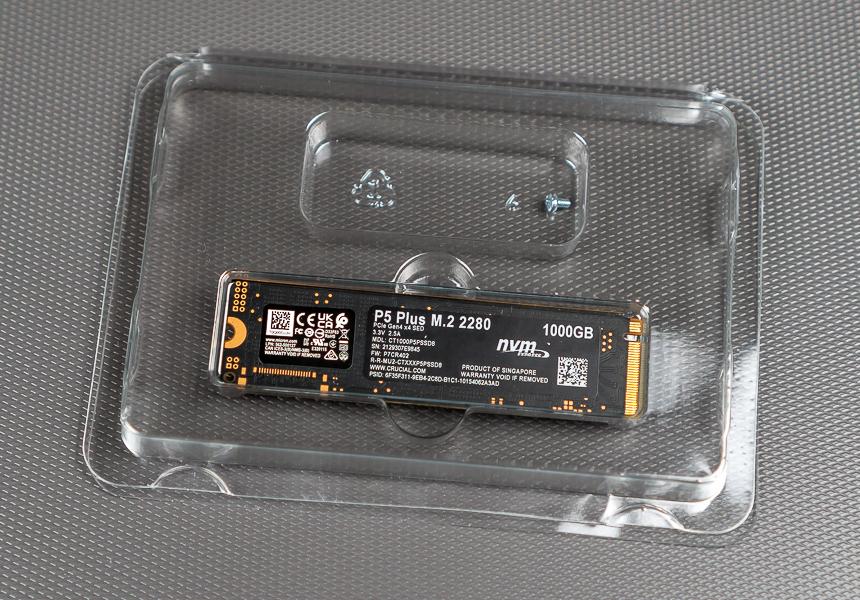
Crucial P5 Plus komplekts — piedziņā ir iekļauta skrūve
Bet SSD nāk ar papildus stiprinājuma skrūvi, bet PlayStation 5 jau ir sava.
Uzstādīt
Lai uzstādītu, jums ir nepieciešami divi skrūvgrieži: plakana galva un Phillips skrūvgriezis.

Lai sāktu, PlayStation 5 ir jābūt pilnībāizslēdziet to, ja vēl neesat to izdarījis. Kad konsole atrodas fonā, tā spīd oranžā krāsā, tāpēc vispirms ieslēdziet to, pēc tam nospiediet kontroliera PS logotipa pogu, apakšā atlasiet izvēlnes vienumu “Barošana” un tur - “Izslēdziet PS5 sistēmu”. Pagaidiet, līdz izdziest televizora ekrāns, kontrollera indikators un pašas konsoles fona apgaismojums.


 13
13
Nospiediet PlayStation logotipa pogu uz kontrollera, lai atvērtu šo izvēlni
Tagad atvienojiet visus vadus no PS5 un ievietojiet tohorizontāli ar piedziņas paneli uz augšu. Ja jums ir bezdiska PS5, kad aizmugure ir vērsta pret jums (kur ir strāvas pieslēgvieta), torņa statīvs jāatrodas kreisajā pusē.
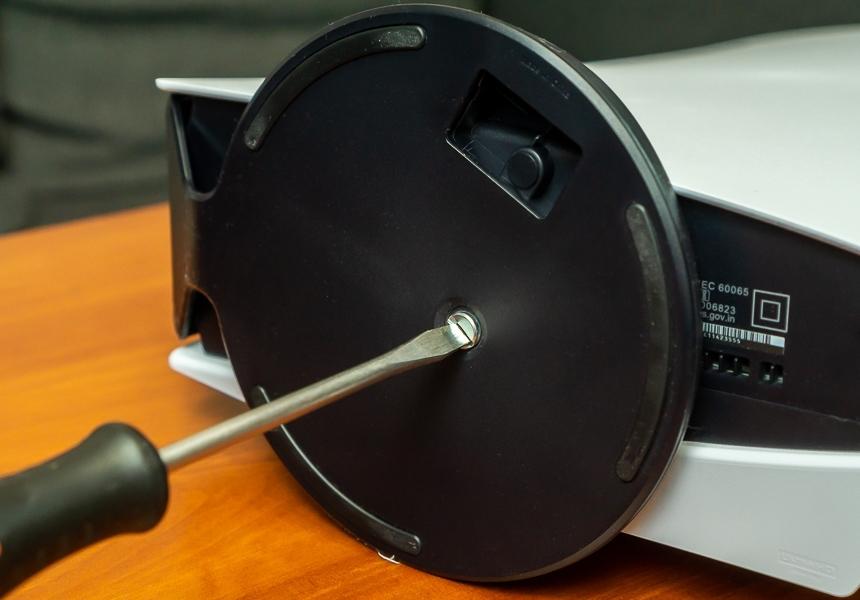
Atskrūvējiet un noņemiet statīvu (horizontālai uzstādīšanai statīvu var noņemt bez skrūvgrieža)
Noņemiet statīvu (ja konsole bija novietota vertikāli, atskrūvējiet skrūvi ar plakanu skrūvgriezi).
Tagad jums ir jānoņem vāks.To var noņemt bez skrūvgrieža, bet jums ir jāpieliek neliels spēks. Paceliet pārsegus aizmugurējās pieslēgvietās un konsoles augšpusē un velciet vāciņu virzienā uz konsoles apakšdaļu (to pusi, kur atradās torņa statīvs).

 12
12
Konsoles vāks ir nofiksēts iekšpusē
SSD slotu šeit sedz arī savs metāla vāciņš. Lai noņemtu šo vāku, jums ir jāatskrūvē skrūve ar Phillips skrūvgriezi.

 12
12
PlayStation 5 bez vāciņa
Mēs nonācām pie galvenā jautājuma: šeit tā ir M.2 osta.Vienā no pusēm (pretēji tai, kur bija skrūve) redzēsit kontaktus. Pēc kontaktu atrašanās vietas jau kļūst skaidrs, kurā pusē likt SSD (un attiecīgi, kur piestiprināt radiatoru - tas ir piestiprināts pie līmlentes, kas būtu jāpievieno). Padoms — meklējiet iegriezumu (atslēgu) uz SSD paliktņa.

 12
12
M.2 savienotāja tapas
Vispārīgi runājot, M.2 pieņem pat trīs iespējas šādiem izgriezumiem (atslēgām), bet, ja SSD ir uzstādīts PS5 (ņemot vērā, ka šis SSD ir sertificēts PS5), citām iespējām nevajadzētu būt.
Bet vispirms mēs atskrūvējam skrūvi, kas būsnostipriniet SSD vietā. Uzmanību! Zem tā ir cilindriska paplāksne, kas būs jāuzstāda pareizajā caurumā - mūsu gadījumā, kur ir rakstīts 80.
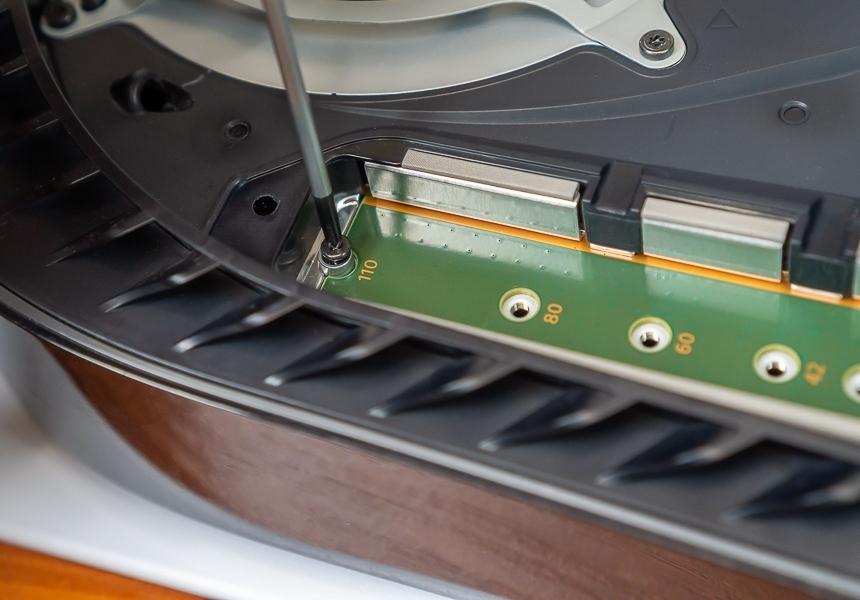
Atskrūvējiet skrūvi un neaizmirstiet par cilindrisko paplāksni zem tās (šajā posmā skrūve vēl neko netur)
Uzmanīgi ievietojiet SSD slotā - jums ir nepieciešams nedaudzspiediet uz pieslēgvietu, lai diskdzinis tur nofiksētos. Tas nedaudz sasvērsies uz augšu – tas ir normāli. Tagad mums ir jāpievelk skrūve diska augšpusē. Pārliecinieties, vai mucas mazgātājs nekur nav pazudis. Nu, šajā posmā jums nav pārāk jāpievelk skrūve - tikai tā, lai nekas nekarātos.

 12
12
Ievietojiet SSD slotā. Tas nedaudz paaugstināsies – Tas ir labi. Novietojiet zem tā paplāksni
Mēs uzstādām metāla vāciņu atpakaļ un arī nostiprinām to ar skrūvi.
Tagad mēs pievienojam ārējo paneli - jums tas jāpiestiprina pie konsoles korpusa, nedaudz jāpiespiež korpusa virzienā un jāvelk uz to pusi, kur atrodas PS5 augšdaļa, uzstādot vertikāli.
Tas ir viss, tagad jūs varat ieslēgt konsoli.
Darba ātruma pārbaude
Viens no svarīgākajiem saderības parametriemcietvielu disks ar PlayStation 5 - atbalsts PCI-e 4.x kopnei un nesaspiestu datu lasīšanas ātrums vismaz 5,5 gigabaiti sekundē. Nu un slota formāts, protams.
Crucial P5 Plus disks (modelis CT1000P5PSSD8)pilnībā atbilst šīm prasībām, pat ar rezervi. Uzreiz pēc instalēšanas konsolē un formatēšanas atļaujas PlayStation 5 izmērīja SSD lasīšanas ātrumu – 5788,304 megabaiti sekundē. Tie. 288 megabaiti sekundē ātrāk nekā PS5 iekšējā atmiņa.

 12
12
PlayStaiton 5 ieslēgšana pirmo reizi pēc SSD instalēšanas
Runājot par atmiņas ietilpību, tas ir arī skaistums.Uzraksts 1000 Gigabaiti uz korpusa nozīmē tieši to, ko tam vajadzētu - ražotājs nemēģina jūs maldināt ar veco labo triku, kad, piemēram, terabaita vietā, "atmiņas pārrēķina īpatnību" dēļ izrādījās 950 gigabaiti. Pašā konsolē kopējā atmiņas ietilpība parasti tiek parādīta kā 1,01 terabaits.
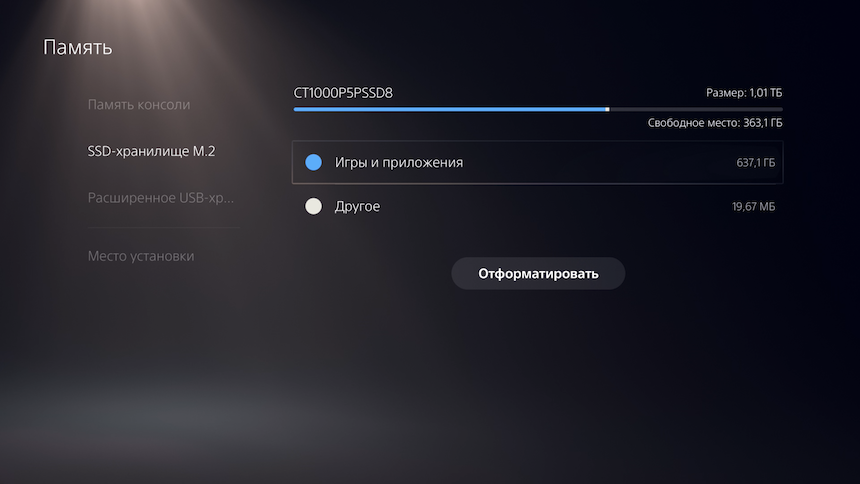
Tādējādi SSD Crucial P5 Plus ar 332.8gigabaitiem vairāk atmiņas nekā PlayStation 5 iekšējā atmiņa (tā kā daļu atmiņas aizņem sistēma, PS5 lietotājam ir pieejami 667,2 GB 825 GB iekšējā atmiņā).
Es pārbaudīju spēļu palaišanu gan no iekšējāmdisku un ar Crucial P5 Plus. Testam izvēlējos šādas spēles: Ratchet&Clank: Rift Apart, Demon’s Souls, Deathloop un Death Stranding PS5 versiju.
Visos gadījumos spēles ielāde no iekšējāsdisks un instalētais SSD no Crucial notika vai nu vienādi, vai ar ļoti nelielu atšķirību. Vienīgais tests, kurā ielāde no Crucial P5 Plus bija lēnāka nekā no PS5 iekšējā diska, bija Ratchet & Clank, kur atšķirība bija 17 milisekundes. Jā, tieši milisekundēs.

Spēles tiek ielādētas tikpat ātri kā PlayStation 5 iekšējā atmiņa vai Crucial P5 Plus
Savukārt Death Stranding no Crucial diska ielādējās ātrāk – nedaudz vairāk par sekundi.
Spēļu kopēšana no PS5 uz Crucial P5 Plus parasti irātrāk nekā pretējā virzienā, un ar lielu spēles apjomu (piemēram, Demon’s Souls - 53,7 GB) atšķirība var sasniegt pat 5 reizes - visticamāk, tas norāda uz salīdzinoši zemu PS5 iekšējā diska rakstīšanas ātrumu. Piemēram, Demon's Souls kopēšana no iekšējās atmiņas uz Crucial P5 Plus aizņem 53 sekundes, bet atpakaļ - 3 minūtes 55 sekundes.
Nu, pēdējā lieta.Man nebija iespējas objektīvi izmērīt SSD sildīšanu no Crucial - draudzīgā veidā jums ir jāmēra temperatūra PS5 iekšpusē, jo... Pat ja noņemat ārējo paneli, konsoles ražotāja paredzētā siltuma izkliede jau ir traucēta. Tomēr visā testēšanas periodā, tostarp intensīvas spēles laikā (īpaši Ratchet & Clank, ar šiem visuresošajiem portāliem), nekādas problēmas netika pamanītas. Spēles pēkšņi neavarēja, un ielādes laiks nepalielinājās.
Dalībnieki
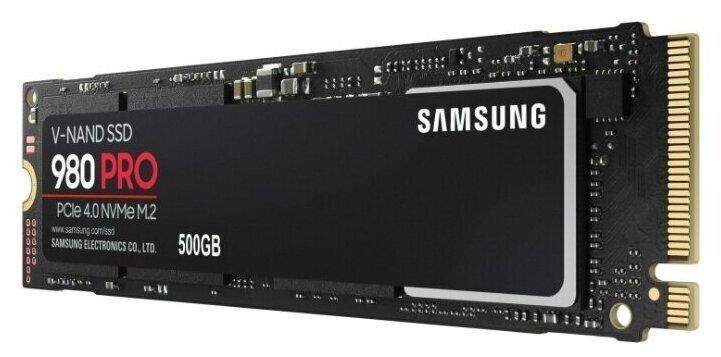
Samsung V-NAND 980 PRO
Protams, Crucial P5 Plus nav vienīgaisSSD opcija instalēšanai PlayStation 5. Alternatīvi, par aptuveni tādu pašu naudu varat apsvērt Samsung V-NAND 980 PRO (MZ-V8P1T0BW) vai WD Black NVMe 1000 GB (WDS100T1X0E-00AFY0). Tiesa, Samsung modelis tiek lamāts par lētāku TLC atmiņas šūnu uzstādīšanu izturīgāku MLC vietā, taču patiesībā visiem šiem diskiem (no Crucial, WD un Samsung) ir 5 gadu garantija un 600 TBW pārrakstīšanas resurss. Turklāt visi trīs diskdziņi tiek pārdoti bez standarta radiatora.
Kopā
Ja jūs tieši salīdzināt atmiņas paplašināšanu XboxSeries X/S un PlayStation 5, tad Xbox pusē ir vienkāršība un ērtības. Vienkārši paņemiet disku un pievienojiet to slotā konsoles aizmugurē. Nav nepieciešams izjaukt vai pat izslēgt konsoli (protams, labāk to izslēgt, bet tas darbojas bez tā).
Bet PlayStation 5 pusē - iespēja pašam izvēlēties disku, ietaupīt uz to un vajadzības gadījumā pat izmantot to vēlāk datorā. Bet jums ir jāpielāgojas ar uzstādīšanu.
Kas attiecas uz Crucial P5 Plus, tas ir lielisksiespēja uzstādīt PS5, taču vēlams tam iegādāties radiatoru. Bet par 17 tūkstošiem rubļu jūs saņemat lielisku disku PlayStation 5 un personālajam datoram, skaļums ir "godīgs" terabaits, ātrums ir pat lielāks nekā konsoles iekšējam diskam.
Galvenais, ja nolemjat braukt ar šādu braucienu, nejauciet to ar “parasto”. Crucial P5, kas vairs nav piemērots PlayStation 5. Nu, neaizmirstiet par radiatoru!
Jaunināšanas instrukcijas, atsauksmes un jaunumi — šeit
Abonēt