Tastatūras īsinājumtaustiņš Saglabāt kā ļauj ātri saglabāt jaunu aktīvā dokumenta versiju bez
Reklāma
Reklāma
Iepriekš opcija Saglabāt kā pēc noklusējuma tika parādīta izvēlnē Fails, bet tagad tā ir paslēpta. Neuztraucieties, opciju var atgriezt ar vienkāršu taustiņu kombināciju, un zemāk mēs jums pateiksim, kā.
Kā "Saglabāt kā" atgriezties izvēlnē"Fails»
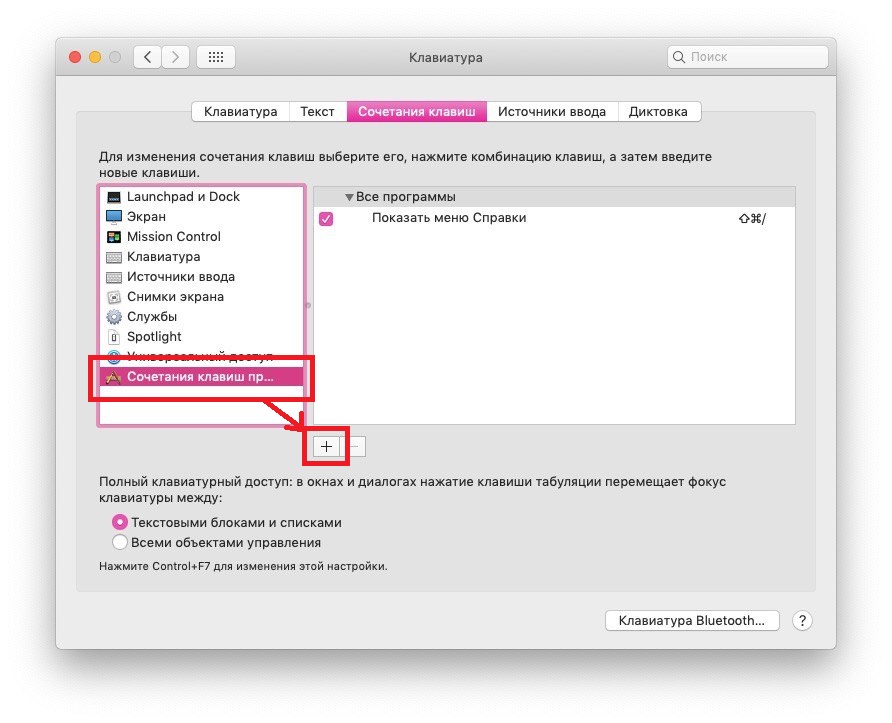
- Atveriet Apple izvēlni un atlasiet System Preferences.
- Atlasiet Tastatūra un pēc tam cilni Tastatūras saīsnes.
- Atlasiet “Programmu īsinājumtaustiņi” un pēc tam noklikšķiniet uz ikonas +, lai izveidotu jaunu.

Reklāma
Reklāma
- Ievadiet šādus datus:
- Programma: Visas programmas
- Izvēlnes nosaukums: "Saglabāt kā ..."
- Tastatūras saīsne: atlasiet lauku un turiet nospiestu taustiņu COMMAND + SHIFT + S
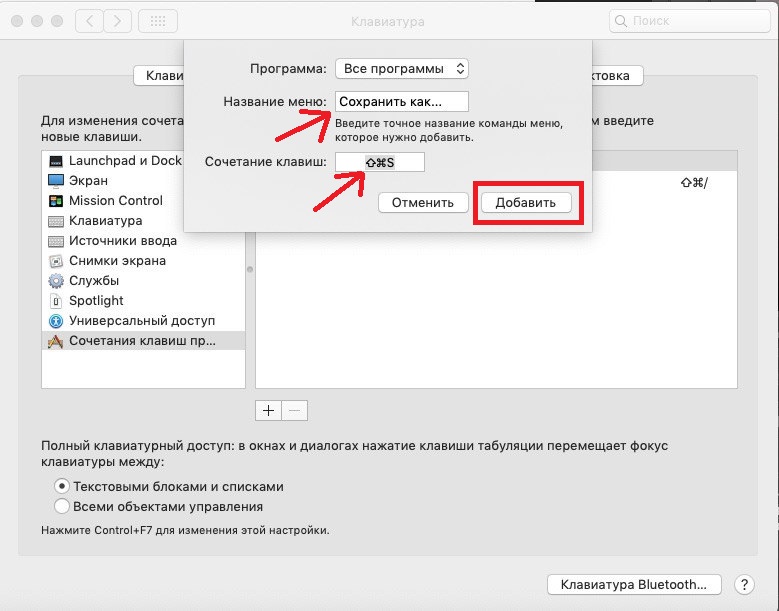

- Noklikšķiniet uz Pievienot, lai saglabātu īsinājumtaustiņu.


Ja visu izdarījāt pareizi, izvēlnē “Fails” parādīsies opcija “Saglabāt kā”, un tā būs pieejama, nospiežot Command + Shift + S taustiņus.
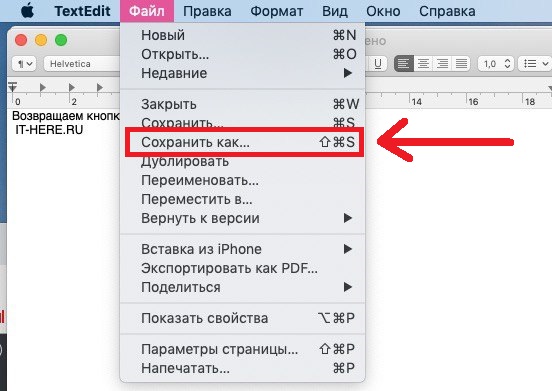

Jūs varat pārbaudīt, atverot programmu, kas atbalsta failu saglabāšanu, un izvēloties File izvēlni.
Vai opcija nedarbojas? Visticamāk, izveidojot tastatūras saīsni, esat izdarījis drukas kļūdas. Ar elipsi ir jāievada "Saglabāt kā ...".
Mūsdienu MacOS versijās, ieskaitot Mojave, šī opcija ir arī tur, taču tā ir paslēpta un parādās tikai tad, kad tiek nospiests Opcijas taustiņš.
Ja daļēji izmantojat opciju “Saglabāt kā”,jums būs prieks atgriezt to atpakaļ izvēlnē “Fails”. Šīs instrukcijas attiecas uz modernām Mac OS versijām, piemēram, Mojave vai High Sierra. Vecākajās versijās opcija tiek parādīta pēc noklusējuma.