Izvēļņu josla Mac ekrāna augšdaļā ir ļoti noderīga, jo nodrošina ātru piekļuvi sistēmas iestatījumiem.
Sākot ar OS X 10.11 El Captain, lietotājiem ir pieejama vienkārša sistēmas iestatījumu opcija, kas ļauj slēpt izvēlnes joslu automātiskajā režīmā. Lai piezvanītu uz līniju pareizajā laikā, peles kursors jāpārvieto tikai uz izvēlnes joslas atrašanās vietu ekrāna augšpusē.
Solis1
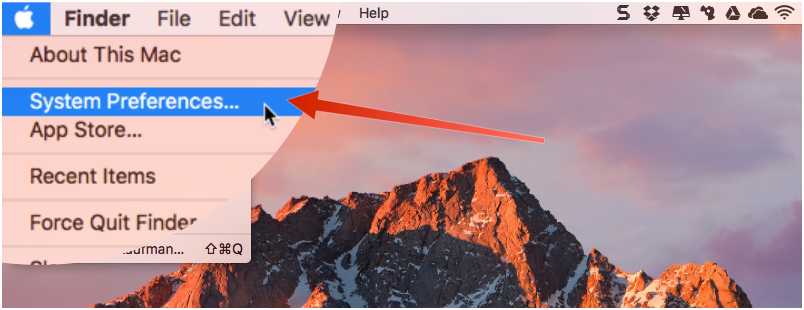
Ja vēlaties, lai izvēlnes josla automātiski paslēptos, apmeklējiet sadaļu Sistēmas preferences Apple izvēlnē.

2. solis
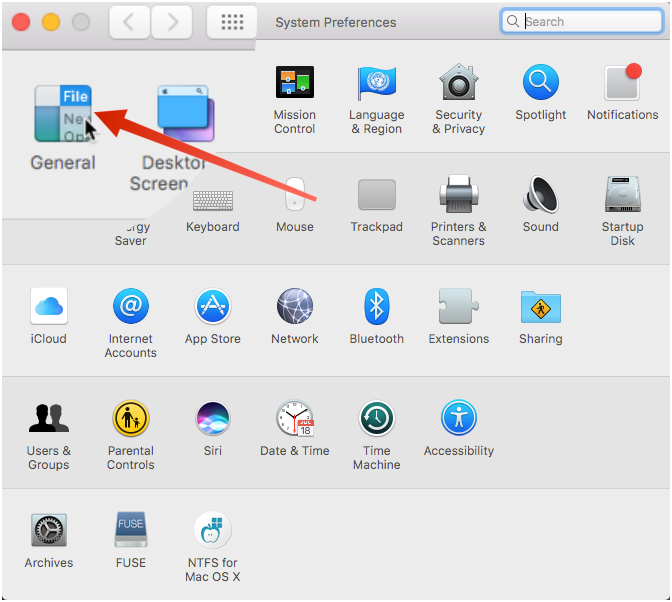
Atvērtajā sistēmas iestatījumu logā atlasiet "Vispārīgi".

Solis3
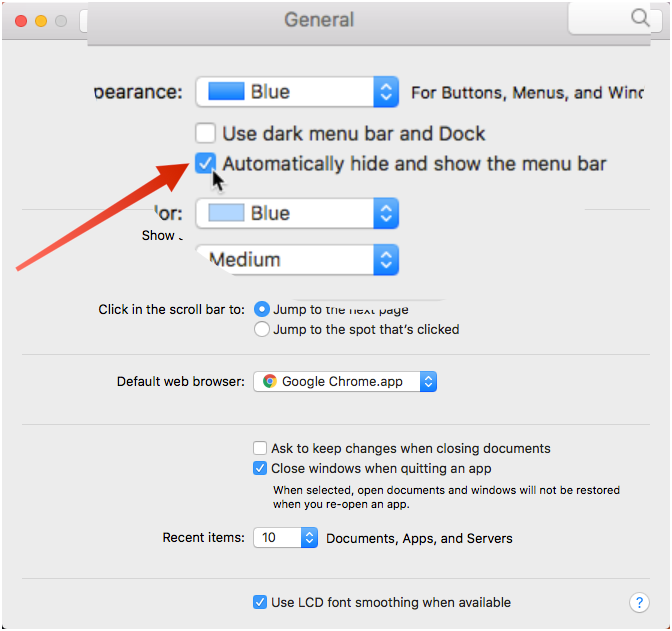
Atzīmējiet izvēles rūtiņu blakus “Automātiski paslēpt un parādīt izvēlnes joslu”.

Solis4
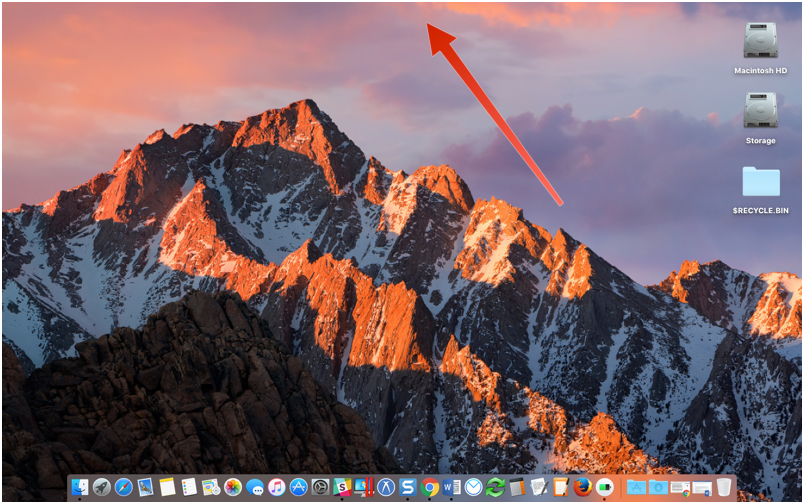
Sistēmas līnija nekavējoties pazudīs, atbrīvojotiesvieta uz ekrāna. Lai tai piekļūtu, vienkārši pārvietojiet peles kursoru uz ekrāna augšdaļu. Izkļūs izvēlnes josla. Kad esat izvēlējies vēlamo izvēlnes vienumu, līnija atkal pazūd.

5. solis
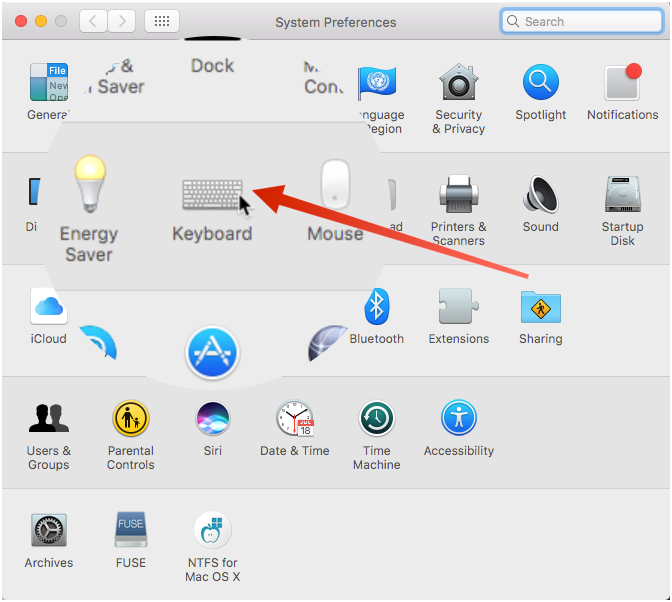
Varat arī izsaukt izvēlnes joslu.izmantojiet tastatūru. Šīs komandas noklusējuma taustiņu kombinācija ir Ctrl + F2. Ja vēlaties mainīt īsinājumtaustiņus, apmeklējiet Sistēmas preferences un atlasiet opciju Tastatūra.

6. solis
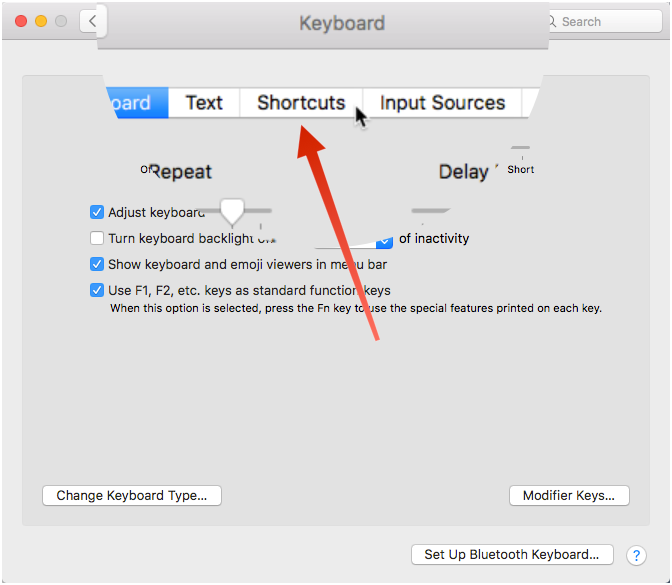
Atvērtajā tastatūras izvēlnē atlasiet cilni Tastatūras saīsnes.

7. solis
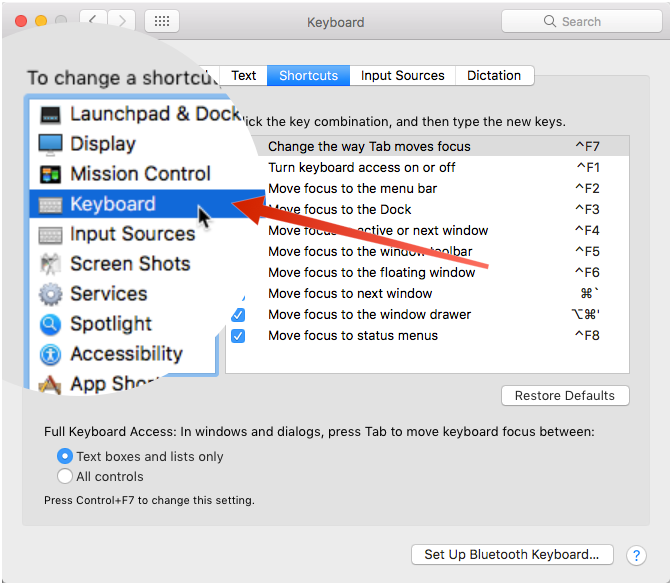
Kreisajā rūtī noklikšķiniet uz “Tastatūra”.

Solis8
Pārliecinieties, ka tas atrodas pretī priekšmetamTiek pārbaudīts “Tulkot fokusu uz izvēlnes joslu”. Lai mainītu iestatījumus, noklikšķiniet uz uzraksta, kas norāda taustiņu kombināciju pa labi no vienuma “Pārvietot fokusu uz izvēlnes joslu”. Pēc lauka izcelšanas ar uzrakstu ierakstiet jaunu taustiņu kombināciju, kuru vēlaties izmantot standarta vietā.


Solis9
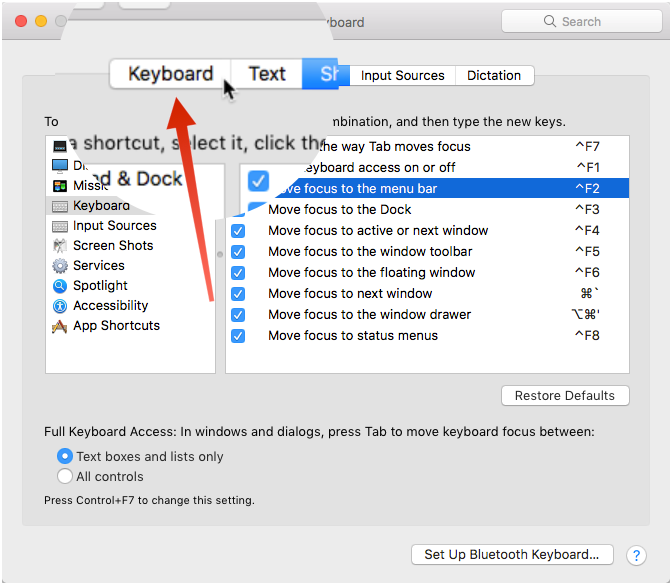
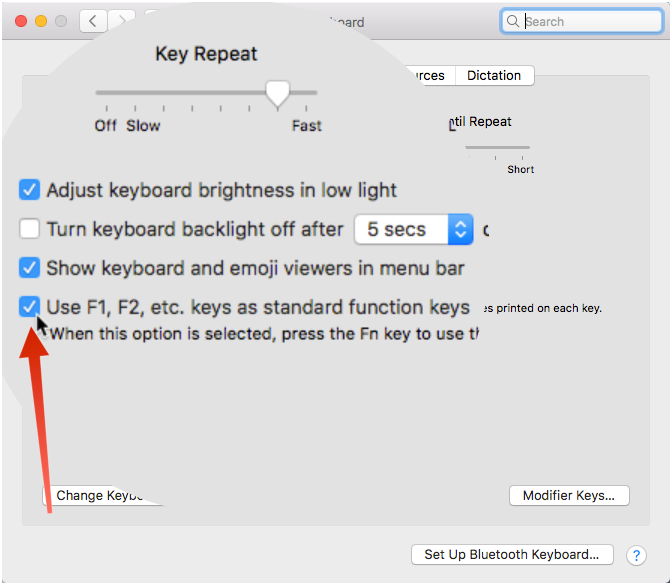
Ja funkciju taustiņi darbojas jūsu Mac datorāir konfigurēts pēc noklusējuma, tad līdztekus dotajai taustiņu kombinācijai jums jānospiež taustiņš Fn. Pretējā gadījumā taustiņi darbosies saskaņā ar citām standarta funkcijām. Ja vēlaties iestatīt funkcionālās komandas kā standarta, jums jāmaina iestatījums. Iestatījumu izvēlnē dodieties uz cilni Tastatūra.

Solis10
Izvēlnē "Tastatūra" atlasiet opciju "Standarta funkciju taustiņus F1, F2 utt."

Solisvienpadsmit
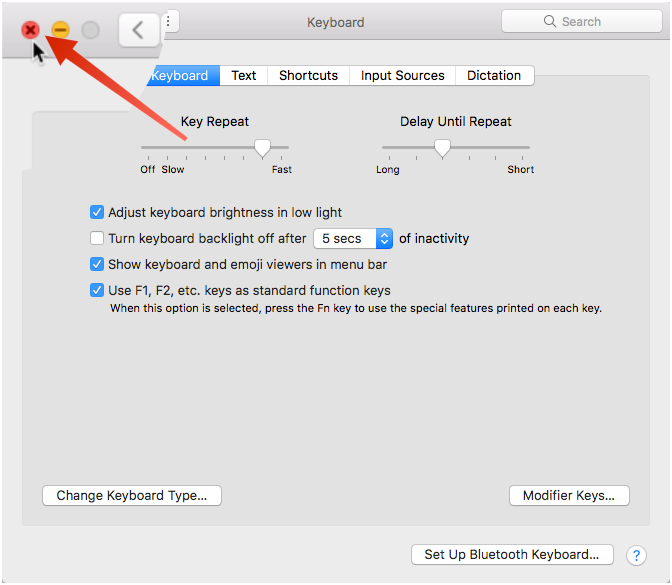
Noklikšķiniet uz “X” augšējā kreisajā stūrī, lai aizvērtu sistēmas iestatījumu logu.

Tagad automātiski parādīsies izvēlnes joslazvana un pazūd, kad to nelietojat. Vienkārši pārvietojiet peles kursoru uz ekrāna augšdaļu vai izmantojiet īsinājumtaustiņu, lai atvērtu sistēmas joslu.