Pēc noklusējuma pārlūkprogrammā Safari operētājsistēmā macOS faili tiek lejupielādētiLejupielādesaktīvs lietotājs. Un, ja
Mac datorā varat atlasīt jebkuru mapi, kurai varat piekļūt, jo jūsu Safari lejupielāžu direktorijs.Ņemiet vērā, ka šīs instrukcijas ievērošana neietekmēs citu pārlūkprogrammu un lietojumprogrammu iestatījumus, kā arī nemainīsiesTo failu atrašanās vieta, kuri jau atrodas mapēLejupielādes... Ja papildus Safari izmantojat arī pārlūku Chrome vai Firefox, šīs pārlūkprogrammas būs jākonfigurē atsevišķi.
Kā mainīt failu lejupielādes vietu pārlūkprogrammā Safari
- Mac datorā atveriet pārlūkprogrammu Safari (ja vēl neesat to izdarījis)
- Augšējā panelī noklikšķiniet uzSafari, konteksta izvēlnē atlasietIestatījumi


- CilneGalvenaisun atrodiet preciFailu augšupielādes mape... Noklikšķiniet uz mapes nosaukuma
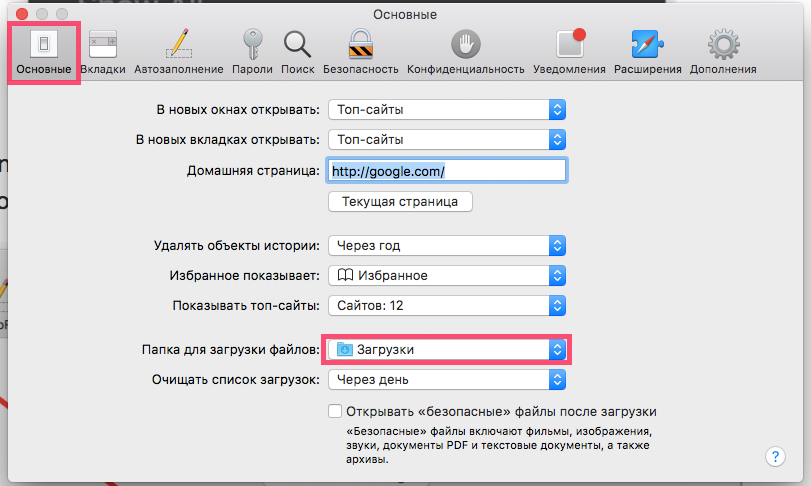

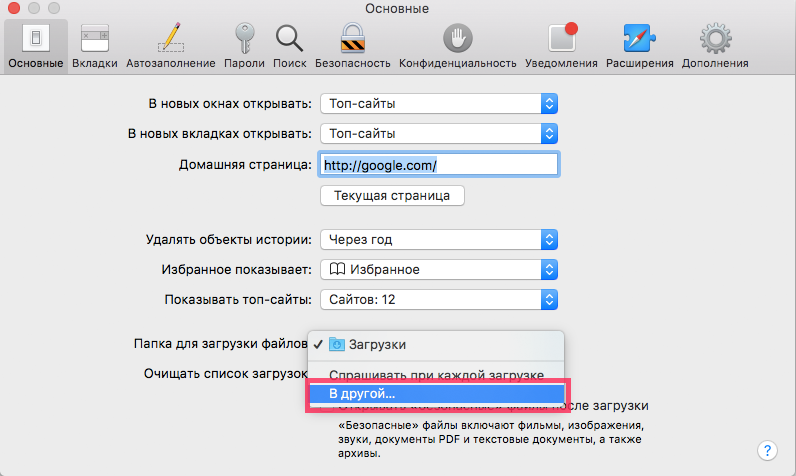
- Nolaižamajā sarakstā noklikšķiniet uzCitā...

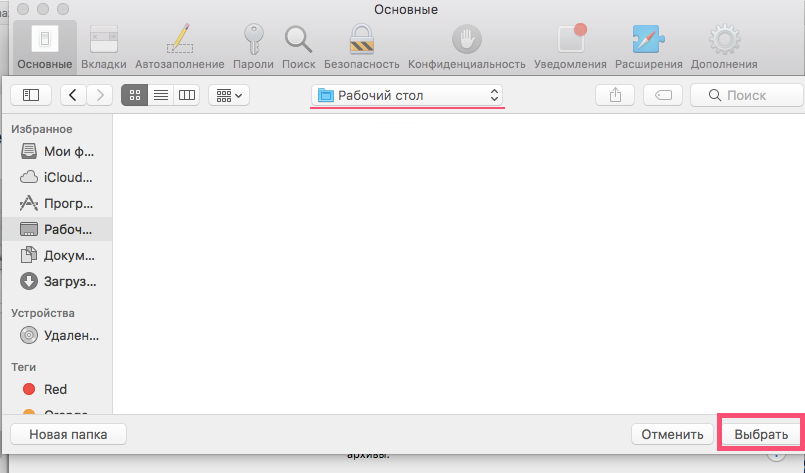
- Atveriet mapi, kurā Safari saglabās failus (šajā gadījumā darbvirsmu), un noklikšķiniet uzIzvēlieties

- Aizvērt preferences
Tagad visi faili, kurus lejupielādējat, izmantojot Safari, tiks saglabāti atlasītajā mapē vai direktorijā. Mūsu gadījumā tie parādīsies darbvirsmā.
Kā jau minēts, iepriekšējās lejupielādes paliek vecajā mapē. Ja nepieciešams, pārvietojiet tos uz jaunu mapi.
Kā atjaunot noklusējuma iestatījumus
Ja iepriekš esat mainījis Safari failu lejupielādes mapi, atgrieziet visu iespējamo šādā veidā:
- Atveriet pārlūkprogrammu un noklikšķiniet uzSafari. Nolaižamajā sarakstā atlasietIestatījumi.
- Cilnē Vispārīgi atrodiet vienumuFailu augšupielādes mape... Noklikšķiniet uz mapes nosaukuma
- Nolaižamajā sarakstā atlasietLejupielādes. Ja šī opcija nav pieejama, noklikšķiniet uzCitā...un atrodiet mapiLejupielādesmanuāli, nospiedietIzvēlieties
- Aizvērt preferences
Tas arī viss: tagad faili, kas lejupielādēti, izmantojot Safari, atkal tiks saglabāti mapēLejupielādes.
Lielākā daļa lietotāju dod priekšroku aizietnoklusējuma lejupielādes iestatījumi failu kārtošanas ērtībai datorā: visas pārlūkprogrammas un lietojumprogrammas pēc noklusējuma lejupielādē failus šajā mapē, tāpēc ir daudz vieglāk meklēt vajadzīgo failu vienā mapē, nekā mēģināt atcerēties, kuru pārlūkprogrammu izmantojāt un kur esat saglabājis svarīgu dokumentu.
Ņemiet vērā, ka šī instrukcija ir piemērota ne tikaiparastai Safari būvēšanai, bet arī Safari Beta un Safari TEchnology Preview Mac. Safari Windows versijas iestatījumi nedaudz mainīsies, ņemot vērā otras sistēmas saskarni.