Pēc noklusējuma mapju ikonas izskatās kā parastas mapes, taču to var mainīt. Kā mapes ikonu varat
Reklāma
Reklāma
Mapei ar ģimenes fotoattēliem varatinstalējiet vienu no saviem fotoattēliem. Jūs varat instalēt uzņēmuma logotipu mapē ar darba failiem. Jebkurā gadījumā to ir diezgan viegli izdarīt, un tālāk mēs jums visu paskaidrosim.
Nokopējiet attēlu
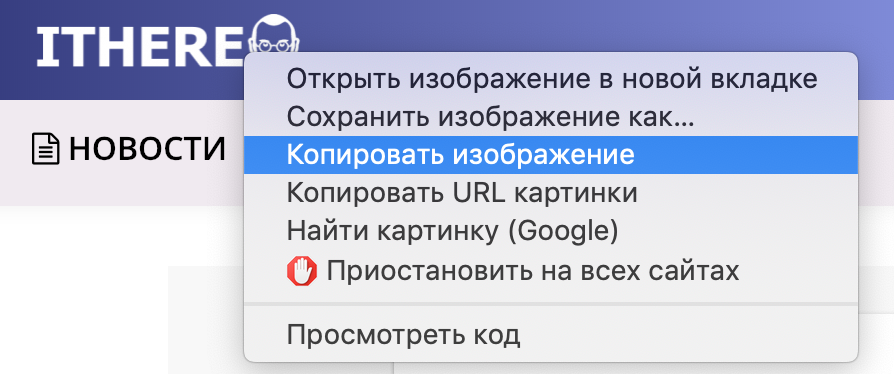
Ja vēlaties izmantot attēlu no interneta, ar peles labo pogu noklikšķiniet uz tā un nokopējiet attēlu.

Reklāma
Reklāma
Ja izmantojat attēlu no datora, varat to atvērt un pēc tam nokopēt, izmantojot izvēlnes joslu.
Vissvarīgākais ir tas, ka attēls ir jākopē uz starpliktuvi. Tas, kā jūs to darāt, nav svarīgi.
Iestatiet attēlu kā mapes ikonu
AtvērtFinderun atlasiet mapi, kuras ikonu vēlaties mainīt.
Pēc tam atlasiet izvēlniFails>Rekvizītivai ar peles labo pogu noklikšķiniet uz mapes un atlasietRekvizīti.
Kad tiek atvērts jauns logs:
1)Noklikšķiniet uz mapes ikonas augšējā kreisajā stūrī.
2)KlikšķisRediģētizvēlnē.
3)IzvēlietiesIelīmējiet vai vienkārši nospiediet CMD + V.
Tūlīt parādīsies jaunās mapes ikona.
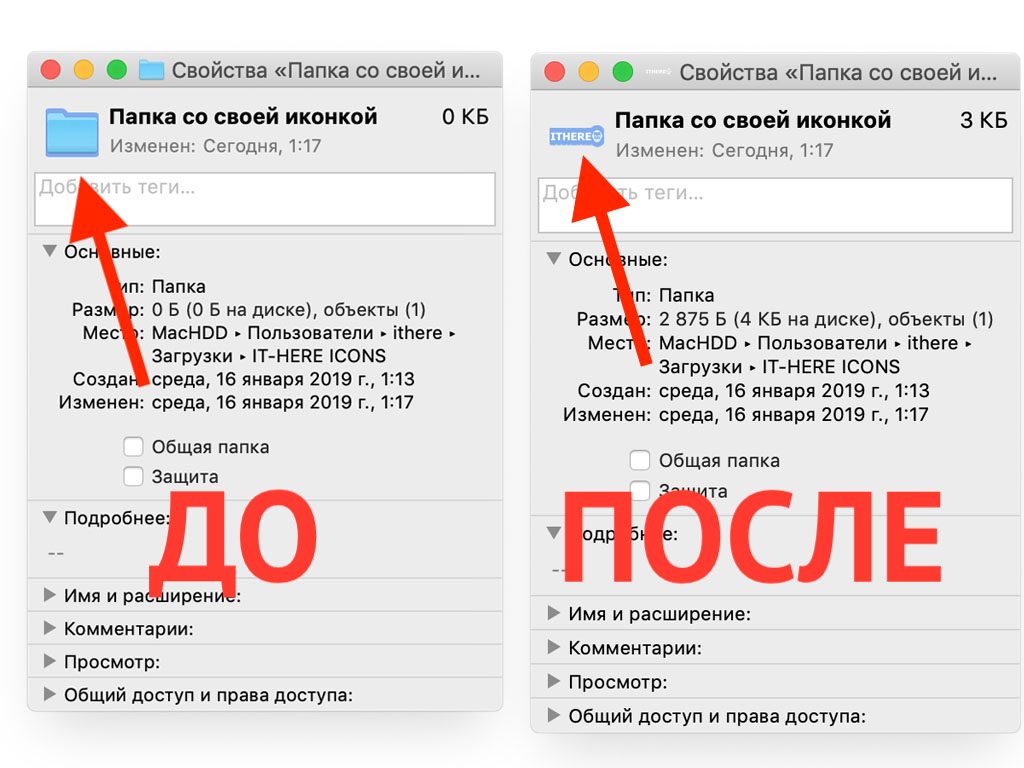

Ja jums ir jāizmanto cita mapes ikona, tas ir arī ļoti vienkārši.
1)Atlasiet mapi ar vajadzīgo ikonu un atverietRekvizīti.
2)Noklikšķiniet uz ikonas augšējā kreisajā stūrī un atlasietRediģēt>Kopēt.
3)Atgriezieties mapē, kuras ikonu vēlaties mainīt, un pēc tam veiciet tās pašas darbības, kas aprakstītas instrukciju pirmajā darbībā.


Abām mapēm tagad būs viena ikona.
Kā atgriezt noklusējuma mapes ikonu
Ja pēkšņi pārdomājat un nolemjat atgriezt standarta ikonas, to varat izdarīt arī jūs.
1)Izvēlieties mapi un atveriet toRekvizīti.
2)Noklikšķiniet uz ikonas augšējā kreisajā stūrī un atlasietRediģēt>Griezt.
Jūs uzreiz redzēsiet veco ikonu.
Mapju ikonu maiņa var būt noderīga, un tagad jūs zināt, ka to izdarīt ir ļoti vienkārši un ātri.