Varat pielāgot, kā HomePod reaģē uz balss komandu "Hey Siri".Var
Vai varbūt jūs apgūstat otro vai trešo valodu. Jūs varat praktizēt, runājot ar viņu ar Siri.
Papildus valodai varat mainīt arī Siri balsi. Jūs varat izvēlēties vīriešu balsi ar britu akcentu vai sieviešu balsi ar Austrālijas akcentu. Tas tiek darīts viegli, un zemāk mēs jums pateiksim, kā.
Mainīt valoduSiri ieslēgtsHomePod
Cauriiphone vaiiPad
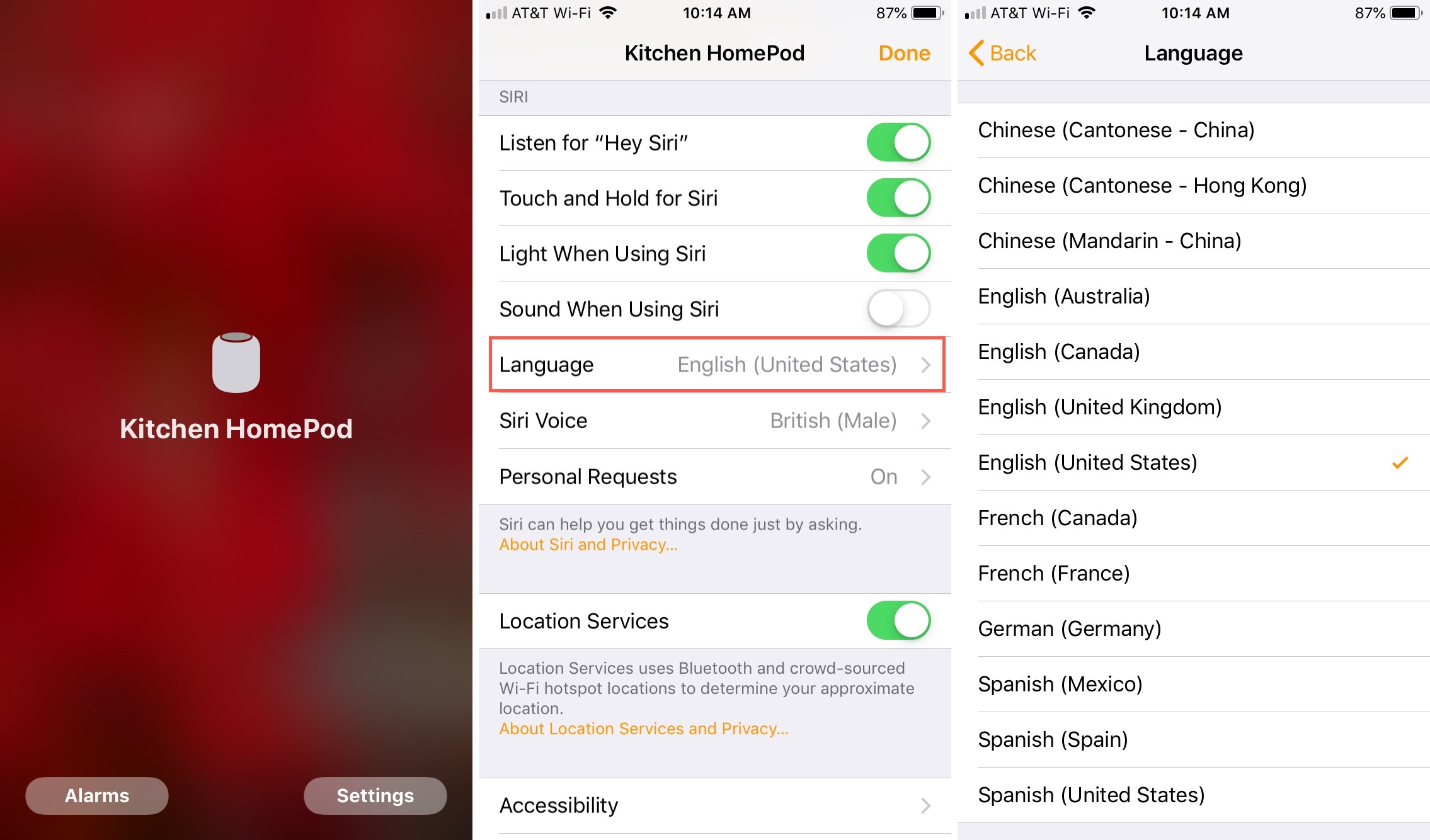
1)Atveriet lietojumprogrammuMāja.
2) NospiedietHomePod ierīce jūsu mājas vai istabu ekrānā.
3)IzvēlietiesIestatījumi.
4)Ritiniet līdz sadaļaiSiriun atlasietValoda.
5)Izvēlieties jaunu valodu un aizveriet programmu.
CauriMac
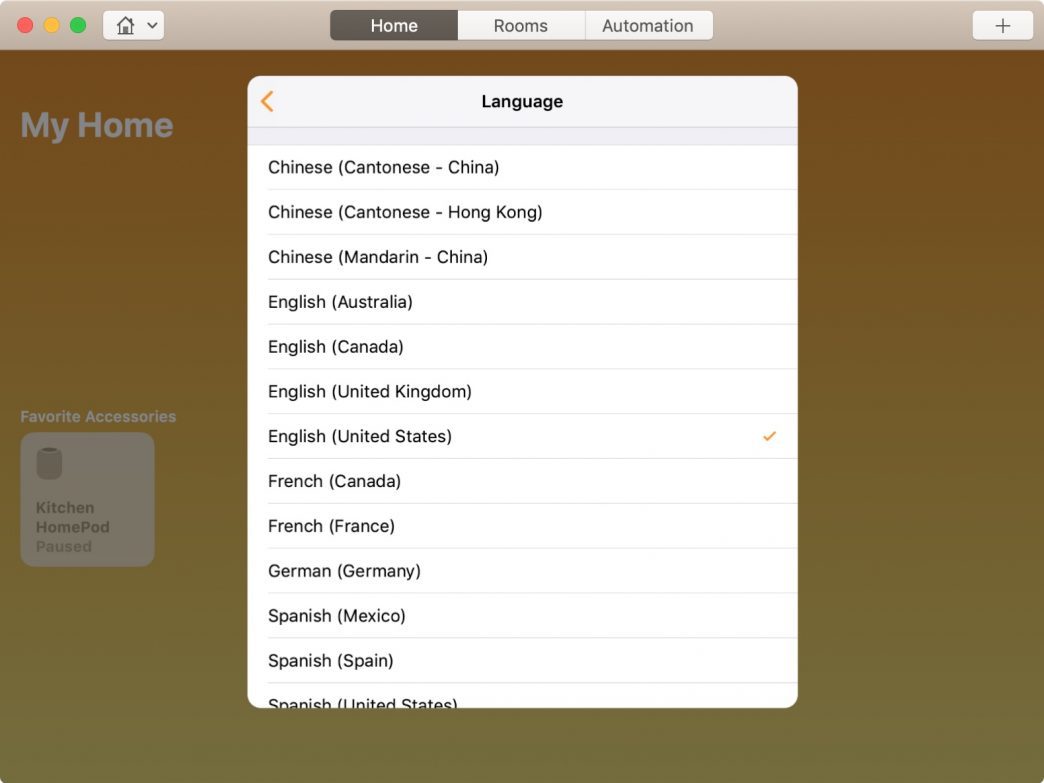
1)Atveriet programmuMāja.
2)Ar peles labo pogu noklikšķiniet uz HomePod.
3)IzvēlietiesIestatījumi.
4)Ritiniet līdz sadaļaiSiriun atlasietValoda.
5)Atlasiet jaunu valodu, noklikšķiniet uz bultiņas Atpakaļ un pēc tam pieskarietiesIr darīts.
Balss maiņaSiri ieslēgtsHomePod
Cauriiphone vaiiPad
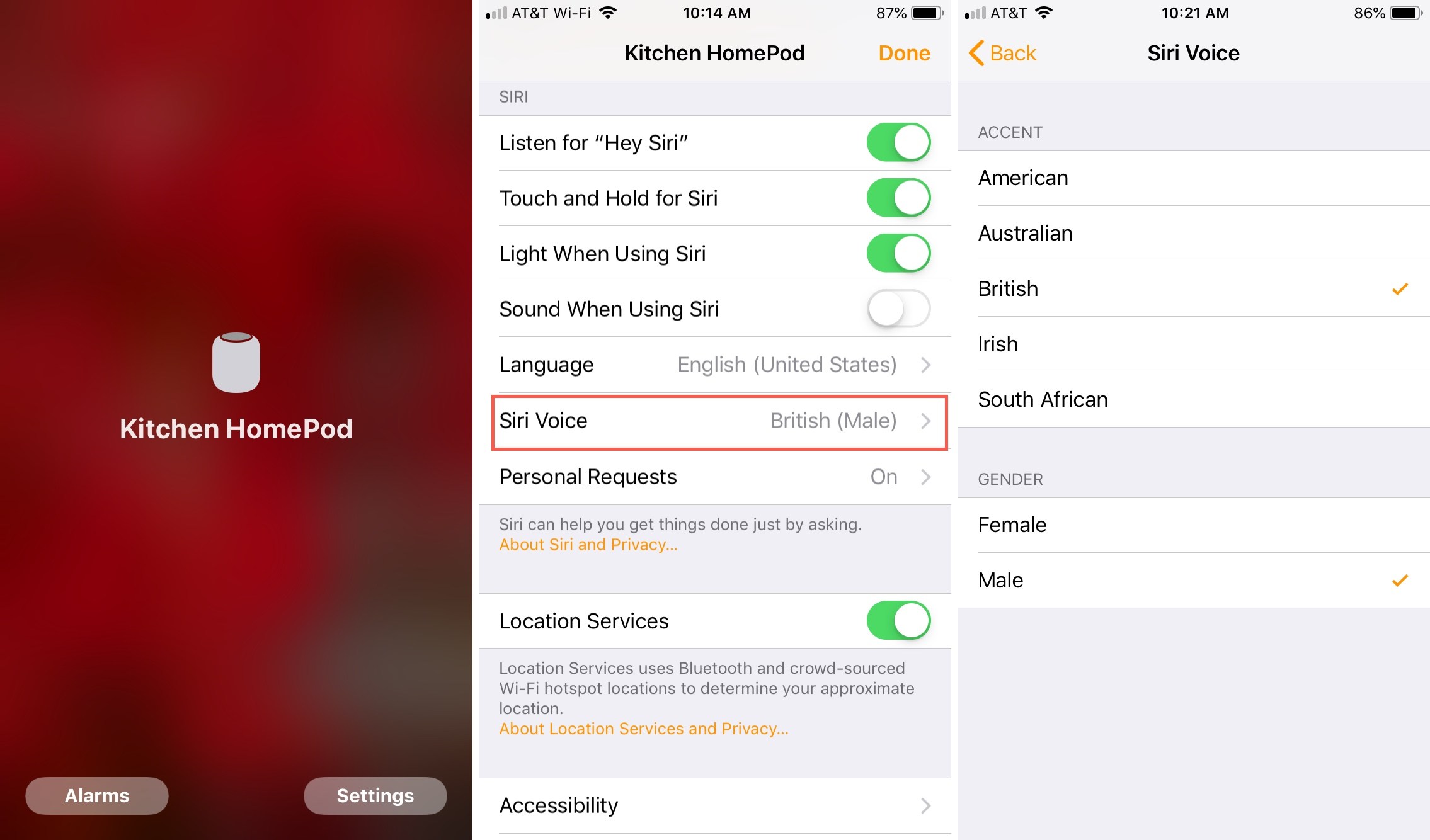
1)Atveriet lietojumprogrammuMāja.
2) NospiedietHomePod ierīce jūsu mājas vai istabu ekrānā.
3)IzvēlietiesIestatījumi.
4)Ritiniet līdz sadaļaiSiriun atlasietBalssSiri.
5)Izvēlieties akcentu un dzimuma balsis un aizveriet lietotni.
CauriMac
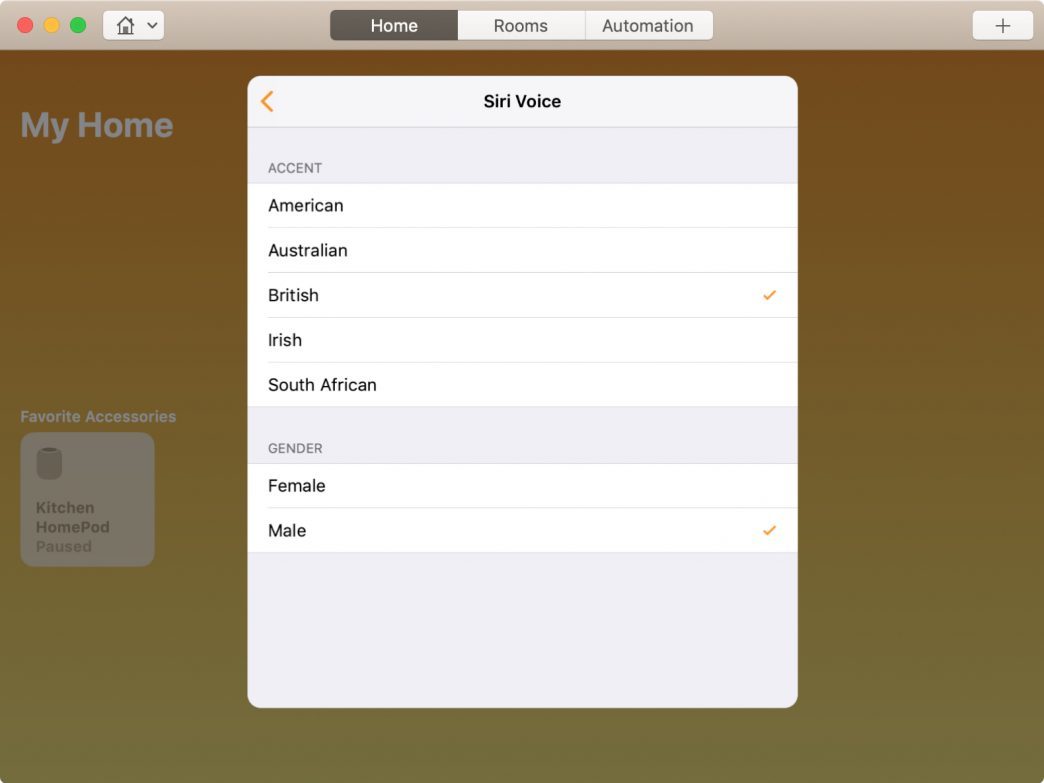
1)Atveriet programmuMāja.
2)Ar peles labo pogu noklikšķiniet uz HomePod.
3)IzvēlietiesIestatījumi.
4)Ritiniet līdz sadaļaiSiriun atlasietBalssSiri.
5)Atlasiet gendervoice akcentus, nospiediet atpakaļvērsto bultiņu un pēc tam pieskarietiesIr darīts.
Siri valodas un balss maiņa uz HomePod ir ļoti vienkārša, izmantojot jebkuru ierīci. Jūs varat tos mainīt, kad vien vēlaties.