Operētājsistēmās iOS 13 un iPadOS 13 Haptic Touch funkcijas iespējas ir kļuvušas plašākas. Tagad varat turēt nospiestu jebkuras lietojumprogrammas ikonu vai
Reklāma
Reklāma
Kā mainīt lietojumprogrammu secību operētājsistēmās iOS 13 un iPadOS 13
Tagad sākuma ekrāna rediģēšanas režīmā var nokļūt dažādos veidos.
Turot nospiestu lietojumprogrammas ikonu, tiks parādīta izvēlne ar šīs programmas ātrajām opcijām, kā arī tās logrīks, ja tāds būs pieejams.
Izvēlnē būs jauna opcijaPārkārtot lietojumprogrammas. Noklikšķiniet uz tā, lai ievadītu parasto sākuma ekrāna izkārtojuma rediģēšanas režīmu.
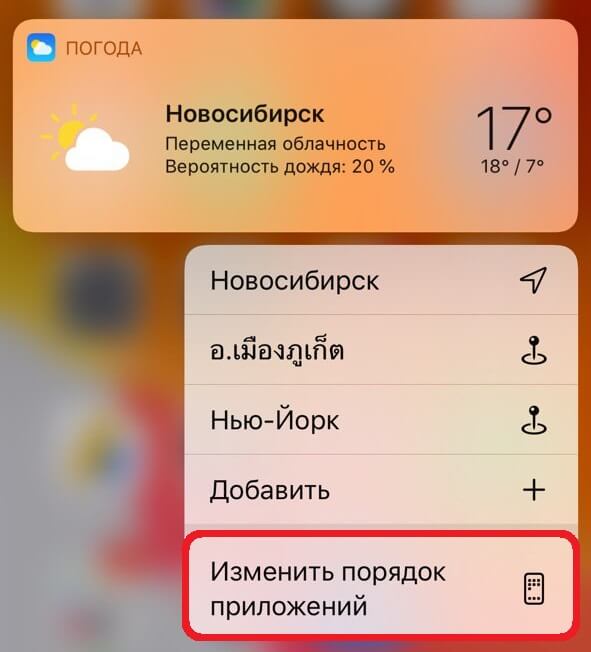

Varat arī turpināt turēt lietojumprogrammas ikonu pat pēc izvēlnes parādīšanās. Pēc pāris sekundēm izvēlne aizveras un tiek aktivizēts sākuma ekrāna rediģēšanas režīms.
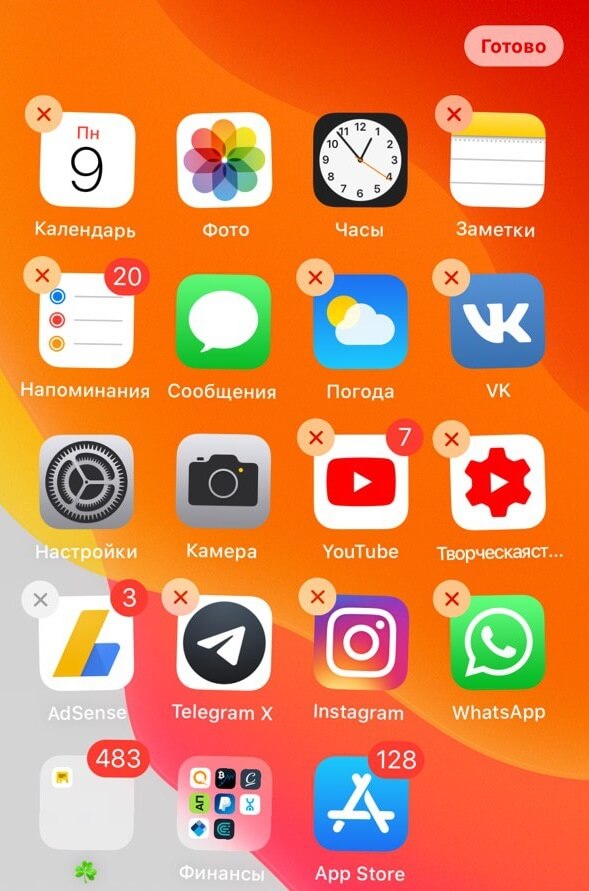

Varat rediģēt lietotnes izkārtojumuātrāk. Turiet nospiestu lietojumprogrammas ikonu, lai atvērtu izvēlni ar iespējām, un pēc tam velciet ar pirkstu uz abām pusēm. Izvēlne nekavējoties pazūd, un jūs varat pārkārtot lietojumprogrammas.
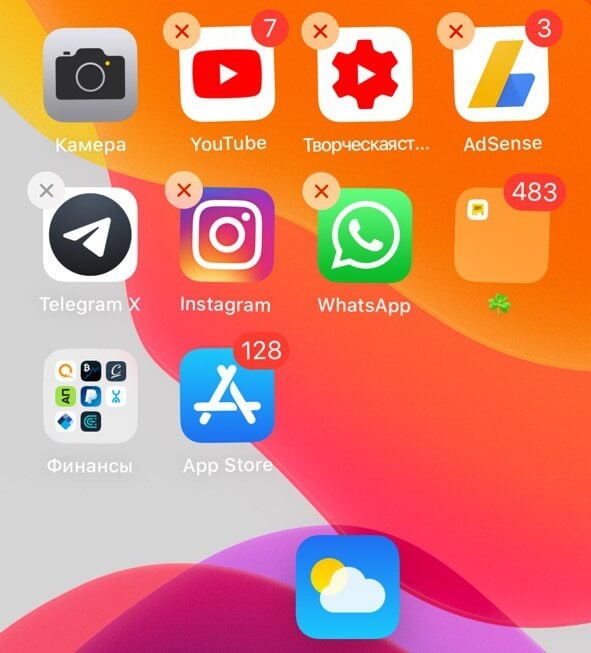

Tagad jūs varat mainīt ikonu secību uzsākuma ekrāns, kā vēlaties. Izmantojot otro pirkstu, jūs varat vienlaikus izvēlēties vairākas programmas. Kad esat pabeidzis, vienkārši noklikšķiniet uz pogas “Pabeigt” ekrāna augšējā labajā stūrī.