Mēs jums pateiksim un parādīsim, kā izmantot programmu VideoProc, lai mainītu formātu un samazinātu videoklipa izmēru, lai to varētu
Kāpēc man ir jāpārvērš video par iPhone?
Šķiet, ka tagad gandrīz viss ir iespējamsskatīties tiešsaistē vai izmantojot straumēšanas pakalpojumus – bet ko darīt, ja nav piekļuves internetam, vai ir nepieciešams ietaupīt trafiku - piemēram, ja gatavojaties garam ceļojumam?
Šādās situācijās jums ir jālejupielādē videoiepriekš – taču šādi video ne vienmēr tiek atskaņoti iPhone tālrunī. Un, gluži otrādi, iPhone tālrunī uzņemtie videoklipi ne vienmēr tiek pareizi reproducēti datorā un video redaktoros. Iespējamie iemesli:
- Faili tādos formātos kā MKV, AVI un FLV nav lasāmi iPhone, iPad un vairākās citās ierīcēs.
- HEVC kodeks nedarbojas ar vecākām QuickTime, Photos, Final Cut Pro, iMovie, Windows Media Player, Adobe versijām.
- Videoklipi, kas uzņemti iPhone 4K @ 60fps, netraucēti tiek atskaņoti tādos spēlētājos kā VLC.
- Videoklipi, kas uzņemti, izmantojot GoPro, digitālās kameras un drones, bieži netiek atskaņoti iPhone / iPad dēļ nesaderīgu formātu dēļ.
- IPhone dažos formātos arī nevar atskaņot mūziku.
HEVC – jaunu video kodeku, kasAtbalstīts iPhone 7/7 Plus un vecākām versijām. Tādēļ jaunos iPhone tālruņos uzņemtos videoklipus var neatskaņot vecākos iPhone tālruņos, kā arī dažos video atskaņotājos un programmās.
Turklāt bieži vien oriģinālais video“sver” pārāk daudz, jo izšķirtspēja ir pārāk augsta, kas ir augstāka nekā jūsu iPhone ekrāna izšķirtspēja. Samazinot šāda video izšķirtspēju, samazināsies arī tā izmērs – kas nozīmē, ka ietaupīsit vietu tālrunī un nezaudēsit video kvalitāti.
Piemēram, iPhone 7 ekrāna izšķirtspēja ir1334 x 750 pikseļi. Tas nozīmē, ka jūs nepamanīsiet atšķirības, skatoties filmu 4K izšķirtspējā (4096 × 3072) vai 1334 x 750. Šajā diska vietā 4K versija aizņems vairākas reizes vairāk.
Kā to risināt?
Video pārveidošana ļauj pielāgotvideo skatīšanai ierīcē. Piemēram, VideoProc video redaktors, kuru mēs jau iepriekš teicām, atbalsta vairāk nekā 420 presets lielam skaitam ierīču (no iPhone, iPad un dažādiem Android viedtālruņiem līdz YouTube, Facebook un Instagram). Šī iemesla dēļ jums nav nepieciešams veikt nekādus iestatījumus manuāli: vienkārši atlasiet vajadzīgo videoklipu, norādiet, kura ierīce jums ir, un programma darīs visu jūsu labā.
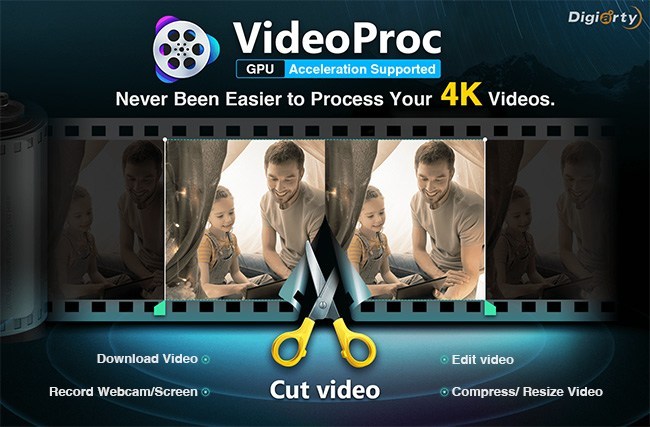
VideoProc ļauj jums strādāt ar video 4K patVāji datori, pateicoties integrētajai videokartes paātrinājuma tehnoloģijai. Ar šo programmu jūs varat viegli konvertēt jebkura formāta video un audio, nezaudējot kvalitāti. Turklāt, kā jau minēts, redaktoram ir iepriekš definēti profili, lai eksportētu videoklipus, kurus varat atskaņot savā iPhone ierīcē:
- Konvertējiet MKV, FLV, AVI utt uz MP4 vai MOV, kas ir “lasāmi” Apple mobilajās ierīcēs.
- Pārsūtiet audio failus uz AAC, MP3, AIFF, M4A, lai atskaņotu iPhone, iPad vai iPad.
- Konvertējiet video no digitālās kameras, GoPro vai drone uz iPhone saderīgā formātā ar vienu klikšķi.
- Pārvērtiet iecienītākās dziesmas par iPhone melodijām bez sarežģītiem papildu iestatījumiem.
- Konvertējiet HEVC videoklipu uz H.264, lai skatītu vecākus iPhone un iPad.
Vēlāk šajā rakstā mēs jums parādīsim, kā to izdarīt,un arī kādas papildu funkcijas programma piedāvā gadījumā, ja vēlaties ne tikai konvertēt video, bet arī veikt tajā dažas izmaiņas – piemēram, noņemiet melnās joslas augšpusē un apakšā vai pievienojiet subtitrus.
Kā iegūt bezmaksas videoProc un iPhone XS Max
No 11. janvāra līdz 20. februārim VideoProc izstrādātājs Digiarty rīko ralliju, kurā var saņemt licencētu programmas versiju vai citas vērtīgas balvas. Digiarty sniedz:
- 1000 atslēgas ikgadējai MacX MediaTrans licenceikatru dienu
- 6 mini statīvi ar tālruņa turētāju Manfrotto PIXI Plus Mini
- 2 kolonnas Marshall Kilburn II
- Galvenā balva – iPhone XS Max 64 GB
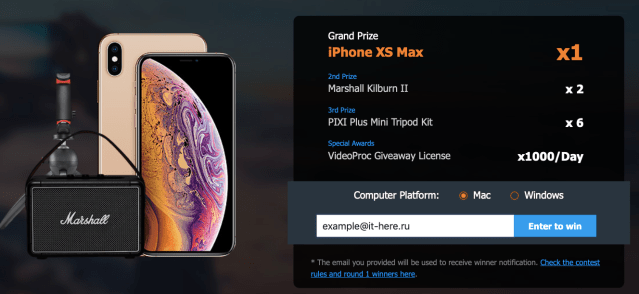
Atslēgas tiek atskaņotas katru dienu, bet pārējās balvas tiks izdalītas divos posmos:
- 30. janvāris – 3 Manfrotto PIXI Plus Mini statīvi un Marshall Kilburn II skaļrunis
- 20. februāris – 3 Manfrotto PIXI Plus Mini statīvi, Marshall Kilburn II skaļrunis un 64 GB iPhone XS Max
Zīmējums tiks veikts, izmantojot trešās puses randomizētāja vietni, lai nodrošinātu patstāvīgākos rezultātus.
Akcijas lapā baltā kastītē ar uzrakstuLūdzu, ievadiet derīgu e-pastuievadiet savu derīgo e-pastu un noklikšķiniet uzIevadiet uz Win. Ja esat viens no pirmajiem 1000 dalībniekiem dienā, jūs redzēsiet pogu, lai lejupielādētu programmas bezmaksas versiju. Lai sāktu lejupielādi, noklikšķiniet uz Saņemt bezmaksas kopiju:
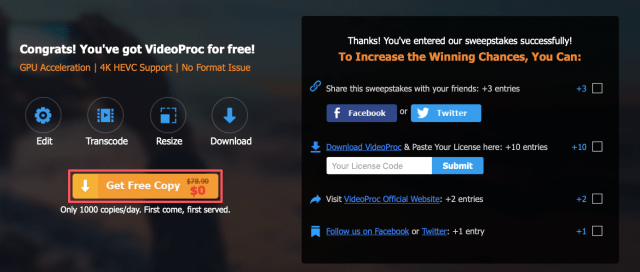
Turklāt jūs tagad esat izlozētop balvas! Jūs varat palielināt savas izredzes uzvarēt, ja abonējat čivināt un Facebook kontus VideoProc, kā arī dalīties saitē ar šiem sociālajiem tīkliem.
Kā konvertēt iPhone video uz VideoProc
Tagad, kad jums ir pilna programmas versija, varat sākt strādāt ar video! Atveriet programmu un sākuma ekrānā atlasiet cilni Video.
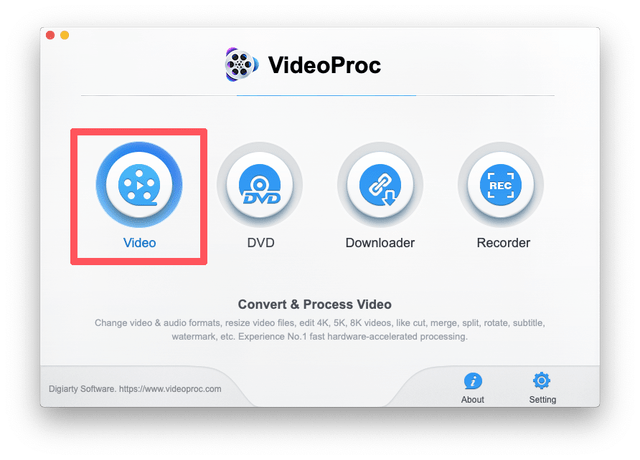
Pēc tam tiks atvērts programmas interfeiss. Viss ir diezgan vienkāršs un intuitīvs, pat iesācējam. Diemžēl programma pašlaik nav pieejama krievu valodā, tāpēc dažiem lietotājiem var rasties problēmas, izmantojot dažādas šī redaktora un pārveidotāja funkcijas.
Vispirms jums ir nepieciešams pievienot failus, ar kuriem jūs strādājat. Varat vilkt tos uz balto apgabalu vai izmantot pogas augšējā panelī:
- Video– Pievienojiet videoklipu
- Video mape– pievienojiet mapi ar video (ja jums ir DVD attēls vai subtitri atsevišķā failā)
- Mūzika– mūziku vai citus audio failus

Datorā atlasiet vajadzīgo failu un noklikšķiniet uzAtvērt(Atvērts).

Pievienots video! Tagad jūs varat redzēt tā parametrus (izšķirtspēja, formāts, ilgums utt.). Lai iestatītu izvades formātu, noklikšķiniet uz pogas Mērķa formāts.
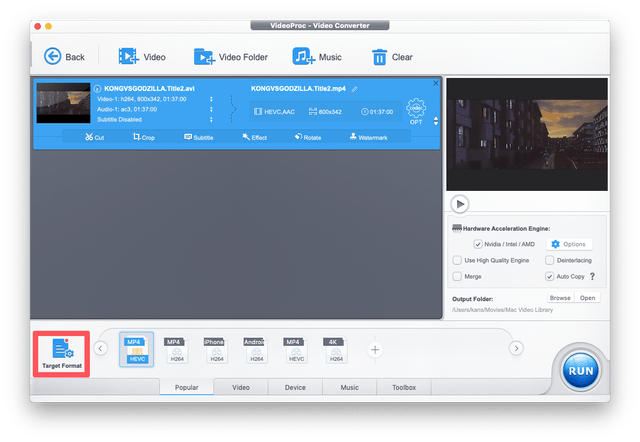
VideoProc ir iepriekš instalēts ar vairāk nekā 420 dažādiemprofili sadalīti kategorijās. Vispirms atlasiet, kurai kategorijai pieder jūsu ierīce (Apple/Huawei/Samsung/Android/Sony utt.). Pārveidojot uz iPhone, atlasietApple ierīce.

Tagad izvēlieties konkrētu modeliprogramma ir izvēlējusies pareizo kodeku. Izmantojot labajā pusē esošo slīdni, varat pielāgot līdzsvaru starp kvalitāti un faila lielumu. Pēc noklusējuma ir iestatīts optimālais līdzsvars, taču mūsu gadījumā avota fails ir diezgan sliktas kvalitātes, tāpēc mēs to nedaudz uzlabosim. KlikšķisGatavslai saglabātu izmaiņas.

Tas ir viss! Jūs varat nospiest uzreizPalaistun konvertējiet failu, vai arī varat rediģēt videoklipu vai pievienot subtitrus.
Kā pievienot subtitrus video
Noklikšķiniet uzSmalksrediģēšanas panelī zem videoklipa.
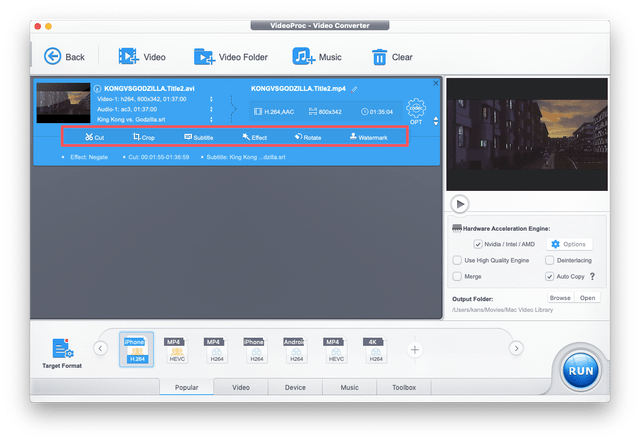
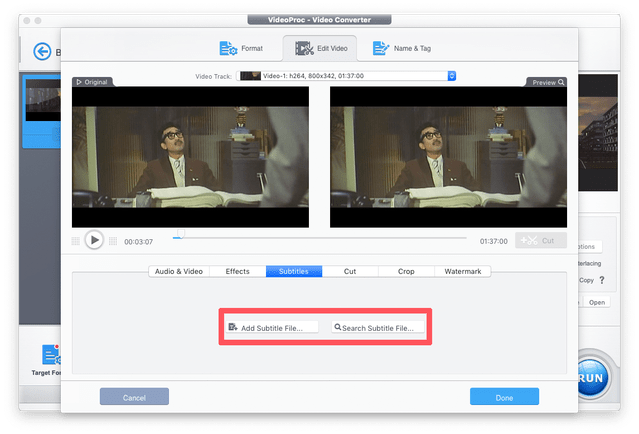
Tiks atvērts logs, kurā var izvēlēties vienu no divām iespējām:
- Pievienot subtitru failu– ja jums jau ir fails ar subtitriem (.SRT, .SUB, .SBV utt.), atlasiet šo opciju un pasakiet programmai, kur atrodas vēlamais fails.
- Meklēt subtitrus– ja jums nav faila ar subtitriem, varat noklikšķināt uz šīs pogas un atrast tos tieši programmā (nepieciešama piekļuve internetam).
Lai lejupielādētu subtitrus, loga augšdaļā atlasiet vajadzīgo cilni (filmas/seriāls), pēc tam ievadiet nosaukumu un izvēlieties subtitru valodu (ir klāt krievu valoda). KlikšķisMeklēšanaMeklēšanai.
Pēc tam atlasiet vienu no ieteiktajām opcijām (labajā pusē tiek parādīts katras lejupielāžu skaits) un noklikšķiniet uzLejupielādēt.

To var pabeigt, bet, ja vēlaties, varatmainīt arī fontu un teksta lielumu. Noteikti atzīmējiet izvēles rūtiņu blakus Enable, lai iespējotu subtitrus. Varat arī izvēlēties subtitru ievietošanu vai saglabāt tos kā atsevišķu failu. Ja vēlaties skatīt šo failu savā tālrunī, iesakām veidot subtitrus.

Noklikšķiniet uzGatavslai saglabātu izmaiņas.
VideoProc rediģēšana
Programma nodrošina vairākas papildu rediģēšanas funkcijas, kas jums var būt noderīgas:
Audio un amp; Video– šeit varat pagriezt vai apgriezt videoklipu horizontāli, mainīt atskaņošanas ātrumu vai pielāgot audio, ja skaņa ir novēlota vai, gluži pretēji, pirms videoklipa.

Ietekme– vairāki filtri un iespēja manuāli pielāgot video krāsas.

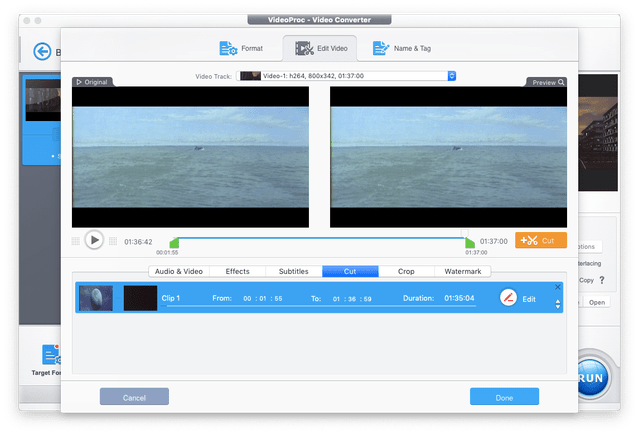
Izgriezt– sagriešana. Šis rīks ir lieliski piemērots ievadu un nosaukumu izgriešanai, lai samazinātu izvades video izmēru.
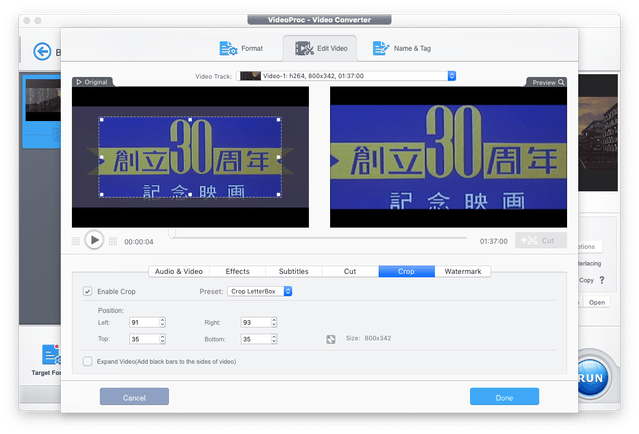
Apgriezt– ierāmēšana.Ar tās palīdzību var noņemt melnos rāmjus ap video (ja tie ir oriģinālajā failā) vai pievienot, ja nepieciešams, kā arī pielāgot to vēlamajā proporcijā vai mērogot attēlu. Atzīmējiet izvēles rūtiņu blakusIespējot apgriešanuveikt izmaiņas.
Ūdenszīme– ūdenszīme. Uzrakstiet vajadzīgo tekstu, pielāgojiet fontu un izmēru un izvēlieties vietu, kur to novietot ekrānā.
Eksportēt
Kad esat veicis visas izmaiņas, kasgribēja, varat eksportēt. Mēs jau sākumā esam veikuši visus iestatījumus, tāpēc tagad jums vienkārši jāpārliecinās, ka esat iespējojis grafikas/CPU paātrinājumu, izmantojot tehnoloģijuAparatūras paātrinājuma dzinējs. Pēc šī noklikšķinietPalaistsākt eksportēt.
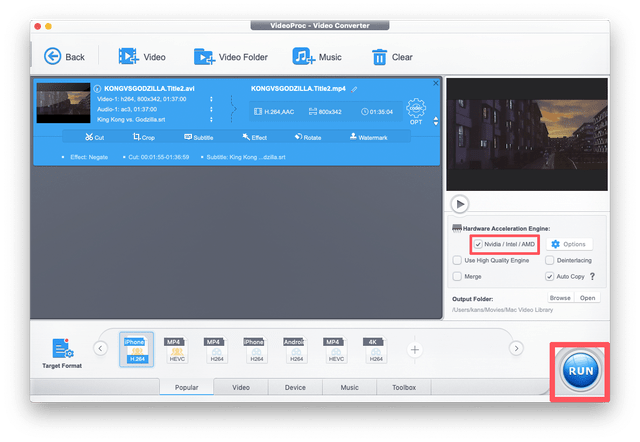
Tas ir viss! Tikai pagaidām jāgaida apmetuma beigas. Mūsu gadījumā, lai MacBook Air videoklipus pārvērstu par 1,5 stundām, bija nepieciešamas mazāk nekā 5 minūtes.

Iegūto video var nosūtīt uz iPhone (piemēram, izmantojot AirDrop) un skatīties bez interneta pieslēguma.
Atgādiniet, ka šo programmu varat saņemt bez maksas tikai līdz 20. februārim, tādēļ, ja jums ir nepieciešams iPhone video pārveidotājs, piedalieties licencētās versijas zīmējumā!