Tiešraides fotoattēls iPhone tālrunī ir noderīga funkcija, kas automātiski uzņem 3 sekunžu kustīgu fotoattēlu: 1,5 sekundes
Tīmeklī ir daudz dažādu dzīvu fonu iespēju. Jūs varat tos lejupielādēt savā iPhone tālrunī, pārvērst to par dzīvu fotoattēlu un ievietot uz fona attēla. Zemāk mēs jums pateiksim, kā to izdarīt.
Kā lejupielādēt dzīvos fona attēlus iPhone
1. darbība: Dodieties uz vietni kunčevskis.com.Šeit jūs atradīsiet daudz gatavu dzīvu tapešu.
2. solis:Izvēlieties savu iecienītāko fonu un noklikšķiniet uz zemāk esošās lejupielādes pogas.
3. solis: Nākamajā ekrānā ritiniet uz leju un pēc izvēles ievadiet summu, ko esat gatavs maksāt par fona tapeti. Ja nevēlaties maksāt, vienkārši ievadiet $0.


4. solis: Tagad ievadiet savu e-pasta adresi, apstipriniet to un skatiet rezultātu ekrāna augšdaļā.
5. solis: Videoklipi ar nekustīgiem attēliem tiks atvērti jaunā cilnē. Saglabājiet gan video, gan attēlu.


6. solis: Tagad tie ir manuāli jāsaglabā no Safari lejupielādes pārvaldnieka.
7. darbība: Noklikšķiniet uz lejupielāžu ikonas ekrāna augšējā labajā stūrī un atlasiet videoklipu. Noklikšķiniet uz tālāk esošās kopīgošanas pogas un noklikšķiniet uzSaglabāt. Dariet to pašu ar attēlu.
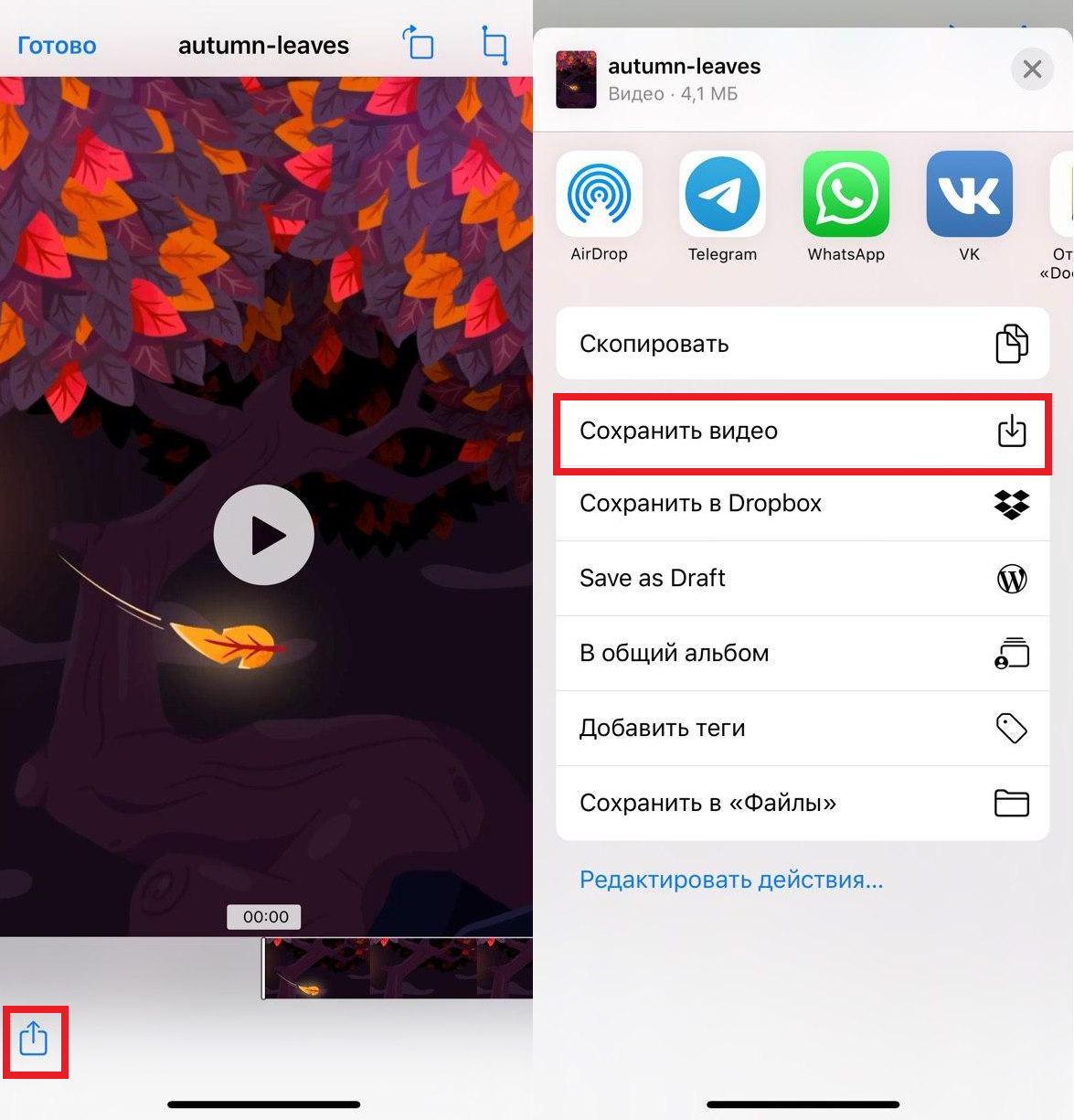

8. solis: Atveriet lietotni Fotoattēli, un tur atradīsit savu nākotnes fona tapeti.
Pagaidām šis ir atsevišķs video ar attēlu, nevis dzīvs foto. Tagad no viņiem jāizveido Live Photo un jāievieto tas uz fona attēla.
Kā izveidot un instalēt Live Photo uz fona attēla
1. darbība: Atveriet lietotni Fotoattēli, pieskarieties Izvēlietiesekrāna augšējā labajā stūrī un atzīmējiet iepriekš lejupielādētos videoklipus ar attēlu.
2. solis:Noklikšķiniet uz pogasKopīgotun atlasietDublikāts. Tiks izveidots tiešraides fotoattēls. Atlasiet to, un augšējā kreisajā stūrī redzēsit ikonu LIVE. Noklikšķiniet uz fotoattēla, lai redzētu dzīves efektu.


3. solis: Noklikšķiniet uz pogas Kopīgot un pēc tam Izveidojiet fonu.
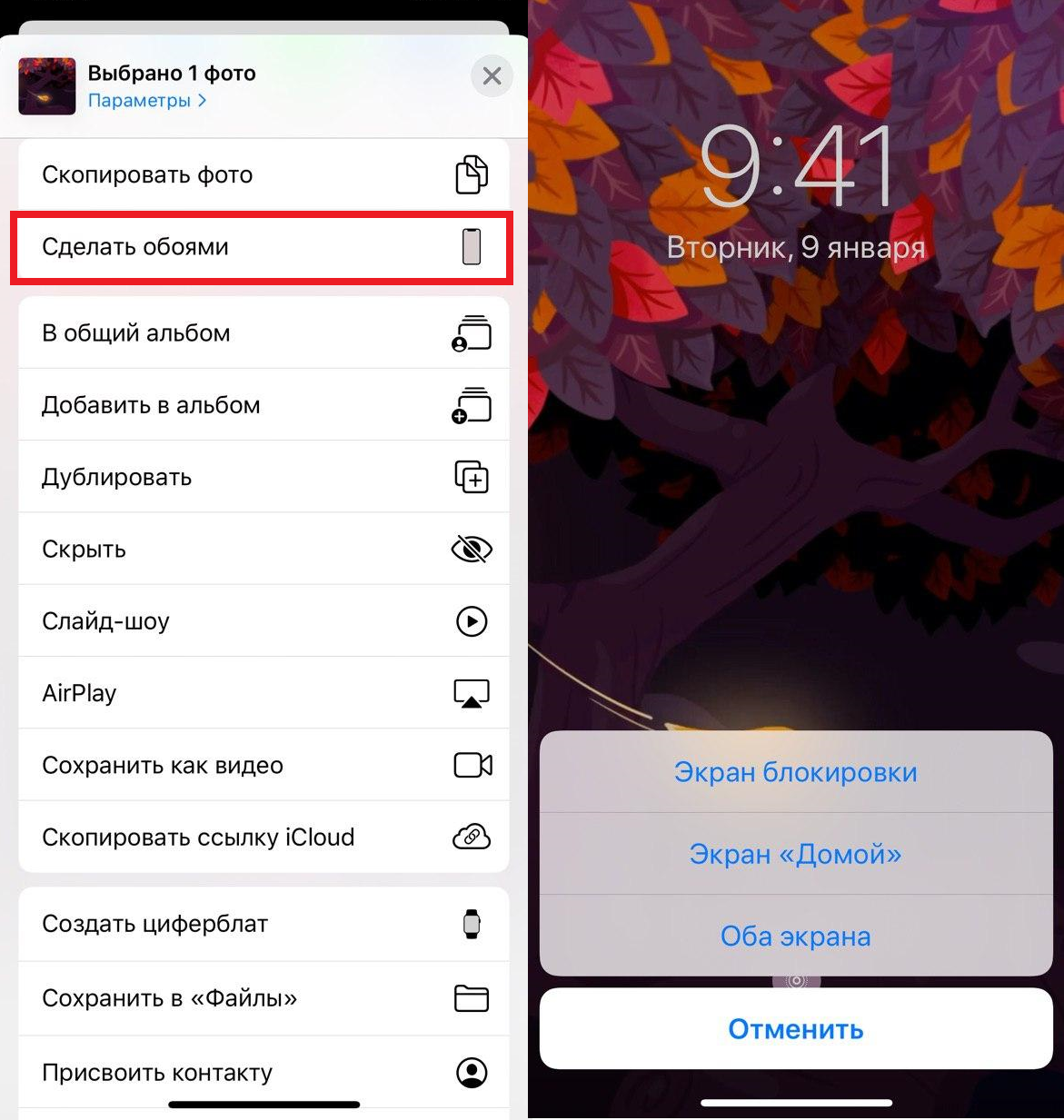

Bloķētajā ekrānā turiet displeju, un jūs redzēsit, kā atdzīvojas jūsu fona attēli. Tagad jūs zināt, kā no video un attēliem izveidot Live Photo.