
</ img>
Šis ārējais USB klēpjdatora displejs ir spilgts piemērs ierīcei, ko radījuši entuziasti
Pieci iemesli, lai iegādātos Mobile Pixels DUEX Plus:
- iespēja izmantot otro ekrānu ar klēpjdatoru mobilajā režīmā;
- trīs lietošanas scenāriji (papildu ekrāns, ekrāna dublēšana ar prezentāciju, atsevišķs monitors ar statīvu portreta orientācijā);
- tāda paša izmēra kā īpaši pārnēsājamam klēpjdatoram;
- lieliska dāvana sīkrīku mīļotājam;
- saprātīga cena, kas ir salīdzināma ar parastā viedtālruņa izmaksām.
Divi iemesli neiegādāties Mobile Pixels DUEX Plus:
- Jums nekādā gadījumā nav nepieciešams otrs monitors;
- jūs neesat gatavs lāpīt ar magnētiem un redzēt tos uz klēpjdatora vāka;
Mobile Pixels DUEX Plus
13,3 collu klēpjdatora displeja kabriolets
FullHD displejs no Mobile Pixels, kas nolēmaAtjaunojiet ārējos portatīvos displejus klēpjdatoriem un padariet tos pēc iespējas ērtāk lietojamus. Darbojas ar Windows un MacOS, savieno ar klēpjdatoru, izmantojot USB (ieskaitot barošanu). Pateicoties tā gudrajam dizainam ar magnētiem uz ragaviņām, tas stingri turas uz klēpjdatora vāka. Bet, ja nepieciešams, to var viegli pagriezt par 180 grādiem prezentācijai vai noņemt un uzstādīt blakus klēpjdatoram portreta orientācijā.
DUEX Plus
DUEX Lite
DUEX trio

+100 produktivitāte
</ img>
Mazliet vēstures
Parādījās pirmie portatīvie monitori kā klaseap 2010. gadu, tūlīt pēc tam, kad USB specifikācijas ieviesa jaudas pārsūtīšanas iespējas. Samsung bija viens no pirmajiem, kas to pamanīja, HP prezentēja savus modeļus korporatīvajiem klientiem, taču ārējie monitori, kā jau nereti, izrādījās diezgan šaura niša ar specifiskām klientu vajadzībām. Līdz ar to Asus ir nostiprinājies nišā, regulāri atjauninot un atbalstot savu portatīvo monitoru līniju (mums pat bija pāris atsauksmes: MB168B un MB168B+ un ZenScreen GO MB16AP). Es mēģināju izmantot šādus ārējos monitorus, bet kaut kā tas neizdevās. Es arī mēģināju izmantot iPad kā ārējo monitoru. Šī funkcija parādījās operētājsistēmā MacOS pirms pāris gadiem un bija pieejama MacBooks, sākot, atceros, 2018. gadā. No vienas puses, ideja izskatījās interesanta: iPad tiek savienots kā otrais ekrāns bezvadu režīmā. No otras puses, tai joprojām ir vajadzīga jauda un statīvs. Un ar šādu savienojumu viss notika neticami lēni, tāpēc es atteicos no šiem eksperimentiem.
Kas tas ir?

</ img>
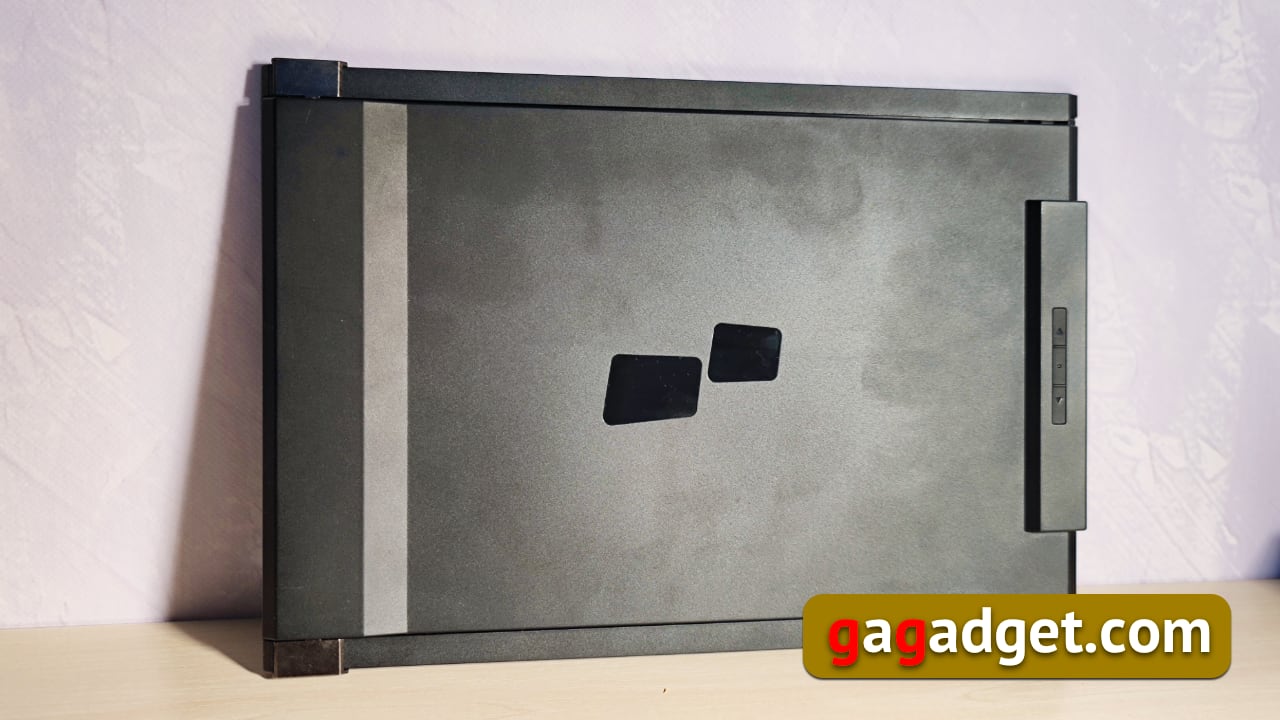
Mobilā tālruņa DUEX Plus ārējais monitorsPikseļi mani ieinteresēja vairāku iemeslu dēļ. Pirmkārt, tas piedāvāja gudru dizaina risinājumu un risināja gan pārnesamību (displejs ir piestiprināts klēpjdatora aizmugurē, un to ir tik viegli transportēt un atlocīt/ievilkt ar vienu kustību), gan jaudu. Otrkārt, tas bija tāda paša izmēra kā 13 collu MacBook (DUEX Plus 13.3″ diagonāle, ir arī DUEX Lite versija, tai ir 12.5″). Visbeidzot, atsevišķa priekšrocība bija tā, ka ražotājs pilnībā koncentrējas tikai uz šīm ierīcēm, nevis ražo neko citu. Praksē šādi jaunuzņēmumi, kas izveidoti, balstoties uz aizrautību un vēlmi atrisināt vienu problēmu, bet darīt to ar atjautību, bieži vien sasniedz labus rezultātus. Mani ieinteresēja arī iespēja pārveidot displeju. Tam ir arī draiveri operētājsistēmai Windows un MacOS, tas var darboties ar Samsung viedtālruņiem Dex režīmā un ar Nintendo Switch spēļu konsoli, kas labi paplašina potenciālo auditoriju. Displeja tehniskie parametri ir vienkārši: FullHD izšķirtspēja, 300 nitu spilgtums, enerģijas patēriņš 4,5 vati un pieticīga skenēšanas frekvence 60 herci. Korpusā ir divas USB-C ieejas un skārienpogas izvēlnes vadībai (jā, tai ir vienkārša izvēlne spilgtuma kontrolei).
Kas ir lodziņā
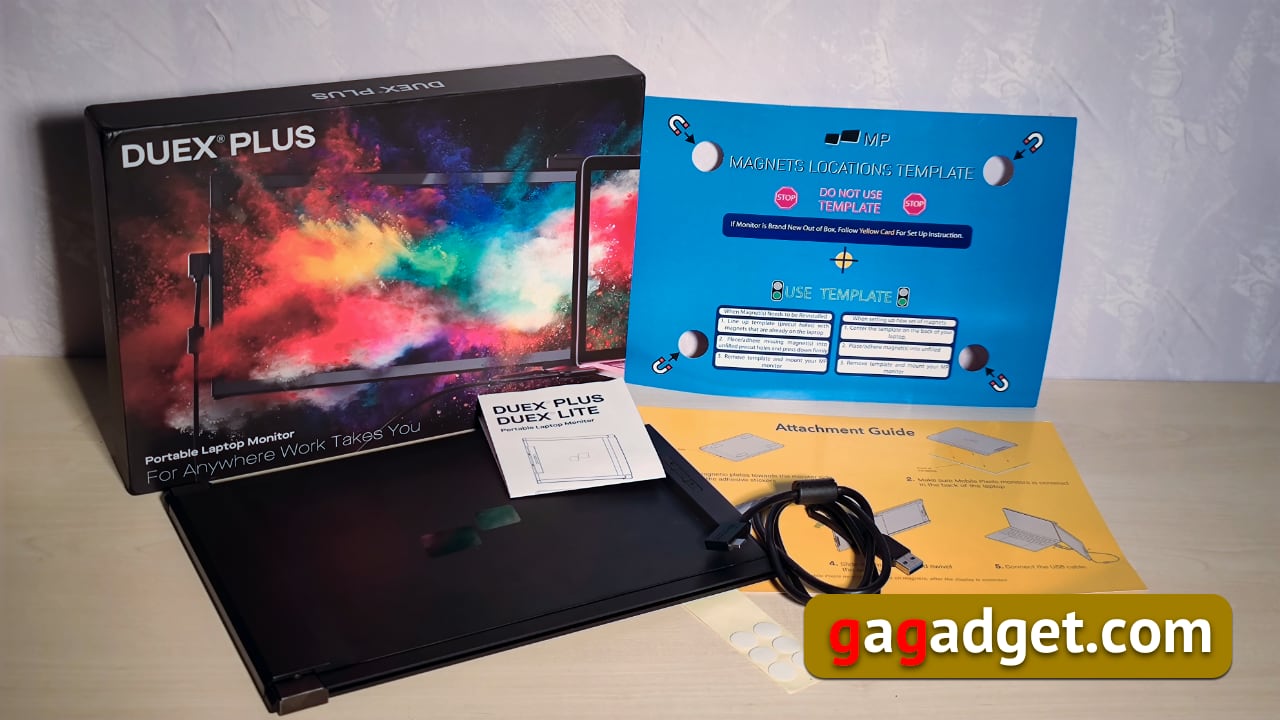
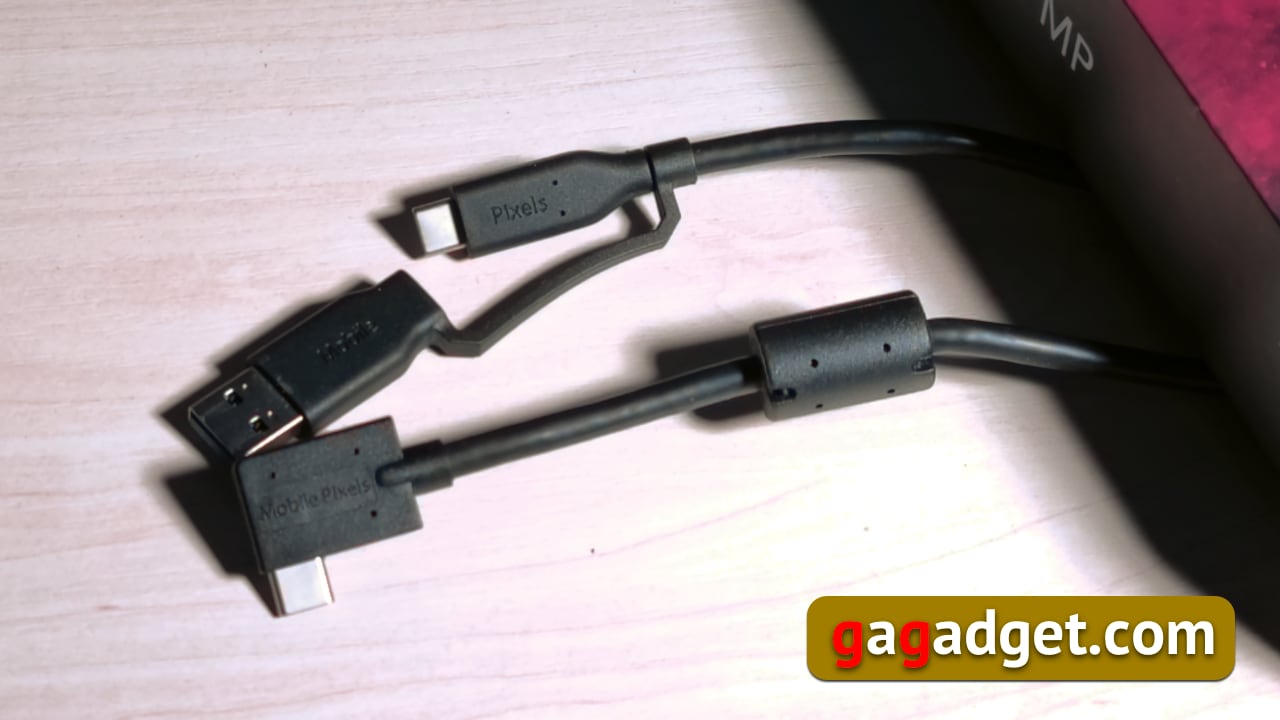
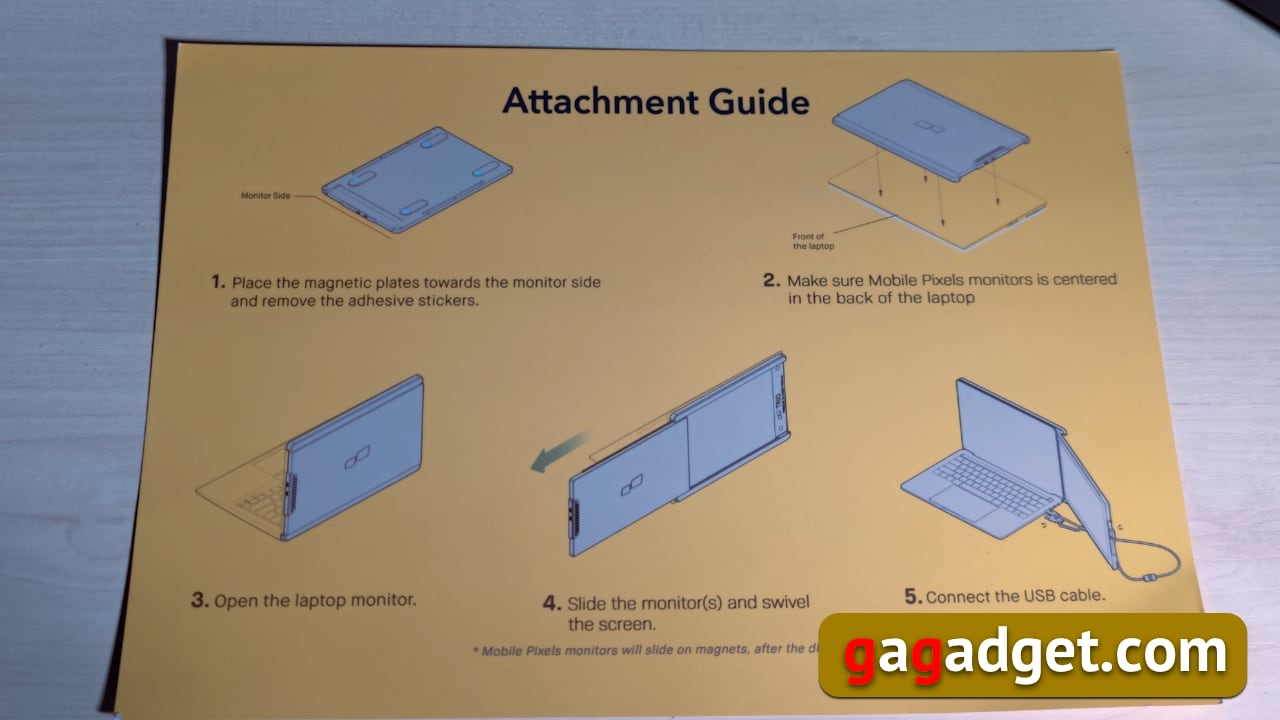
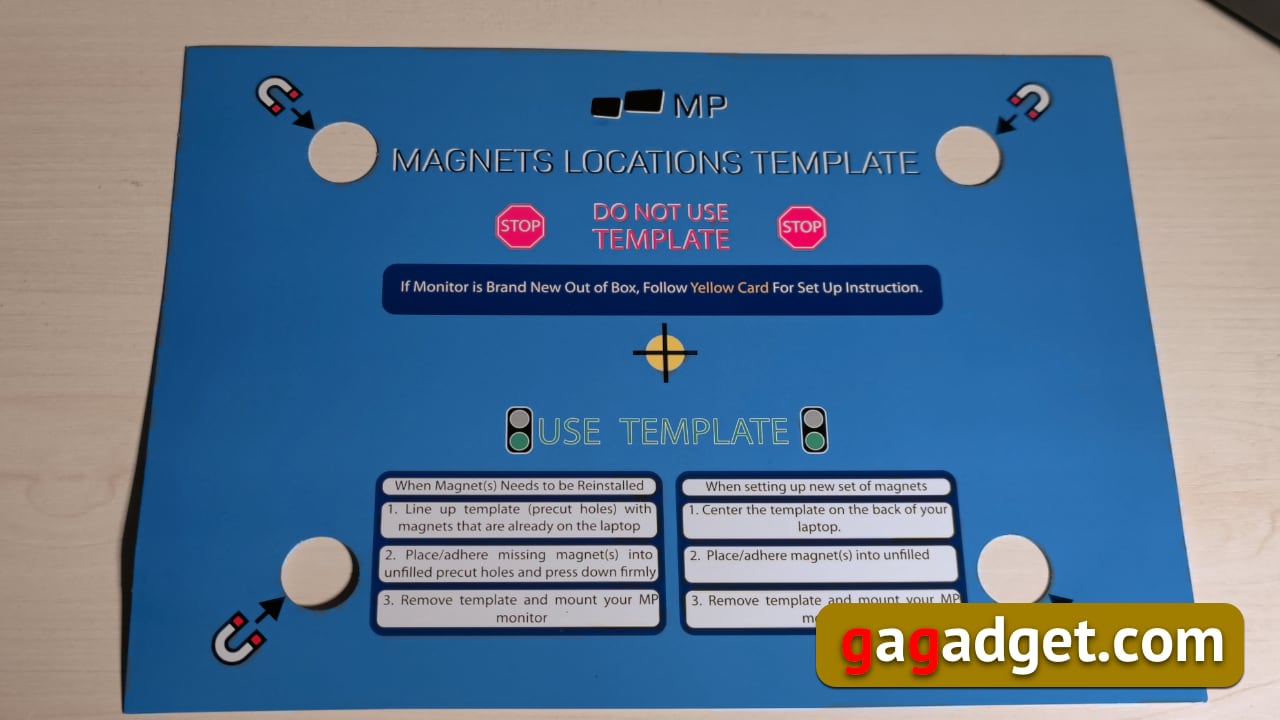
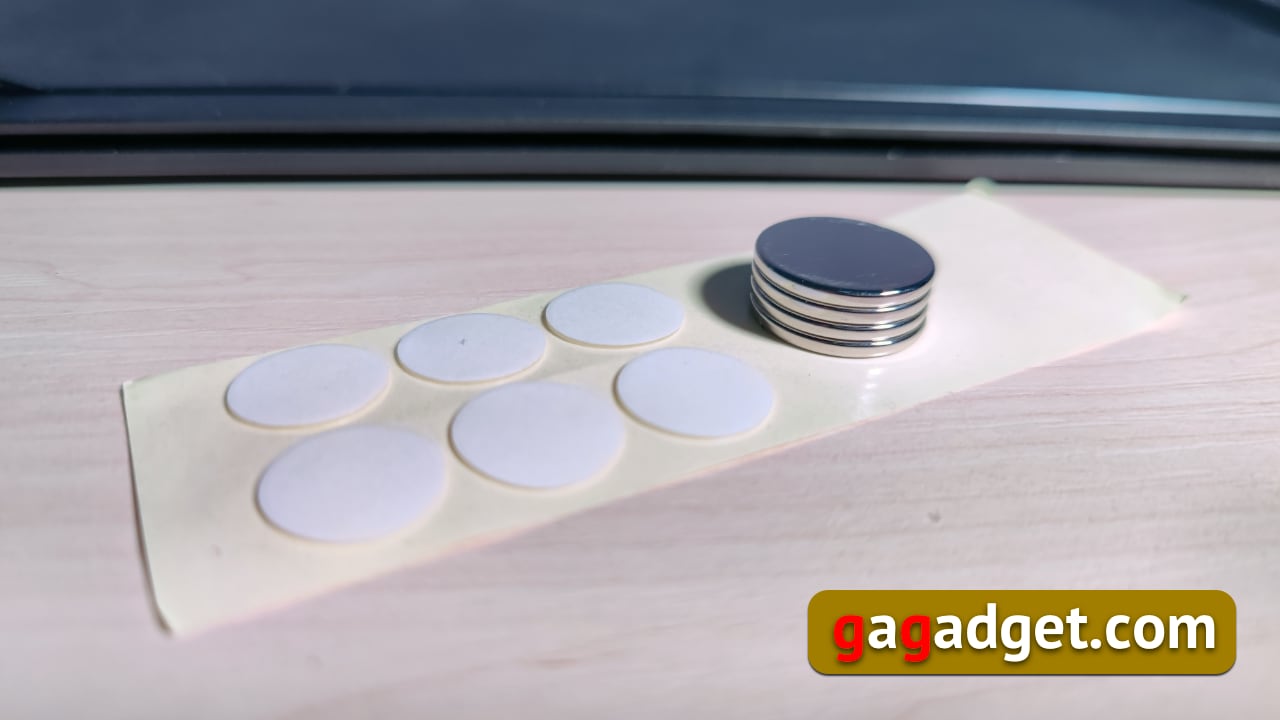
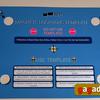
Papildus pašam monitoram kastē ir USB kabelis(vienā galā ir USB-C, otrā ir hibrīdadapteris, kas ļauj savienot gan ar USB-C, gan ar tradicionālo USB-A), buklets ar uzstādīšanas instrukcijām, 4 spēcīgi neodīma magnēti 20x2 mm, komplekts no 12 gēla punktiem magnētu piestiprināšanai (sākumā bažījos, ka nākotnē tos nevarēs atrast, taču tie ir viegli nopērkami meklēšanai “adhesive gel dots droplets for balloons” – tieši tā ir vieta kuras tās tiek izmantotas mūsu valstī, kā izrādījās). Starp citu, magnētus ir arī viegli iegādāties, ja, kā tajā jokā, tos saplīst vai pazaudē, tie maksā santīmus. Ir arī divas A4 lapas. Vienā ir atgādinājums par monitora lietošanas scenārijiem un QR kods draiveru lejupielādei. Otrā lapa ir… veidne pareizai magnētu novietošanai uz klēpjdatora aizmugurējā vāciņa.
</ img>
</ img>
</ img>
</ img>
</ img>


Izskats un uzstādīšana
</ img>

</ img>

</ img>
</ img>

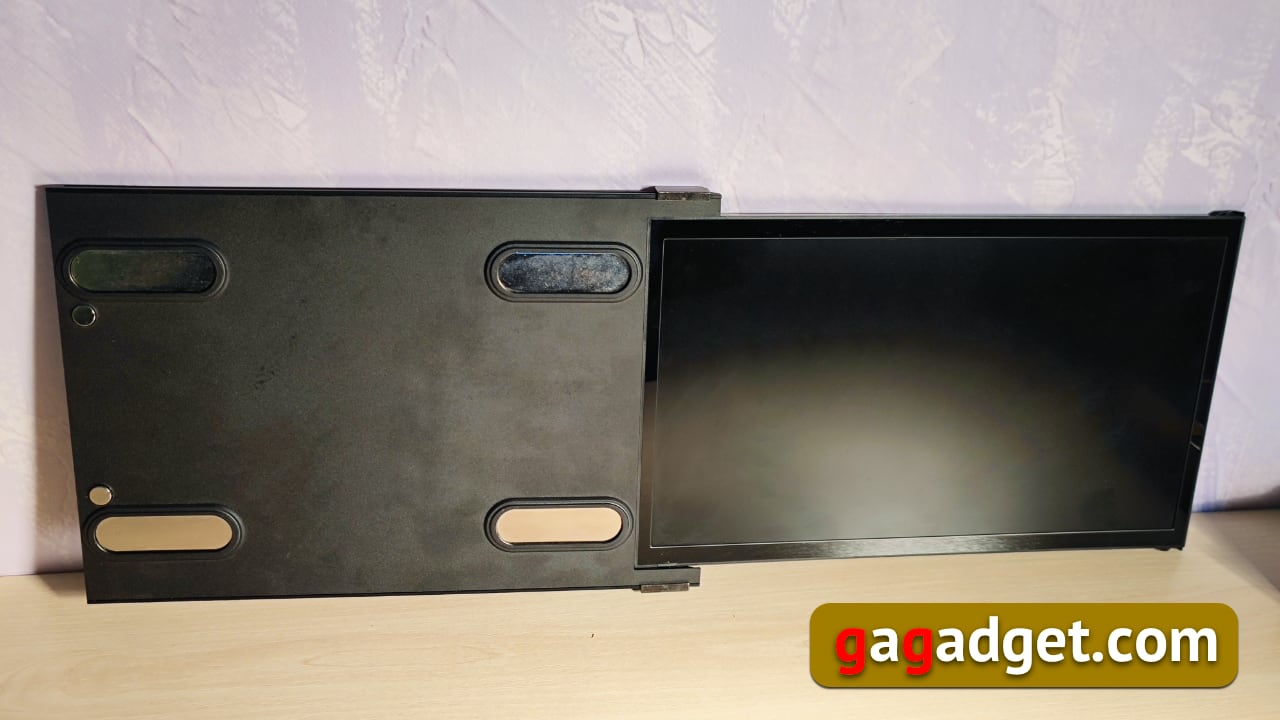
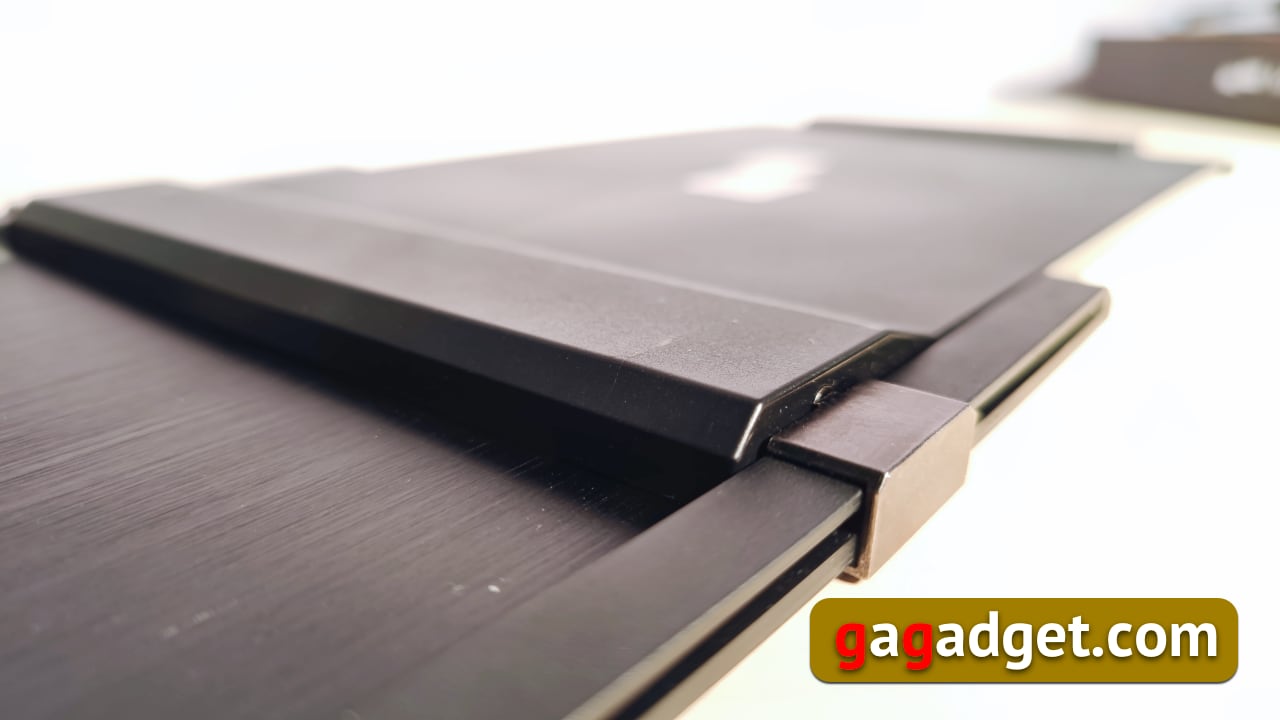
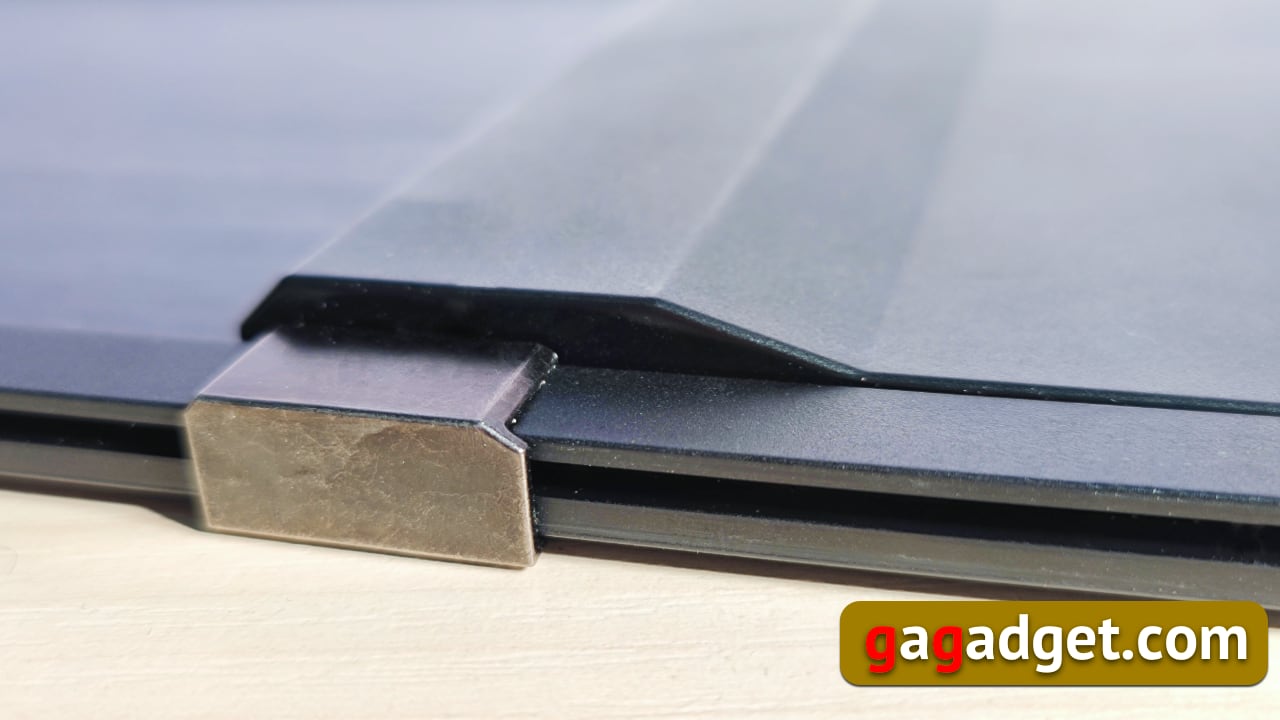
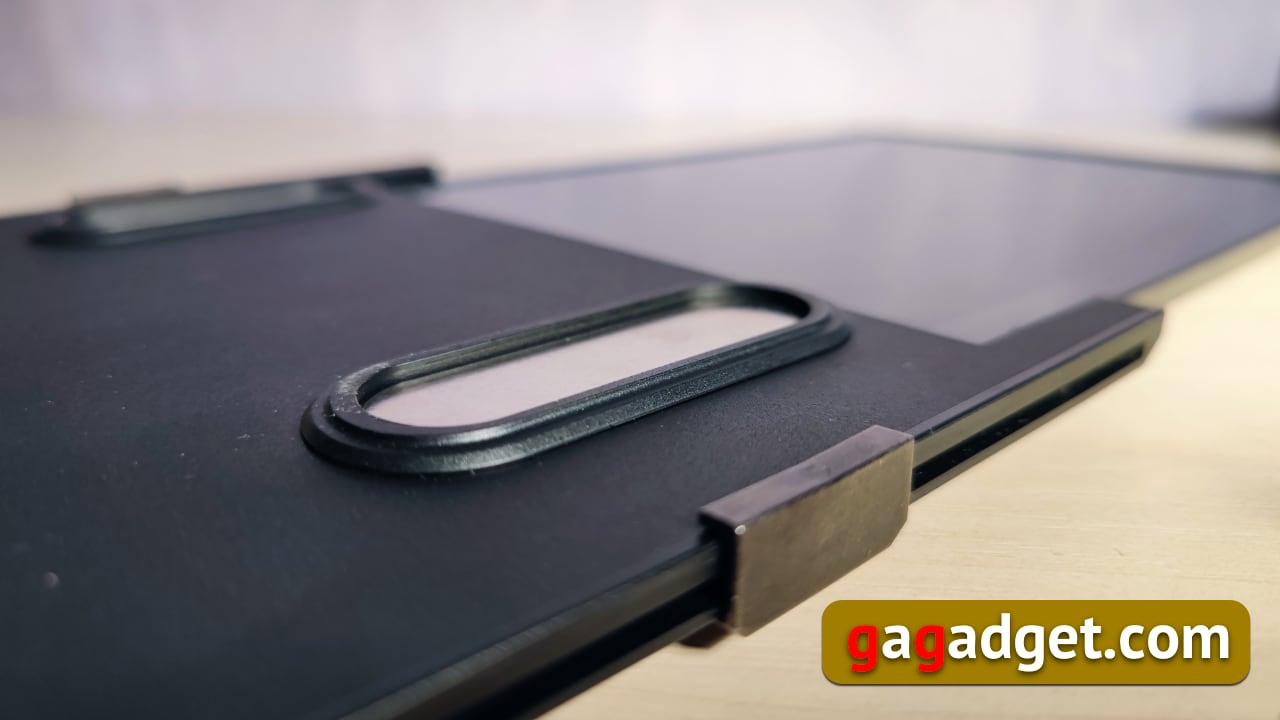
Ar visu dizaina vienkāršību un vieglumuuzstādīšana, pirmajā reizē viss izskatās pārāk neparasti, lai nepārietu. Bet šeit palīgā nāk vizuāls norādījums. Tas būs vajadzīgs tikai vienu reizi, jo viss ir ļoti vienkārši (iespējams, tu esi labāks prāts par mani un tev tas nemaz nebūs vajadzīgs). Dizaina triks ir tāds, ka displejs pārvietojas pa slaidu, bet tam ir papildu pārvietošanās brīvība, pateicoties vēl 4 slaidiem ar magnētiem. Pateicoties tam, displejs var pārvietoties dažus centimetrus ārpus vāka virsmas.
</ img>
</ img>
</ img>

Ja tas nav izdarīts, tiks parādīta ekrāna daļapārklāts ar klēpjdatora vāku. Ekrāna uzstādīšana ir vienkārša: paņemiet gēla punktus, pielīmējiet tos uz magnētiem, uzstādiet magnētus priekšmetstikliņa centrā (izmantojiet loksni ar veidni), atbrīvojiet otro gēla punktu virsmu un stingri piestipriniet visu konstrukciju. klēpjdatora aizmugurējais vāks. Tas ir viss, tagad jūs pat varat atsprādzēt ekrānu - magnēti paliks uz aizmugurējā vāciņa. Atliek tikai instalēt draiverus un esat gatavs darbam (ražotājs stingri neiesaka pievienot monitoru pirms draiveru instalēšanas).
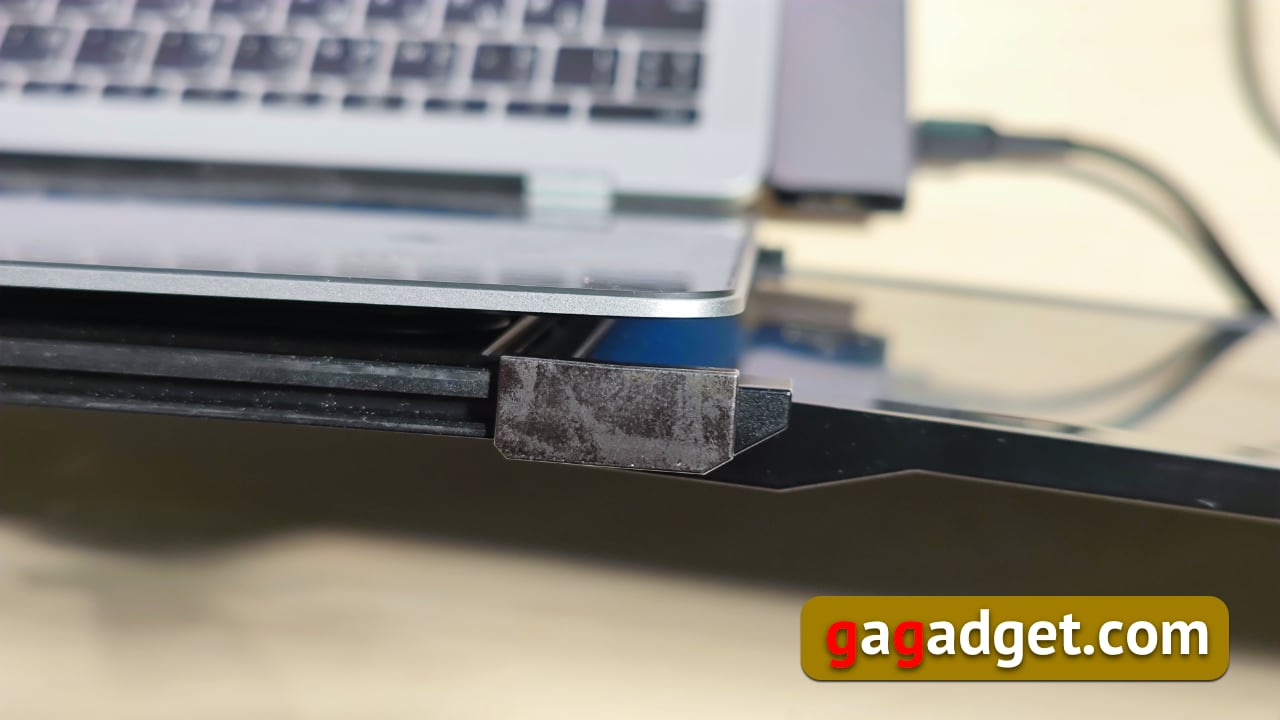
</ img>

</ img>
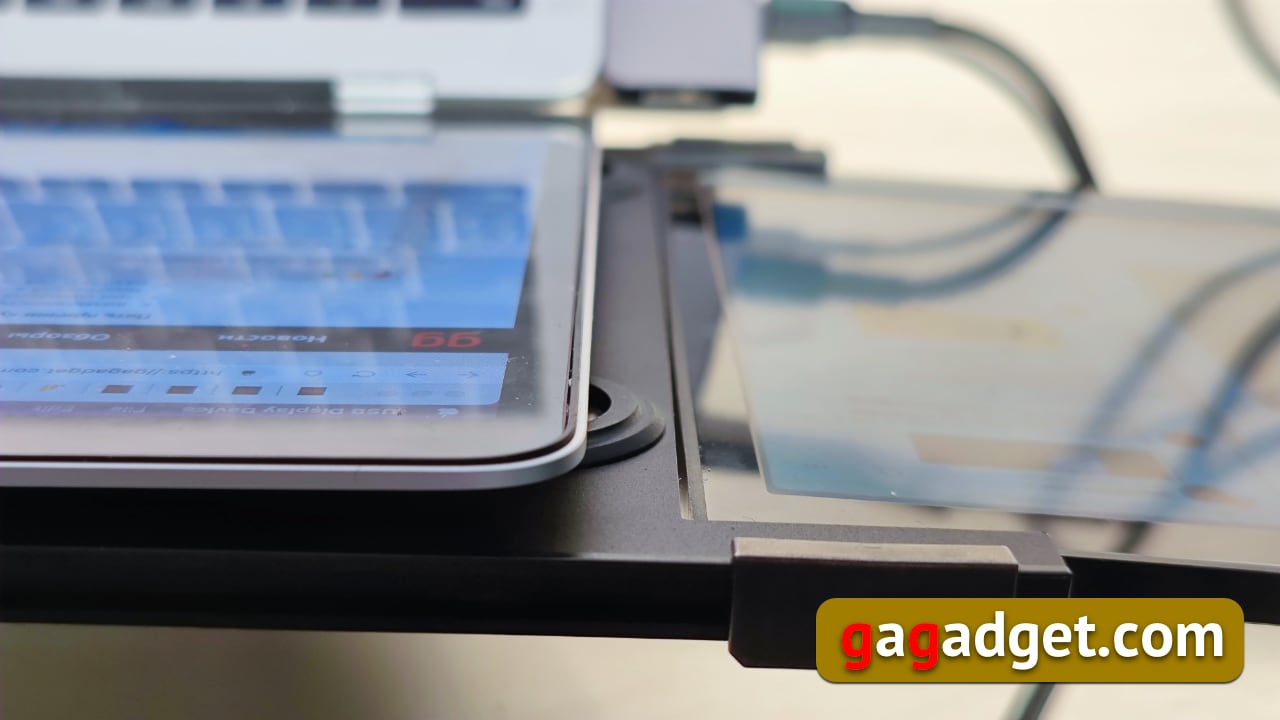
</ img>

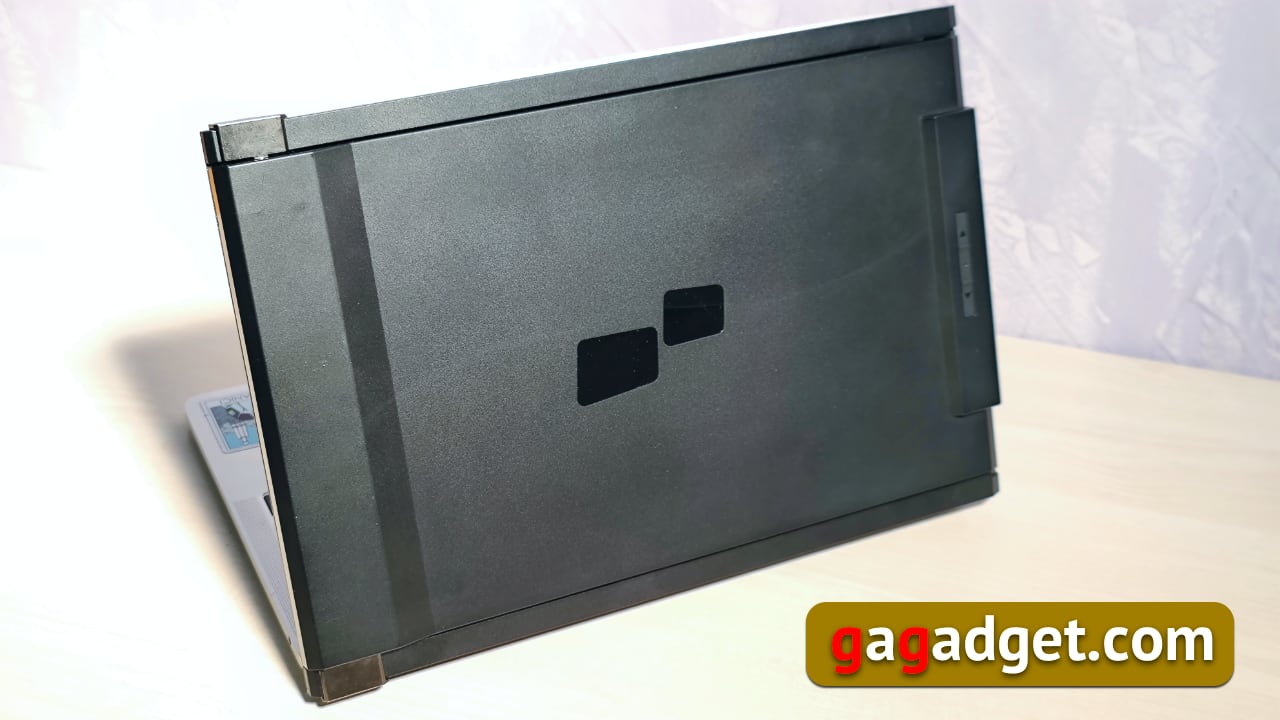
Šis papildu pārvietojums tiek sasniegts, pateicotiesgudrs dizains, kas ļauj magnētiem pārvietoties horizontālo siļu iekšpusē. Viņi visi pārvietojas vienlaicīgi (tāpēc ir svarīgi tos precīzi iestatīt pareizā attālumā viens no otra, izmantojot veidnes lapu). Tajā pašā laikā magnēti, no vienas puses, viegli pārvietojas pa metāla plāksni un tur monitoru uz klēpjdatora vāka. No otras puses, tie ļauj nepieciešamības gadījumā pilnībā atvienot monitoru no klēpjdatora vāka, atstājot magnētus uz želejas Velcro uz vāka.
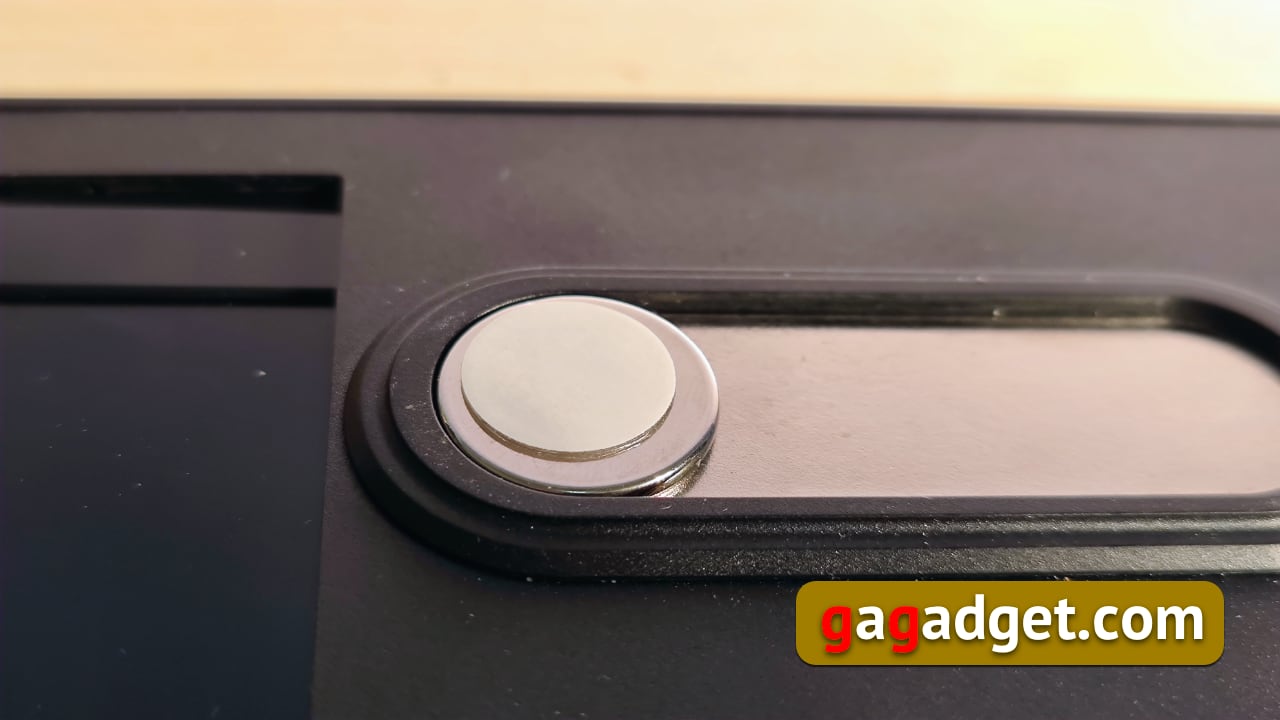
</ img>
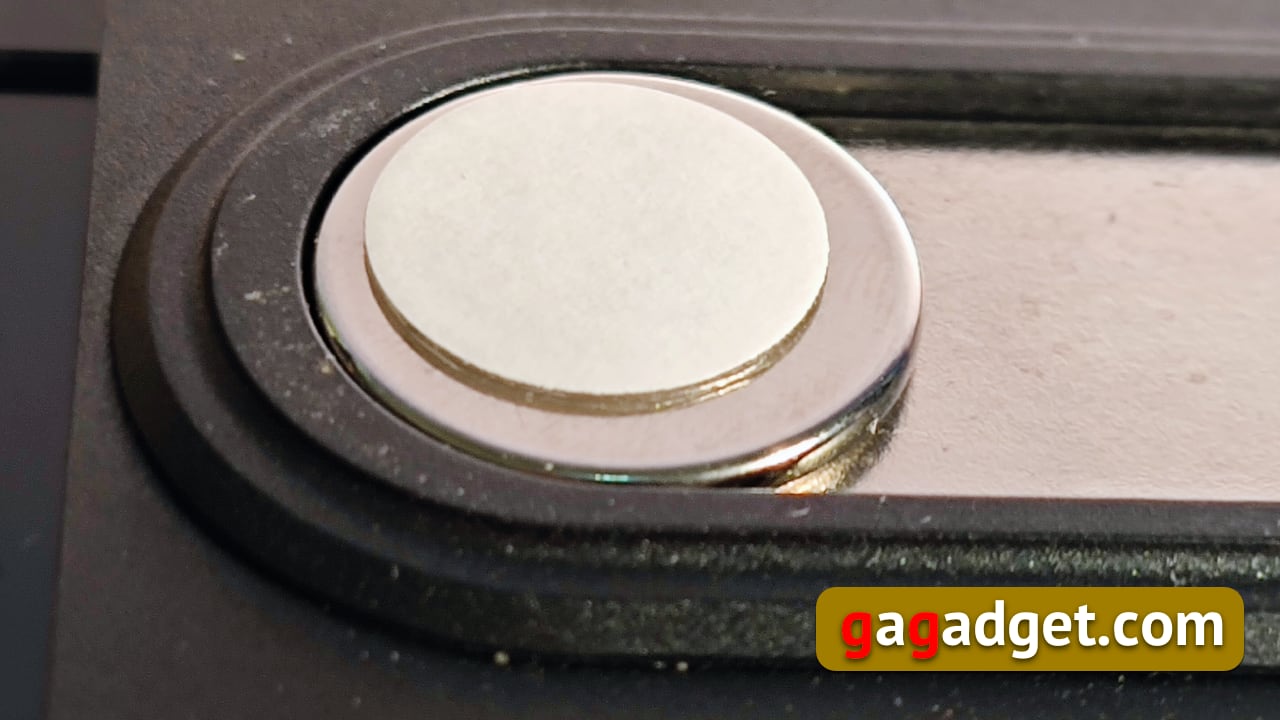
</ img>

Bez pievienota monitora klēpjdatora vāks dažiem var šķist nepievilcīgs, taču tā ir cena, kas jāmaksā par šo portatīvo monitoru.

</ img>
</ img>
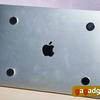
Pielāgošanas līdzekļi (operētājsistēmai macOS)
Arī bērns var tikt galā ar draiveru instalēšanu, taču pirmo reizi, instalējot programmatūru, es saskāros ar nepieciešamību restartēt MacBook. Tomēr instrukcija mani godīgi par to brīdināja.
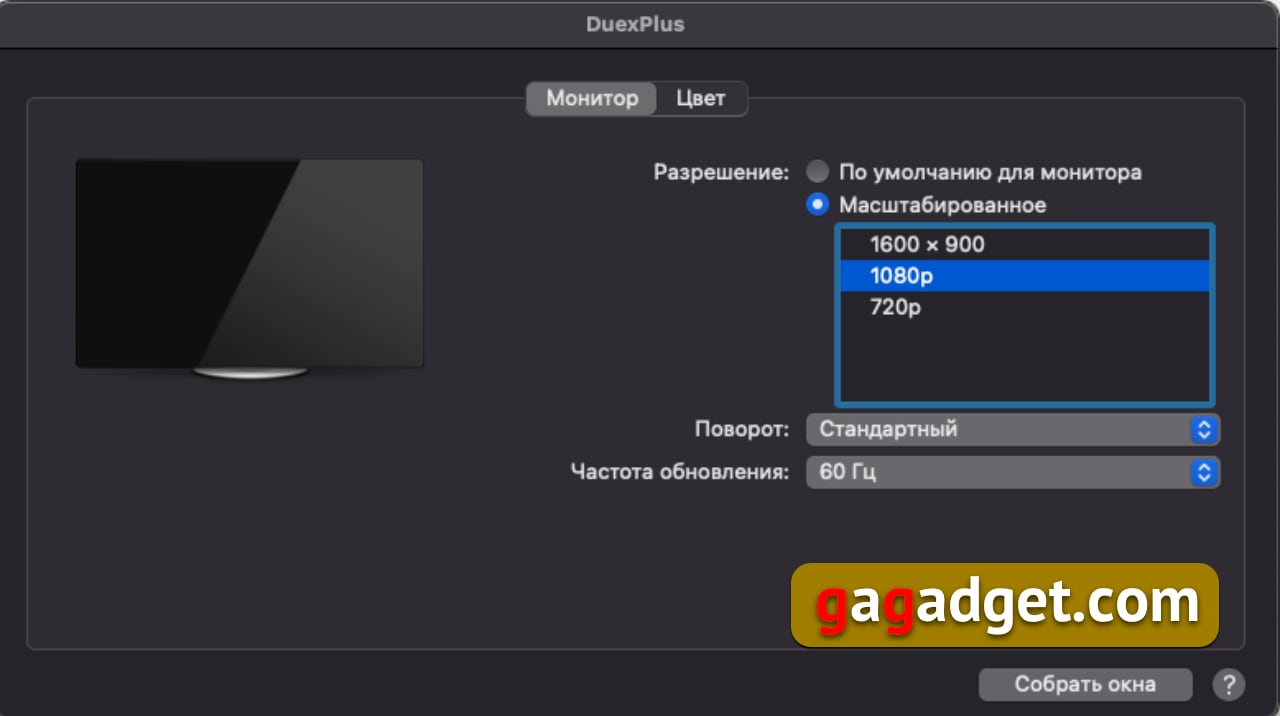
Pēc pārstartēšanas varat savienot displeju un ekrāna iestatījumos izvēlēties, kura MacBook ekrāna puse būs ārējais displejs.
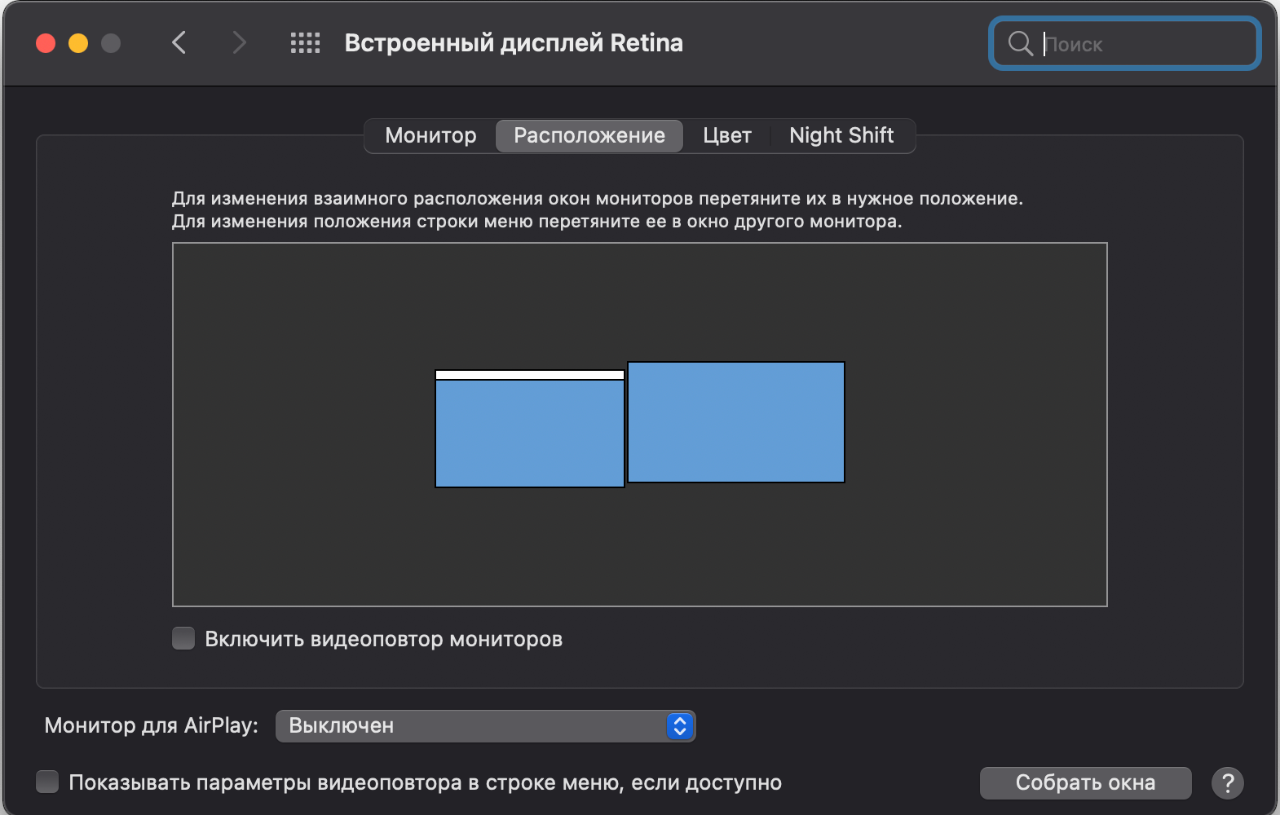
</ img>
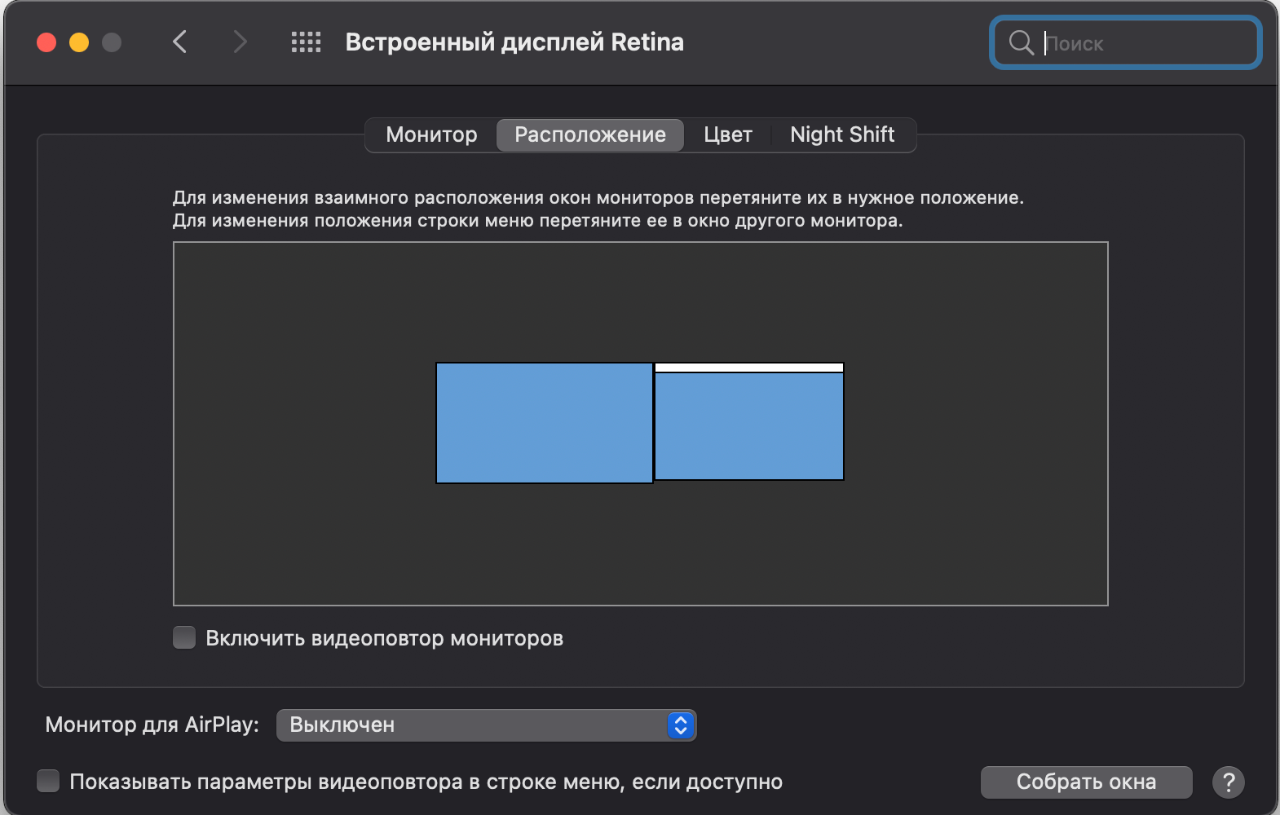
</ img>
Voila! Man tagad ir otrs displejs ar saviem iestatījumiem!
</ img>
Monitoram ir sava vienkāršā izvēlne, kaskontrolē ar trim ķermeņa pogām. Blakus ir redzami divi USB-C savienotāji. Kāpēc tie ir divi, es joprojām nesaprotu - viens tiek izmantots tikai barošanai, otrs ļauj gan barot monitoru, gan pārraidīt attēlu, tāpēc es, protams, tikai to izmantoju.

</ img>
Trīs darbības režīmi
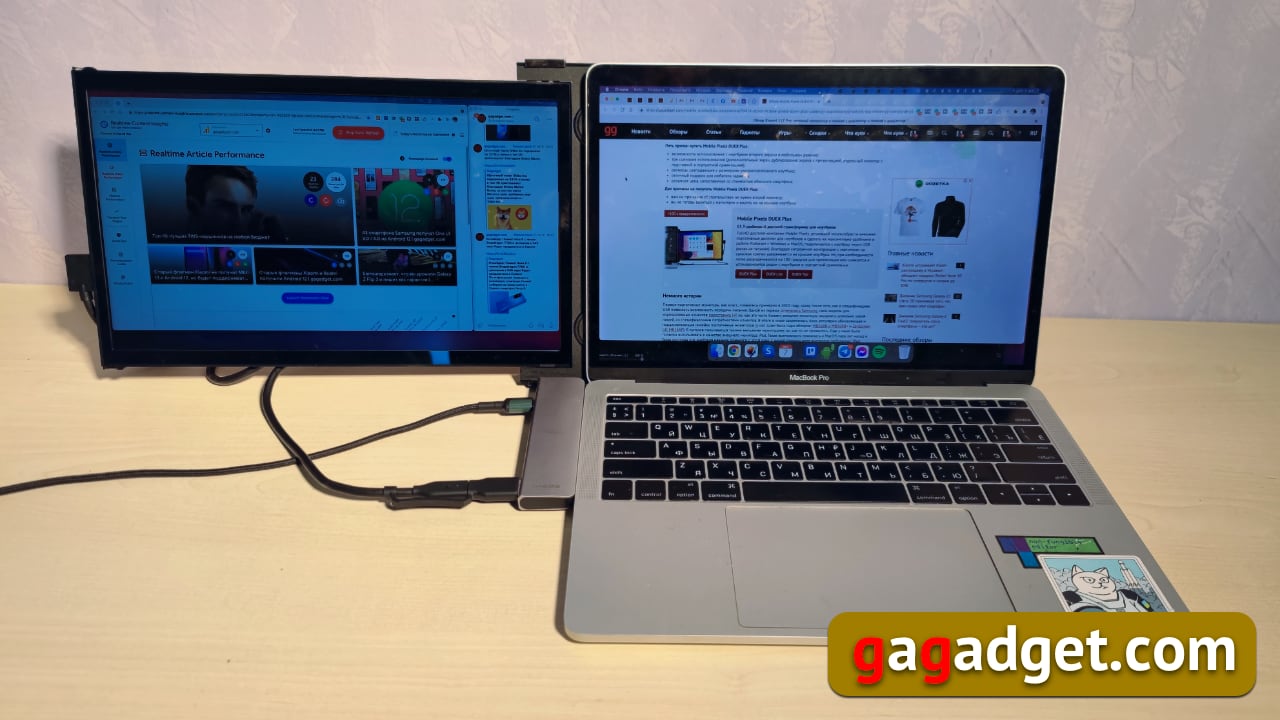
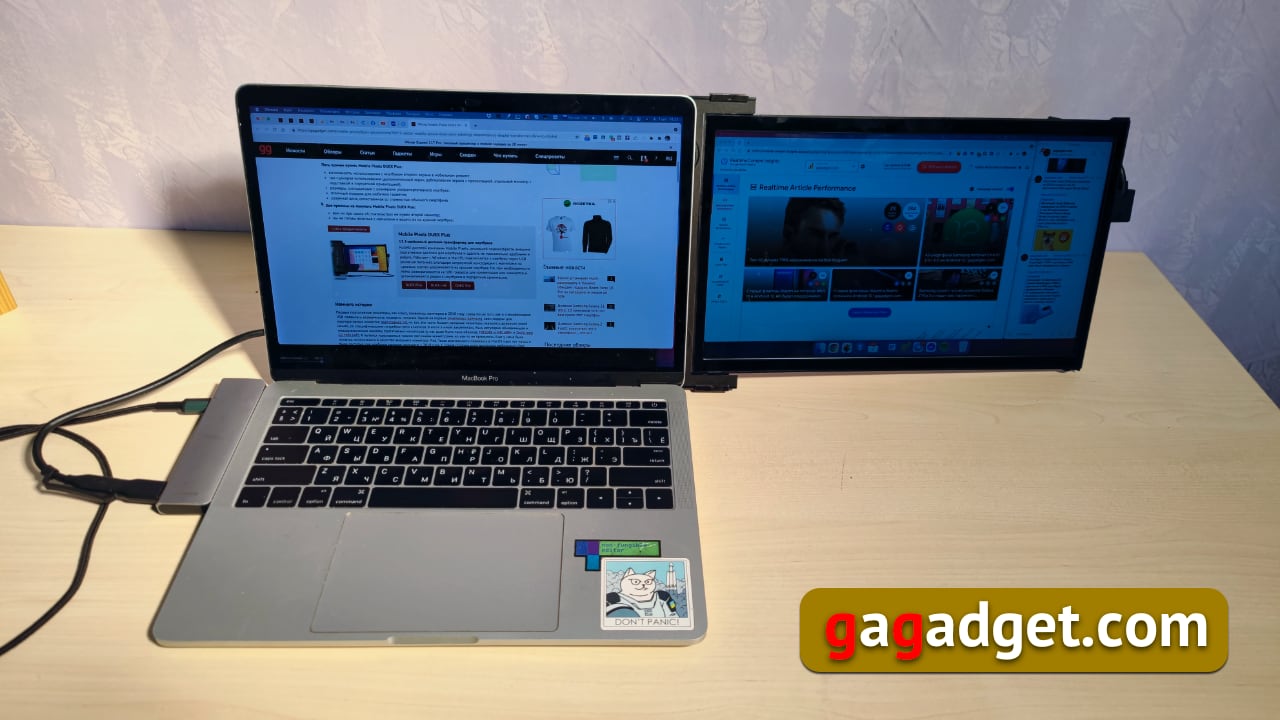
DUEX Plus priekšrocības ietvertās izmantošanas daudzpusība ir kaut kas tāds, ko es vēl nekad neesmu saskāries. Pirmkārt, to var turēt salocītu uz klēpjdatora aizmugurējā vāciņa un vajadzības gadījumā vienkārši izvilkt ar vienu kustību. Turklāt to var novietot gan pa kreisi, gan pa labi no klēpjdatora ekrāna. Galu galā es to atstāju kreisajā pusē, vienkārši tāpēc, ka MacBook ir USB izejas kreisajā pusē.
</ img>
</ img>


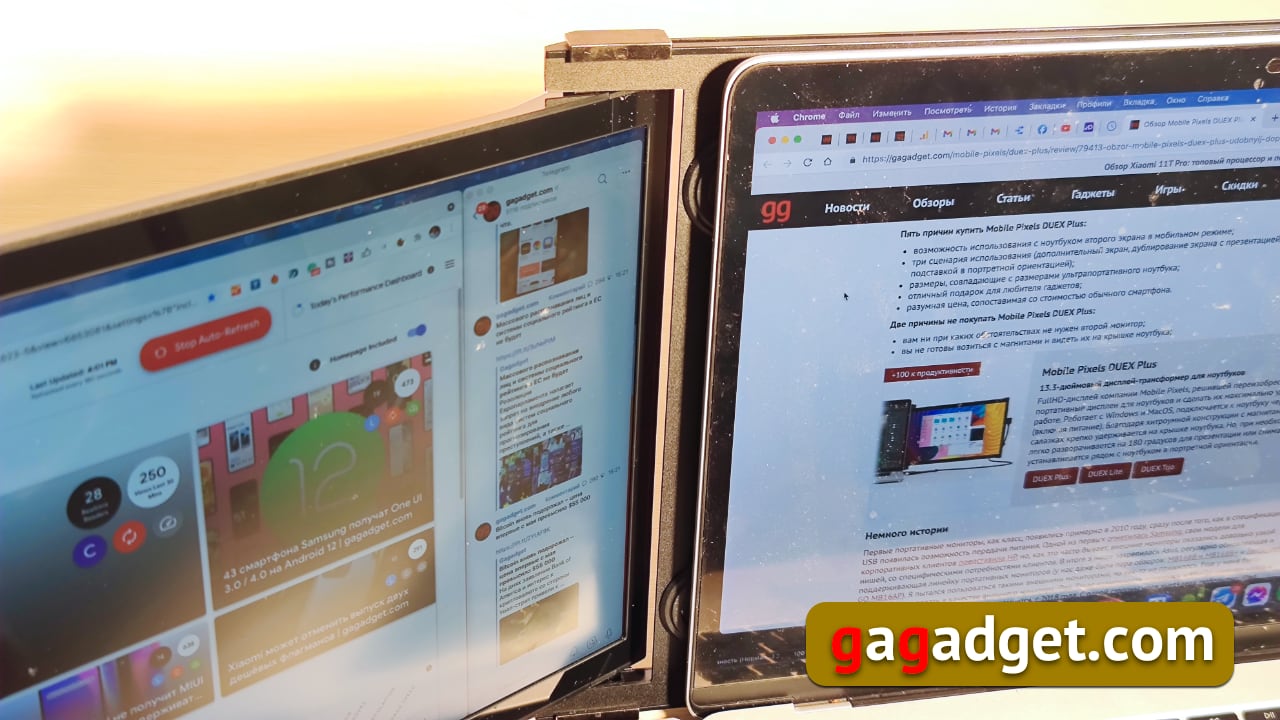
Papildu magnēta gājiens ļauj monitoram izbīdīties no klēpjdatora vāka un pat nedaudz izlocīties, lai to būtu ērti lietot. Tajā pašā laikā magnēti labi notur konstrukcijas svaru.
</ img>

</ img>


Otrkārt, ekrānu var pagriezt par 180 grādiemun tad tas izskatīsies kā Asus Taichi klēpjdators, kuram ir displeji abās vāka pusēs. Šo režīmu sauc par "prezentāciju", kas nozīmē, ka tas ir ērti, lai sniegtu prezentāciju, kurā auditorija sēž runātāja priekšā, nevis viņam apkārt. Man scenārijs nav tipisks, bet, protams, kāds par to būs sajūsmā.

</ img>
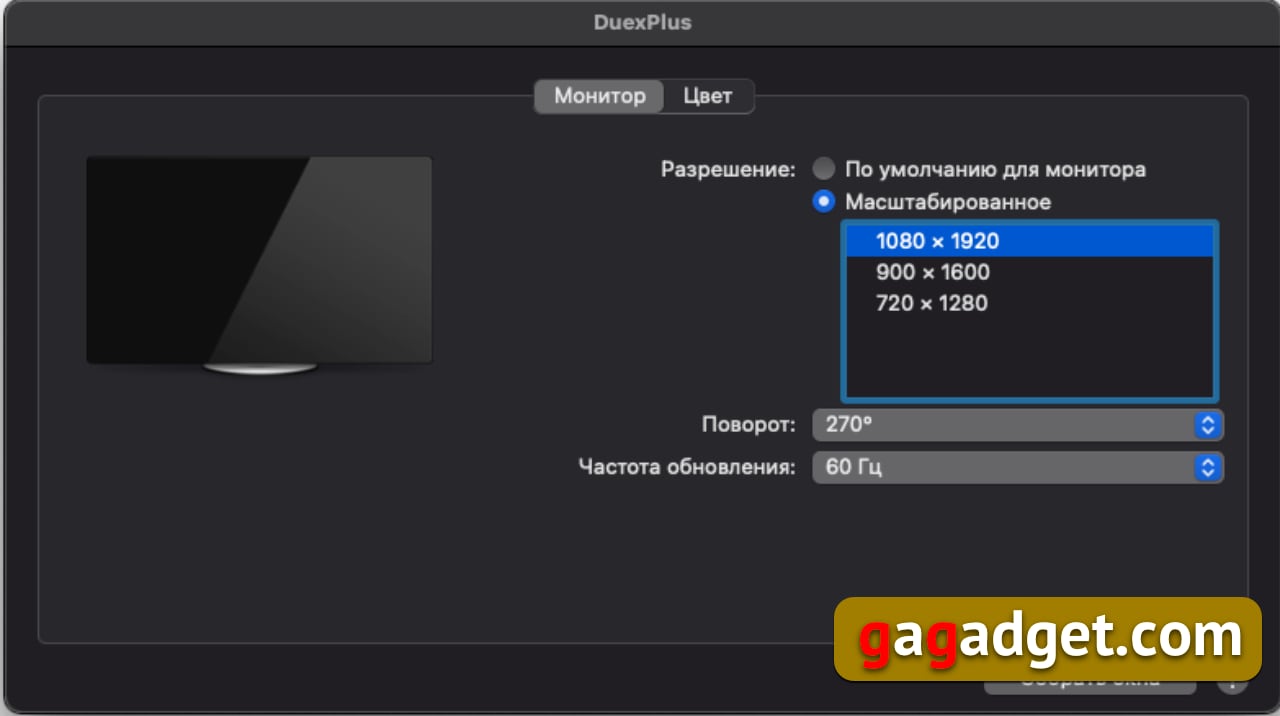
Treškārt, jūs varat atvienot monitoru no vākaklēpjdatoru un iestatiet ekrānu vertikāli. Šajā gadījumā otrā monitora iestatījumos izvēlieties pagriešanu par 90 vai 270 grādiem (atkarībā no tā, kā monitors ir izvietots, tas atrodas pa kreisi vai pa labi, manā gadījumā tas ir 270 grādi).
</ img>
Attiecīgi otrā monitora atrašanās vietas iestatījumos tas tiek parādīts jau portreta orientācijā:

</ img>
Šo iespēju novērtēs visi, kam patīk monitori ar Pivot funkciju, manā pieredzē programmētājiem un tīmekļa dizaineriem ļoti patīk to darīt.

</ img>
Lidojiet ziedē
Visā šajā medus mucā, protams, bijaun bez mušas. Izmantojot otro ekrānu, man bija tikai viena neērtība, strādājot ar MacBook - kursora pārvietošana uz ārējo ekrānu bija nedaudz lēnāka nekā ar galveno, kas rada diskomfortu. Bet, ja otro ekrānu izmanto vairāk skatīšanai, nevis darbam (parasti tajā tiek rādīti visādi paneļi ar reāllaika atjauninājumiem, pievienoju arī tūlītējos messengerus), tad var strādāt. Šī ir vienīgā pēcgarša, kas man bija, strādājot ar DUEX Plus.
Kaimiņi rindā
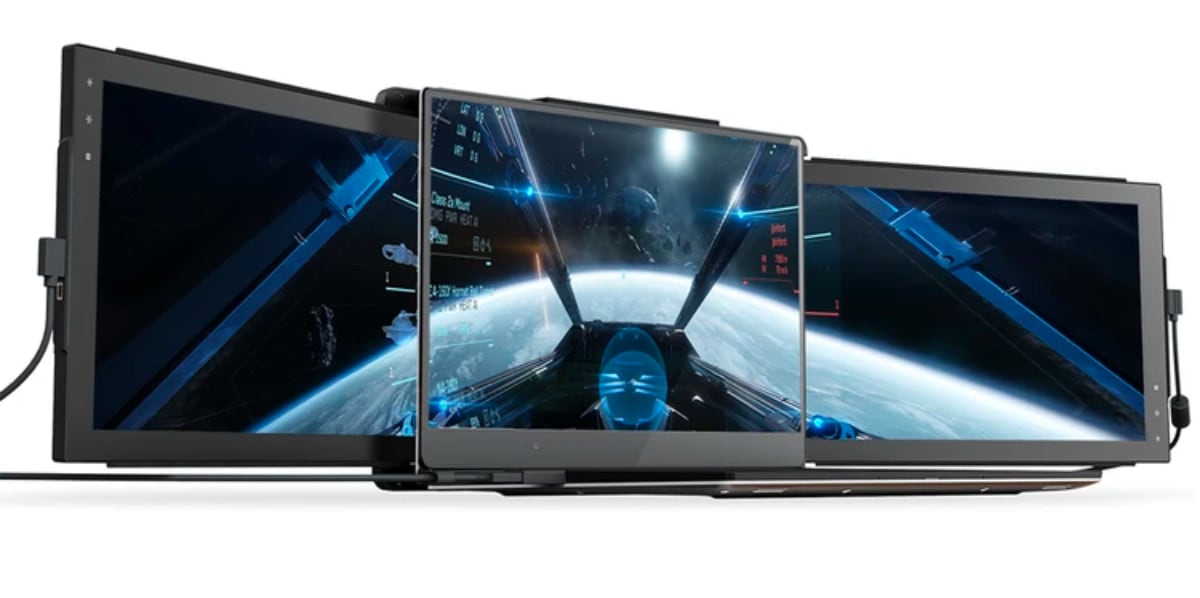
Mobilajiem pikseļiem šobrīd kopumā ir trīs modeļitādi pārnēsājami monitori. Papildus DUEX Plus ir arī DUEX Lite, kas izceļas ar samazinātu izšķirtspēju līdz 12,5″ pa diagonāli un vienu USB-C savienotāju. Un tur ir Trio — universāla ierīce ar diviem ekrāniem. Tas ir pieejams trīs versijās: ar diagonālēm 12,5″ (faktiski, Trio) un ar diagonālēm 14″ (Trio Max). Lai gan mājaslapā, pērkot, tiek piedāvāts izvēlēties versijas portatīvajiem datoriem ar diagonālēm 15″-16″ un 17,3″. Bet, tā kā MacBook iebūvētās videokartes iespējas nav neierobežotas, galvenā ekrāna izšķirtspēja samazinās no 3360x2100 līdz 1786x1226.
</ img>
Tajā pašā laikā monitora iestatījumi sāk izskatīties šādi:

</ img>
Tas, protams, izskatās pārsteidzoši (bet specifikācijās teikts, ka MacBooks ar M1 procesoru vēl netiek atbalstīti):

</ img>
Kas ir konkurentiem
Tas ir paradokss, bet pārnēsājami monitori ar diagonāli13 collu un mazāki pašlaik tirgū nav pieejami. Visizplatītākie ir Asus MB16 sērijas monitoru modeļi, taču tiem ir 15,6 collu diagonāles, kas padara tos mazāk ērtus pārnēsāšanai ar īpaši pārnēsājamiem klēpjdatoriem (ultrabooks un MacBooks). Iespējams, tas ir galvenais iemesls uzņēmuma Mobile Pixels parādīšanai, kas redzēja tirgu, kurā bija, lai arī nišas pieprasījums (galu galā, ne katram klēpjdatora īpašniekam ir nepieciešams otrs monitors), bet arī konkurentu trūkums.
Trīs lietas, kas jāatceras par Mobile Pixels DUEX Plus
- Šis ir pārnēsājams USB monitors 13 collu piezīmjdatoriem ar magnēta stiprinājumu
- Tas darbojas ar Windows un MacOS operētājsistēmām
- Tam ir trīs darbības scenāriji (papildu ekrāns, prezentācijas režīms ar ekrāna dublēšanu un vertikālais režīms uz statīva)