Ja nesen pārgājāt no Windows PC uz Mac, iespējams, jau pamanījāt, ka MacOS ir arī atkritne, kas jums ir nepieciešama
Reklāma
Reklāma
Mac datorā jūs varat pilnībā iztukšot atkritni vai izdzēst no tā tikai dažus failus. Turklāt jūs varat automātiski iztukšot atkritumus, kas ir ļoti ērti. Par to visu mēs runāsim tālāk.
- Kā pilnībā izdzēst failus no miskastes Mac datorā
- Kā izdzēst dažus failus no miskastes
- Kā atgūt failus no MacOS atkritnes
- Kā automātiski iztukšot atkritni
- Kā iztukšot atkritni, izmantojot termināli
Kā pilnībā izdzēst failus no miskastes Mac datorā
Ir četri dažādi veidi, kā pilnībā iztukšot atkritni.
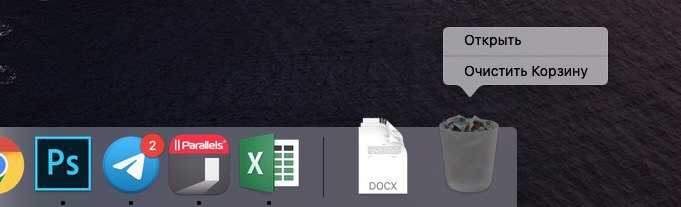
1. metode:Miskastes ikona atrodas jūsu Mac dokā. Tas ir vienkāršākais veids, kā iztukšot atkritumu tvertni. Ar peles labo pogu noklikšķiniet uz ikonas un atlasietTukša miskaste.
Reklāma
Reklāma

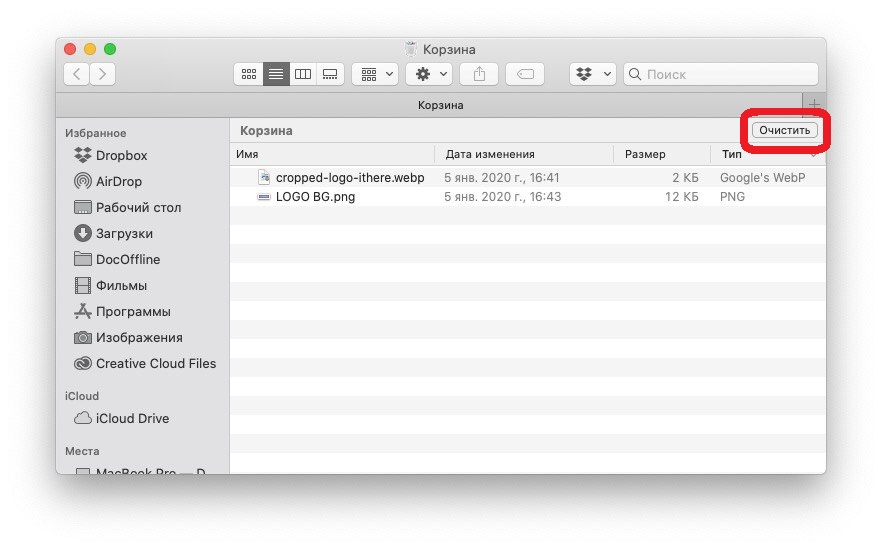
2. metode:Varat atvērt atkritni un noklikšķināt uz pogasSkaidrsaugšējā labajā stūrī.

3. metode:Kad ir atvērta miskaste, varat arī ar peles labo pogu noklikšķināt logā un atlasītTukša miskasteparādītajā izvēlnē.


4. metode:Izvēlņu joslā atlasietFinder>Tukša miskaste.


Kā izdzēst dažus failus no miskastes
Ja jums ir jāizdzēš tikai daži faili, arī to var izdarīt ļoti viegli. Lai to izdarītu, ar peles labo pogu noklikšķiniet uz faila, kuru vēlaties izdzēst, un atlasietNekavējoties dzēstizvēlnē.


Kā atgūt failus no MacOS atkritnes
Iztukšojot atkritni, visi tajā esošie faili pazudīs uz visiem laikiem. Ja izdzēsāt failu, bet pēc tam pārdomājāt un vēlējāties to paturēt, ar peles labo pogu noklikšķiniet uz tā miskastē un atlasietAtgrieztiesizvēlnē.


Kā automātiski iztukšot atkritni
Ja nevēlaties visu laiku manuāli iztukšot atkritni, varat to izdarīt automātiski.
1)Izvēlņu joslā atlasietFinder>Iestatījumi.
2)Atlasiet cilniPapildinājumi.
3)Atzīmējiet izvēles rūtiņu blakusPēc 30 dienām noņemiet vienumus no atkritnes.


Kā iztukšot atkritni, izmantojot termināli
Varbūt esat pieradis strādāt komandrindā vai vēlaties pierast pie programmas Terminal. Caur to jūs varat arī iztukšot atkritni.
Atveriet programmu Terminal no mapes Utilities. Pēc tam atveriet atkritni.
1)Termināļa logā ievadiet šādu komandu:
sudo rm –R
(noteikti aiz burta R ievietojiet atstarpi)
Nespiediet taustiņuAtgriezties/Ievadiet.
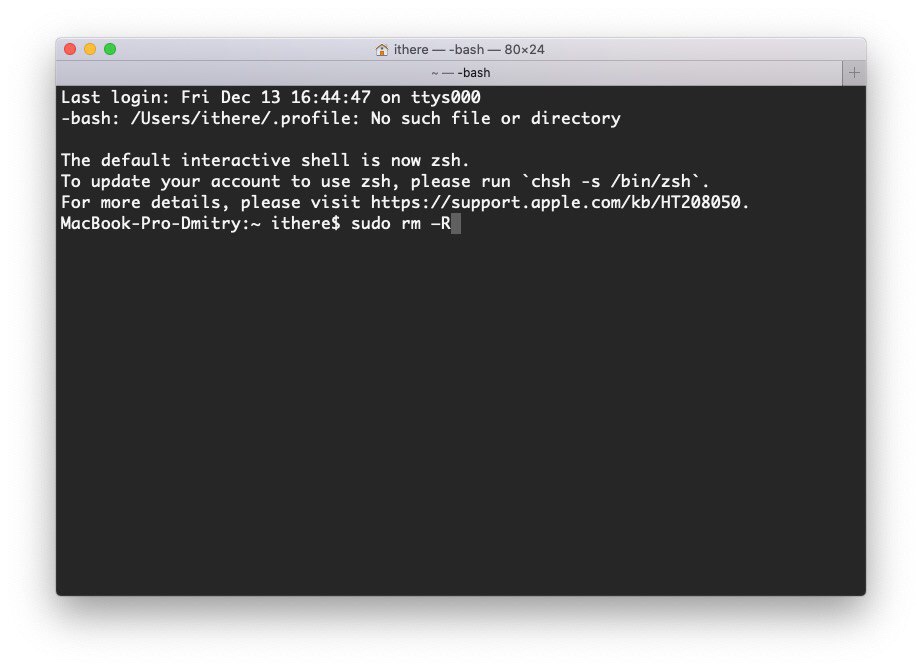

2)Atkritnē atlasiet visus, vienu vai vairākus failus, kurus vēlaties dzēst, un velciet tos termināļa logā. Failu nosaukumi parādīsies logā.
3)Tagad noklikšķinietReturn / Enter.
4)Ievadiet savu Mac paroli un noklikšķiniet uzAtgriezties/Ievadiet.
Faili tiks noņemti no atkritnes.
Kā redzat, ir daudz veidu, kā iztukšot atkritni Mac datorā, un jūs varat izmantot to, kas jums šķiet ērtākais un ātrākais.