Kad jūsu iPhone nopietni sasalst, vienīgais risinājums ir ievadīt to atkopšanas režīmā un mēģināt
Ja atjaunosit savu iPhone caur iTunes atkopšanas režīmā, visi jūsu dati tiks izdzēsti. Vispirms vienmēr mēģiniet atjaunināt programmatūru, izmantojot iTunes.
Reklāma
Reklāma
Parasti parastajiem lietotājiem pietiek ar atkopšanas režīmu.
- Pārslēgšanās uz atkopšanas režīmu
- 1. darbība: atjauniniet iTunes
- 2. solis: Pievienojiet iPhone X datoram
- 3. solis: piespiest reboot tālruni
- 4. solis: atjauniniet, izmantojot iTunes
- 5. darbība: iestatiet iPhone X, Xs
- Kā ievadīt iPhone X, Xs DFU režīmā
- Kā iziet no DFU režīma iPhone X, Xs
Nejauciet DFU režīmu un atkopšanas režīmu. Atkopšanas režīmā ekrānā redzēsit USB kabeli, iTunes ikonu un saiti uz support.apple.com/iphone/restore.
DFU režīmā ekrānā neko neredzēsit, ekrāns paliek pilnīgi melns.
Atšķirība starp DFU un atkopšanas režīmu ir tāda, ka tiek izmantota principiāli atšķirīga atkopšanas pieeja.
Pārsūtīšana uz atkopšanas režīmu (atkopšanas režīms)
1. darbība. AtjauninietiTunes
Pirmkārt, iTunes ir jāatjaunina uz jaunāko pieejamo versiju. Ja jūsu datorā tas jau ir atvērts, programma ir jāaizver.
2. darbība: izveidojiet savienojumuiphone X uz datoru
Pievienojiet iPhone X, Xs savam Mac vai personālajam datoram, izmantojot viedtālruņa komplektācijā iekļauto Lightning kabeli.
Reklāma
Reklāma
3. solis: piespiest reboot tālruni
Lai to izdarītu:
Reklāma
Reklāma
- vispirms ātri nospiediet poguSkaļumu palieliniet un atlaidiet
- pēc tam ātri nospiediet poguSkaļumu samaziniet un atlaidiet
- un pēc tam nospiedietSānu pogalīdz tiek parādīts iTunes atkopšanas ekrāns.
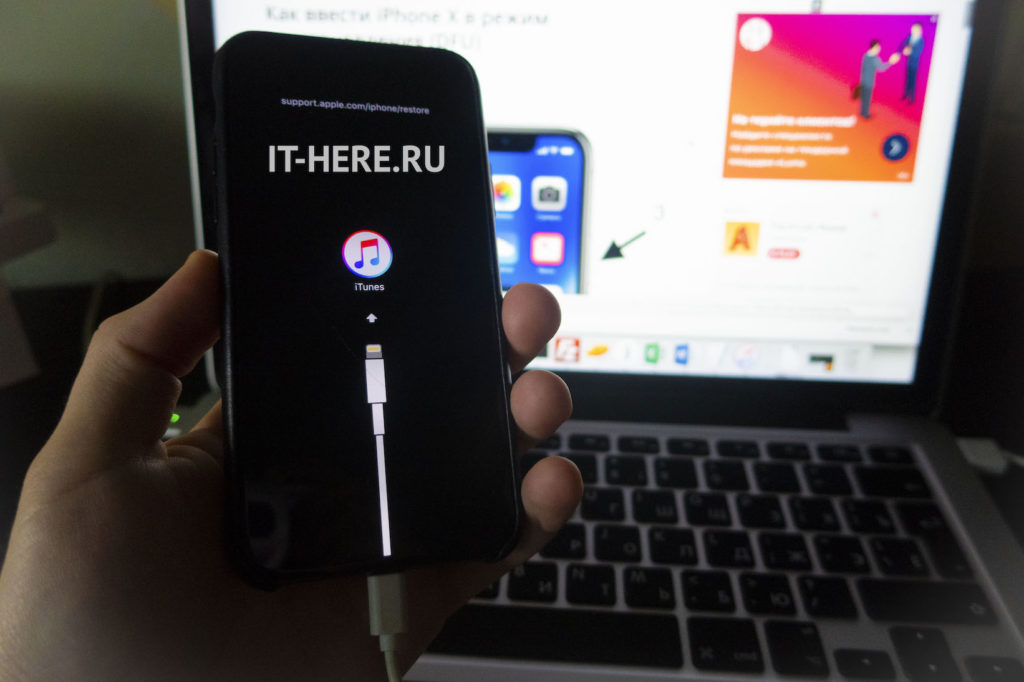

Tas nozīmē, ka iPhone ir nonācis atkopšanas režīmā. Tagad jūs varat atvērt iTunes.


4. darbība. Atjauniniet, izmantojotiTunes
Programmā iTunes parādīsies logs ar opcijām.AtsvaidzinātUnAtjaunotierīci. IzvēlietiesAtsvaidzināt, un programma mēģinās instalēt jaunāko pieejamo programmatūras versiju, saglabājot visus jūsu datus. Ja lejupielādes laikā iPhone iziet no atkopšanas režīma, neuztraucieties un vienkārši atkārtojiet šīs darbības.
5. darbība: iestatīšanaiphone X, Xs
Kad atjaunināšana ir pabeigta, izmantojiet iTunes, lai iestatītu savu iPhone X, Xs.
Piezīme: Ja vēlaties iziet no atkopšanas režīma, atvienojiet iPhone X, Xs no datora un nospiediet sānu pogu, lai to ieslēgtu.
Kā ievadīt iPhone X, Xs DFU režīmā
- Savienojiet savu iPhone ar datoru.
- Nospiediet un ātri atlaidiet poguskaļāk.
- Nospiediet un ātri atlaidiet poguSkaļums uz leju.
- Noklikšķiniet unturiet sānu pogulīdz ekrāns kļūst melns, tad nospiediet un turiet sānu pogu un skaļumu samaziniet.
- Pēc 5 sekundēm atlaidiet sānu pogu, turpinot turēt skaļuma samazināšanas pogu.
Ja parādās Apple logotips, sānu poga ir turēta pārāk ilgi.
DFU režīmā ekrānā nav identificēšanas, ekrāns ir pilnīgi melns, iTunes jūs informēs, ka ierīce ir atkopšanas režīmā.
Ja ierīcē tiek parādīts ekrāns, kas liek savienot ierīci ar iTunes, atkārtojiet šīs darbības.
Kā iziet no DFU režīma iPhone X, Xs
- Nospiediet un nekavējoties atlaidiet pogu Skaļāk.
- Nospiediet un nekavējoties atlaidiet pogu Skaļums.
- Nospiediet un turiet sānu pogu, līdz ekrānā parādās Apple logotips.