Ja radusies problēma ar jūsu Mac datoru un jūs mēģināt noskaidrot precīzu tās rašanās datumu, jūs
Reklāma
Reklāma
Varbūt problēma bija saistīta ar MacOS programmas vai versijas atjaunināšanu?
Lai atvieglotu meklēšanu, varat uzzināt precīzus programmatūras un sistēmas atjauninājumu instalēšanas datumus. Zemāk mēs aprakstīsim, kā tas tiek darīts.
Sistēmas informācija
Ir divi ātri veidi, kā atvērt nepieciešamo programmu.
1)Noklikšķiniet uz ikonasAppleizvēļņu joslā.
2)Izvēlieties opcijuPar toMac.
3)IzvēlietiesSistēmas pārskats.
Or
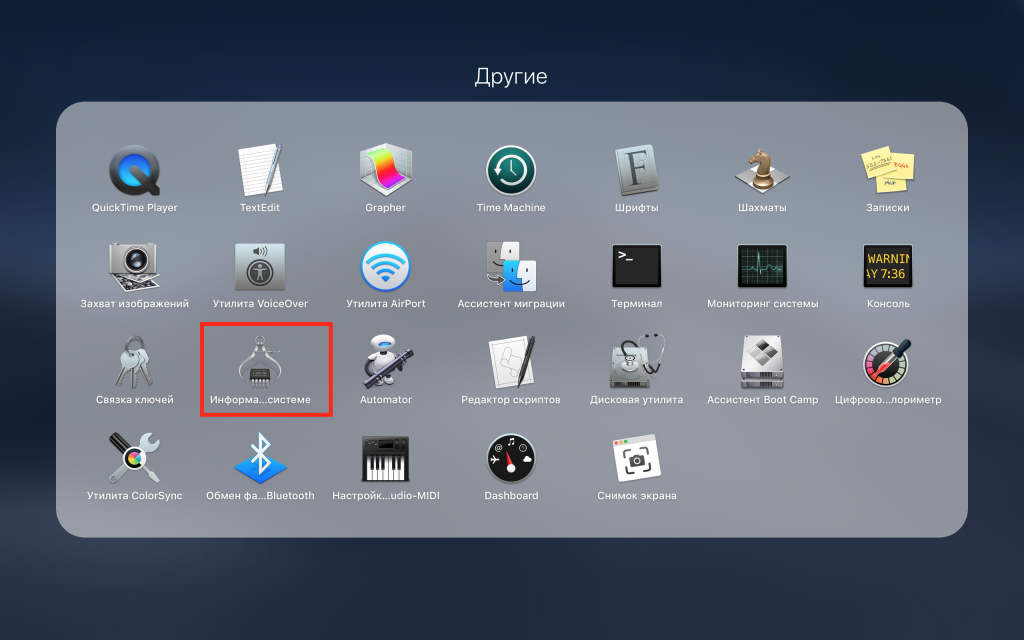
1)Atveriet mapiKomunālie pakalpojumiprogrammās.
2)IzvēlietiesInformācija par sistēmu.

Atjaunināt datumus
Abas metodes atvērs vienu un to pašu programmu. Tagad jums ir jāritina līdz pēdējai sadaļai kreisajā pusē, ko saucProgrammatūraun atlasiet to.
Kreisajā pusē atlasietIestatīšana. Labajā pusē redzēsit programmu nosaukumus, to versijas, avotus un instalēšanas datumus.
Ja jums ir nepieciešams noteikts datums vai programma, sarakstu var kārtot pēc datuma vai nosaukuma.


Pat ja jums nav problēmu, tasinformācija joprojām var būt noderīga. Varbūt jums jānoskaidro, kuru programmas vai macOS versiju esat instalējis tagad, vai arī vēlaties redzēt, kuri atjauninājumi ir lejupielādēti fonā.