Ja jūs vienmēr palielināt fontu tādās programmās kā Pages vai Notes, jūs varatIr vērts to palielināt un visos
Zemāk mēs parādīsim, kā palielināt fonta lielumu Mac datorā.
- Ekrāna iestatījumi
- Pieejamības funkcijas
- Tastatūras īsceļi
Ekrāna iestatījumi
Lai mainītu fonta lielumu visā sistēmā, jums jāveic izmaiņas ekrāna iestatījumos.Atveriet toSistēmas iestatījumiizvēļņu joslā un pēc tam rīkojieties šādi:
1)Izvēlieties sadaļuMonitoriun cilneMonitor.
2)Netālu no punktaAtļaujaatlasietMēroga.
3)Tiks parādīta iestatīšanas izvēlne ar opcijāmLielāks tekstsUnVairāk vietas. Protams, mums ir vajadzīga iespēja kreisajā pusē.
Virzot kursoru virs dažādām opcijām, kreisajā pusē redzēsit to priekšskatījumu.
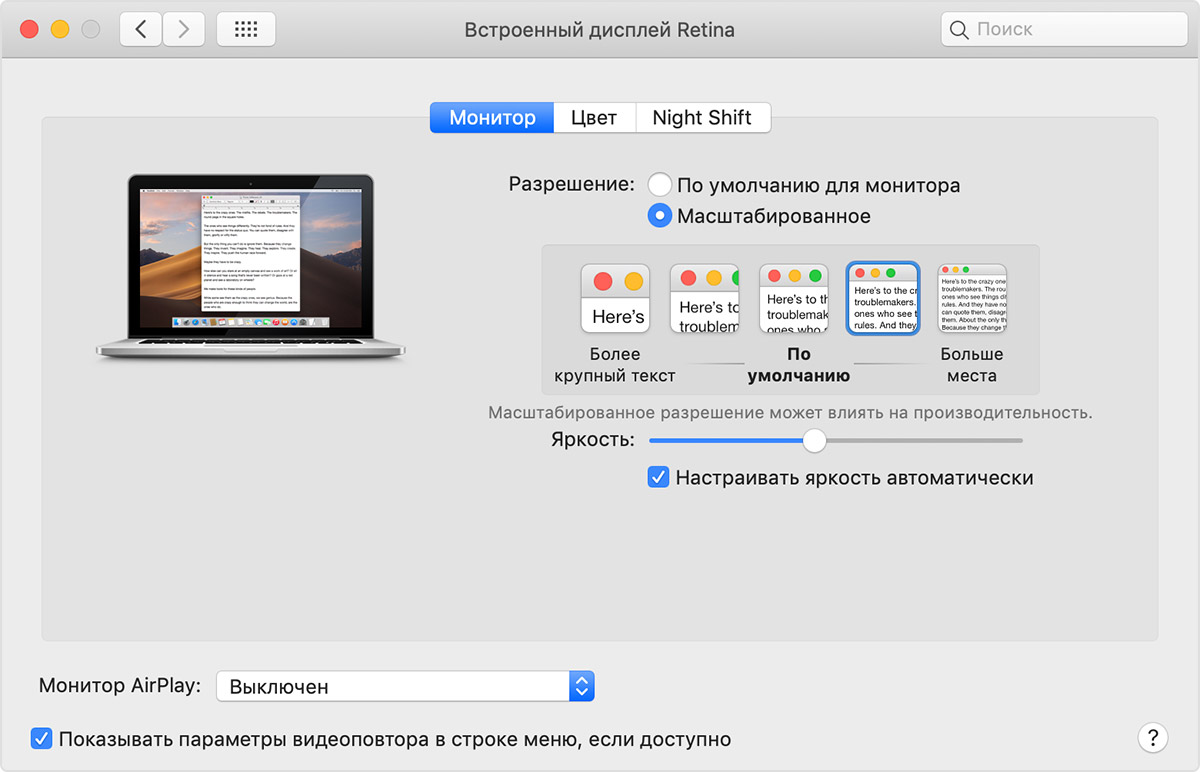

4)Kad esat izvēlējies sev piemērotāko opciju, noklikšķiniet uzLabi.
Jūsu ekrāns tiks atsvaidzināts, piemērojot izmaiņas. Tagad fonta lielumam jābūt lielākam.
Pieejamības funkcijas
Ja vēlaties uz īsu laiku palielināt fontu, varat to izdarīt, izmantojot pieejamības līdzekļus. Atveriet vēlreizSistēmas iestatījumiun veiciet tālāk norādītās darbības.
1)Izvēlieties sadaļuUniversāla piekļuve.
2)Kreisajā pusē atlasietPalielinātsadaļāVīzija.
3)Labajā pusē atzīmējiet izvēles rūtiņu blakusLai palielinātu, izmantojiet īsinājumtaustiņus. Atcerieties izmantotos īsinājumtaustiņus.


Tagad ar viņu palīdzību jūs varat tuvināt ekrānu, palielinot tā izmēru. Un līdz ar to teksta izmērs ekrānā.
Ja lasīšanas laikā vēlaties palielināt nevis visu ekrānu, bet tikai tekstu, iespējojiet šo opcijuIespējot teksta palielinājumu zem kursora.
Šī funkcija palielinās tekstu, turot kursoru virs tā, turot nospiestu taustiņuPavēle.
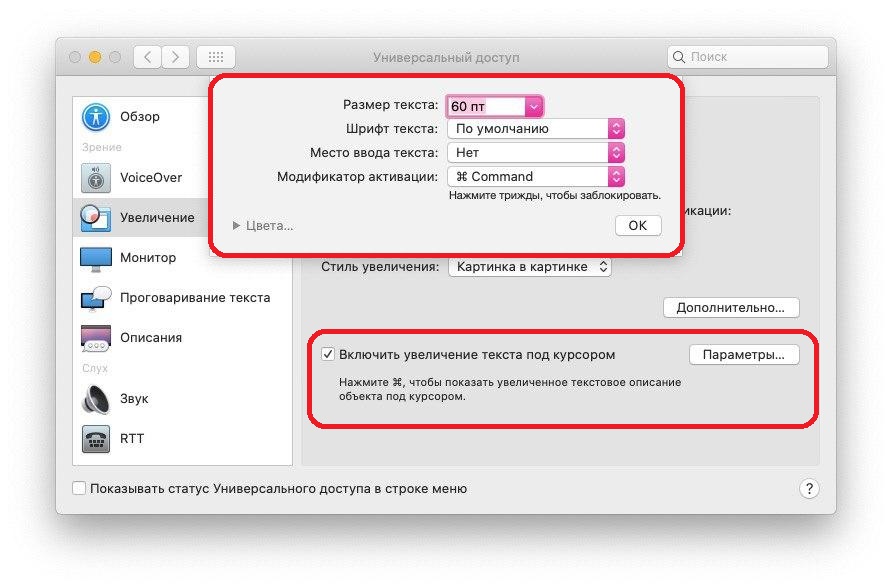

Ja nospiežat poguParametri, jūs varat izvēlēties izmēru, stilu, pozīciju utt.
Tastatūras īsceļi
Ir vēl daži īsinājumtaustiņi, kurus varat izmantot, lai palielinātu fontu Mac datorā.
KlikšķisPavēle+Dž, un tiks atvērts mazs logs.
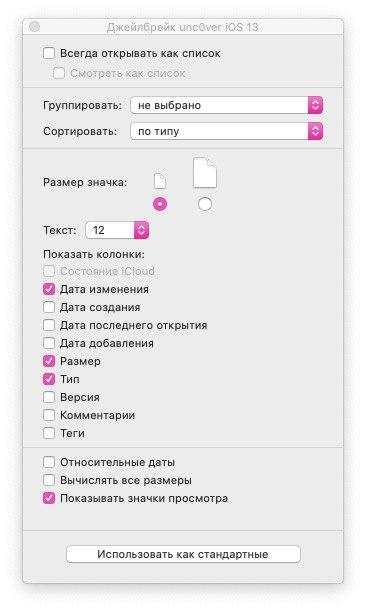

NetāluTekstsizvēlieties vajadzīgo izmēru. Jūs uzreiz pamanīsit, kā darbvirsmas elementi ir kļuvuši lielāki.
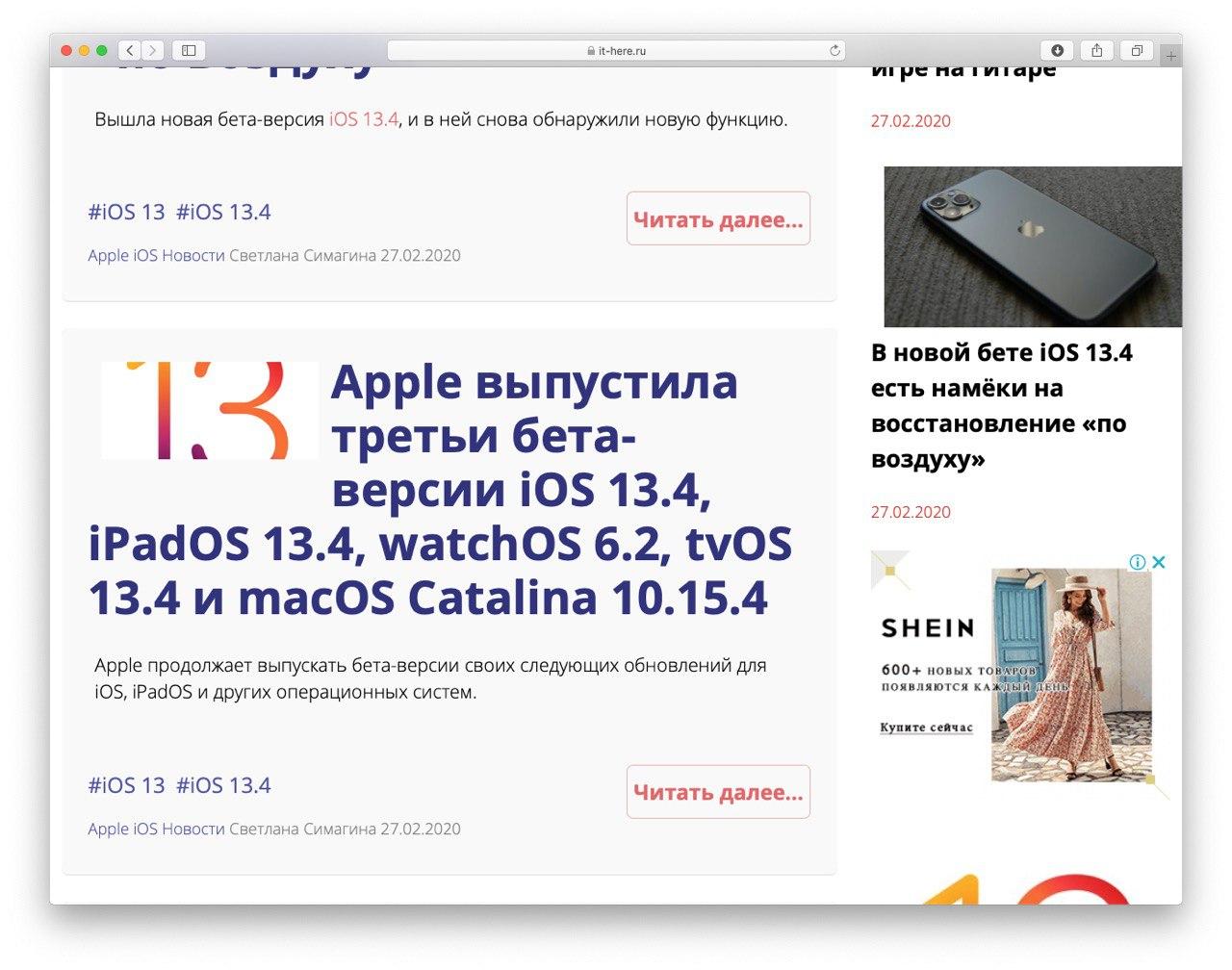
Vietnēs un dažās programmās varat izmantot kombinācijuPavēle+plus(+) tuvināšanai unPavēle+mīnus(-), lai pārvietotu ekrānu prom.

Tagad jums vairs nav jāraizē acis, lai lasītu smalko druku datorā. Mēs ceram, ka iepriekš minētie padomi bija noderīgi!
Neaizmirstiet, ka mūsu vietnē ir vesela sadaļa ar instrukcijām, kurās atradīsit daudz visa noderīgā.