Jūs varat viegli instalēt un palaist macOS Mojave beta versiju virtuālajā mašīnā Mac datorā, un process ir pārsteidzoši vienkāršs.
Reklāma
Reklāma
Šajā rakstā mēs jums pateiksim, kas jums nepieciešamsinstalējiet macOS Mojave beta versiju virtuālajā mašīnā, izmantojot bezmaksas programmatūru. Viss ir ļoti vienkārši. Jums vajadzētu gūt panākumus pat tad, ja iepriekš nekad neesat izmantojis virtuālo mašīnu.
Ja jūs nezinājāt, tad var palaist macOS Mojavekā programmu virs jūsu galvenās Mac OS versijas. Tādā veidā jūs varat izjust macOS Mojave virtuālajā mašīnā, neatjauninot sistēmas versiju. Virtuālā mašīna nesaņems piekļuvi jūsu datiem, bet tai būs piekļuve internetam. Mēs izmantosim Parallels Desktop Lite, bezmaksas Parallels versiju.
Prasības:Jums ir jābūt aktīvam interneta savienojumam; jūsu Mac ir jāatbalsta macOS Mojave; Jums ir nepieciešams lejupielādēt bezmaksas Parallels Desktop Lite programmatūru un macOS Mojave instalētāju (jums jābūt beta testerim).Jums būs nepieciešami arī 30 GB brīvas vietas diskā, neskaitot vietu macOS Mojave instalētājam un Parallels Desktop programmatūrai.
Reklāma
Reklāma
Kā instalētMacOS Mojave virtuālajā mašīnā, izmantojotParalēles Lite
- Lejupielādējiet Parallels Desktop Lite no Mac App Store.
- Lejupielādējiet MacOS Mojave beta instalētāju no Mac App Store uz Mac. Kad lejupielāde ir pabeigta, aizveriet instalēšanas programmu un neinstalējiet Mojave.
- Palaidiet programmu Parallels Desktop Lite.
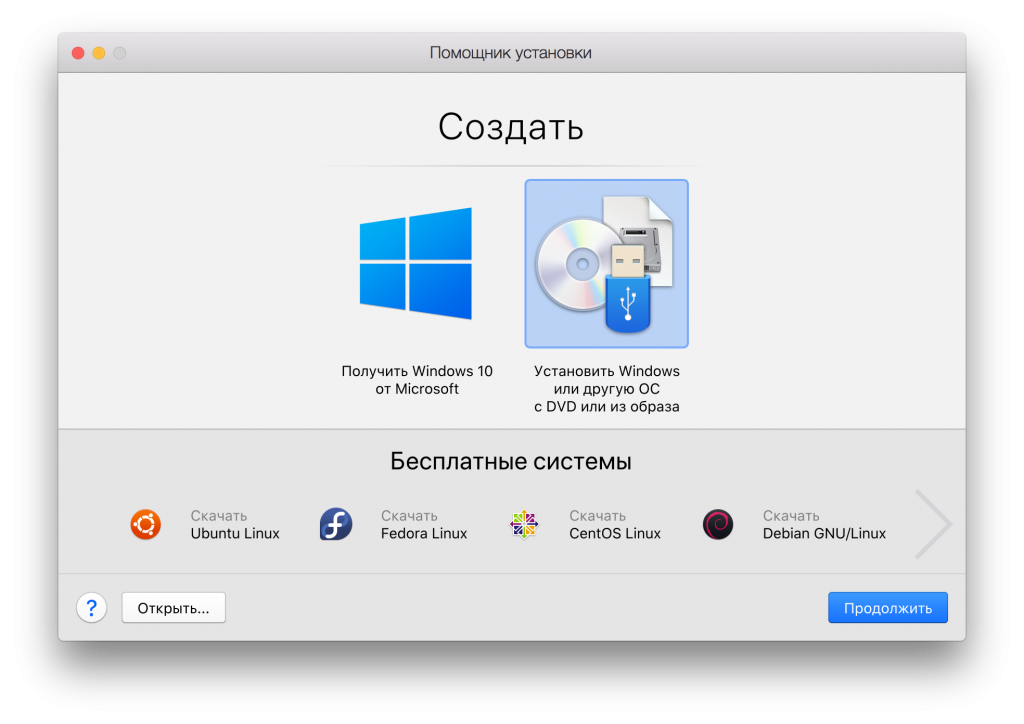
- Ekrānā “Instalācijas palīgs” atlasiet “Instalēt Windows vai citu OS no DVD vai attēla”.

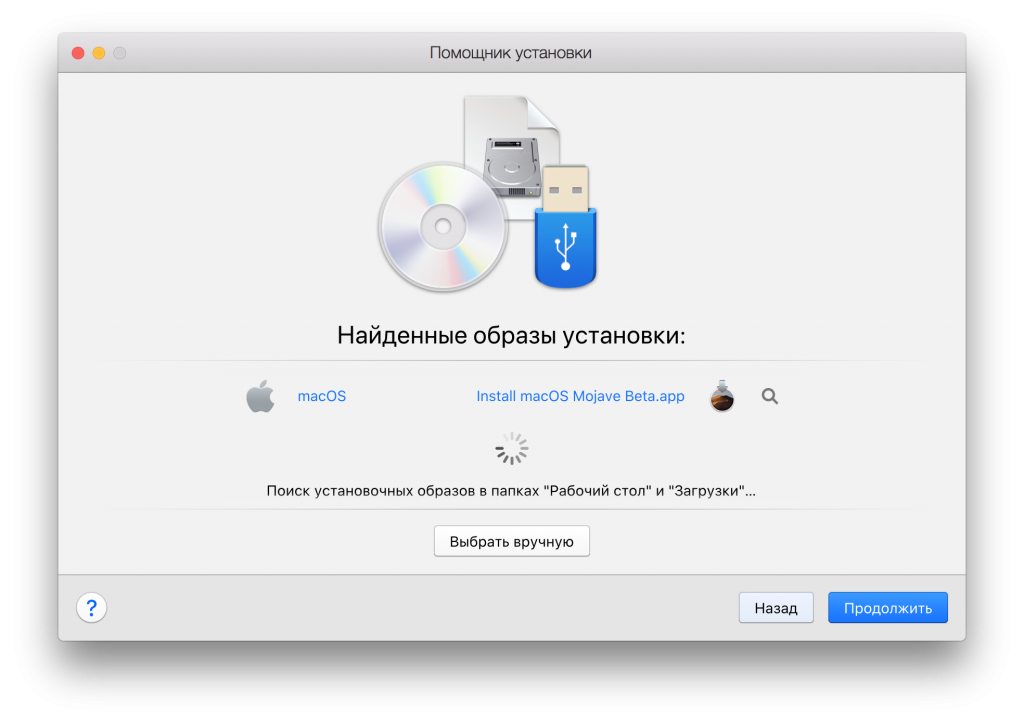
- Parallels Lite atradīs visus pieejamos macOS instalētājus sarakstā “Install macOS Mojave Beta.app”.

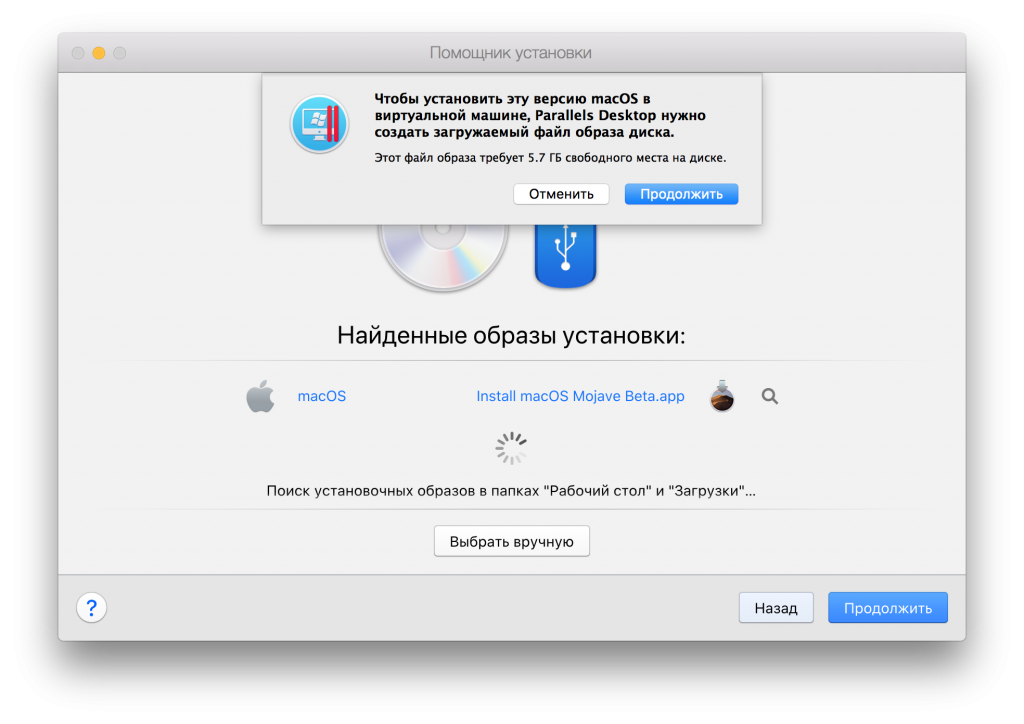
- Apstipriniet diska attēla izveidi, noklikšķinot uz Turpināt.

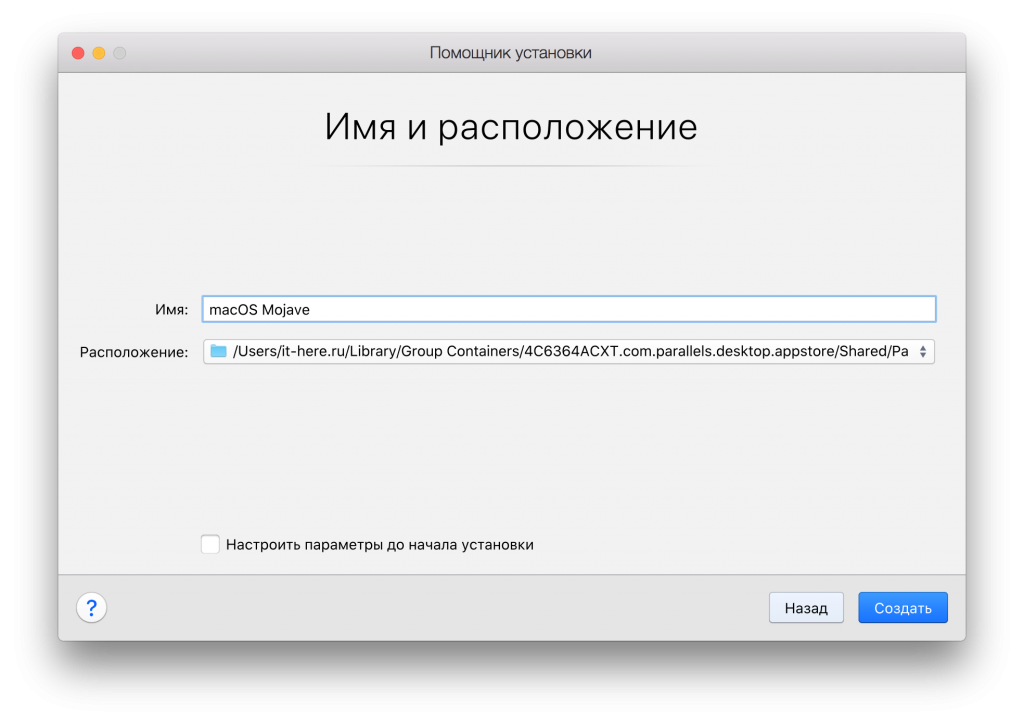
- Ekrānā Vārds un atrašanās vieta norādiet vārduvirtuālā iekārta. Piemēram, dodiet viņai vārdu "macOS Mojave". Ja vēlaties, mainiet Parallels diska attēla atrašanās vietu - tas ir liels fails ar visu virtuālo mašīnu. Pēc tam noklikšķiniet uz Izveidot.

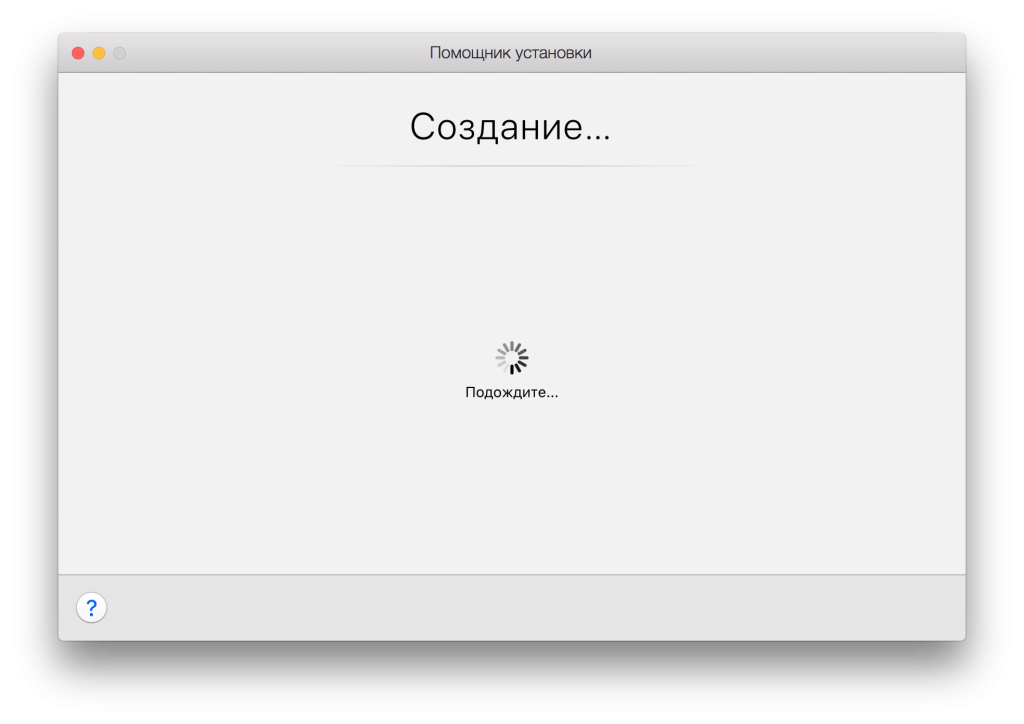
- Pagaidiet brīdi, līdz tiek palaista virtuālā mašīna.

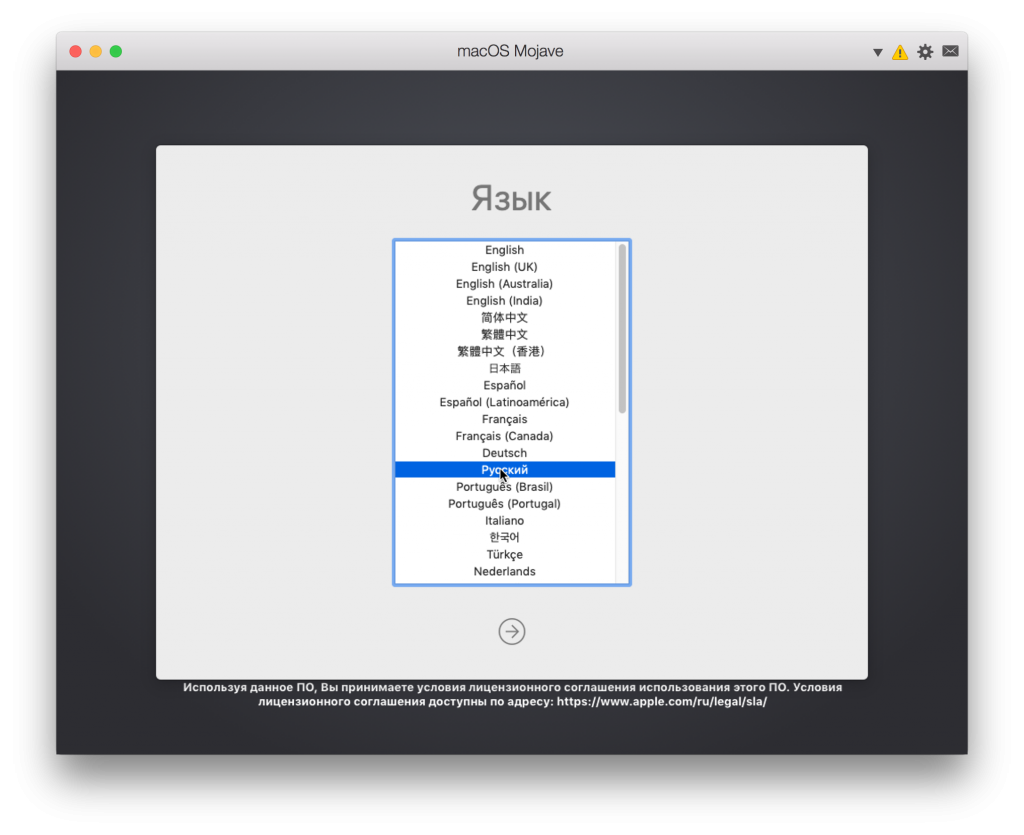
- Izvēlieties valodu.

- MacOS utilītu ekrānā atlasiet Instalēt macOS, lai sāktu Mojave instalēšanu virtuālajā mašīnā.


- Noklikšķiniet uz Turpināt un piekrītiet visiem MacOS Mojave noteikumiem un nosacījumiem.


Reklāma
Reklāma
- Atlasiet virtuālo disku, lai instalētu macOS Mojave (parasti Macintosh HD), un noklikšķiniet uz Instalēt.
- Sāksies macOS Mojave instalēšana Parallels virtuālajā mašīnā.
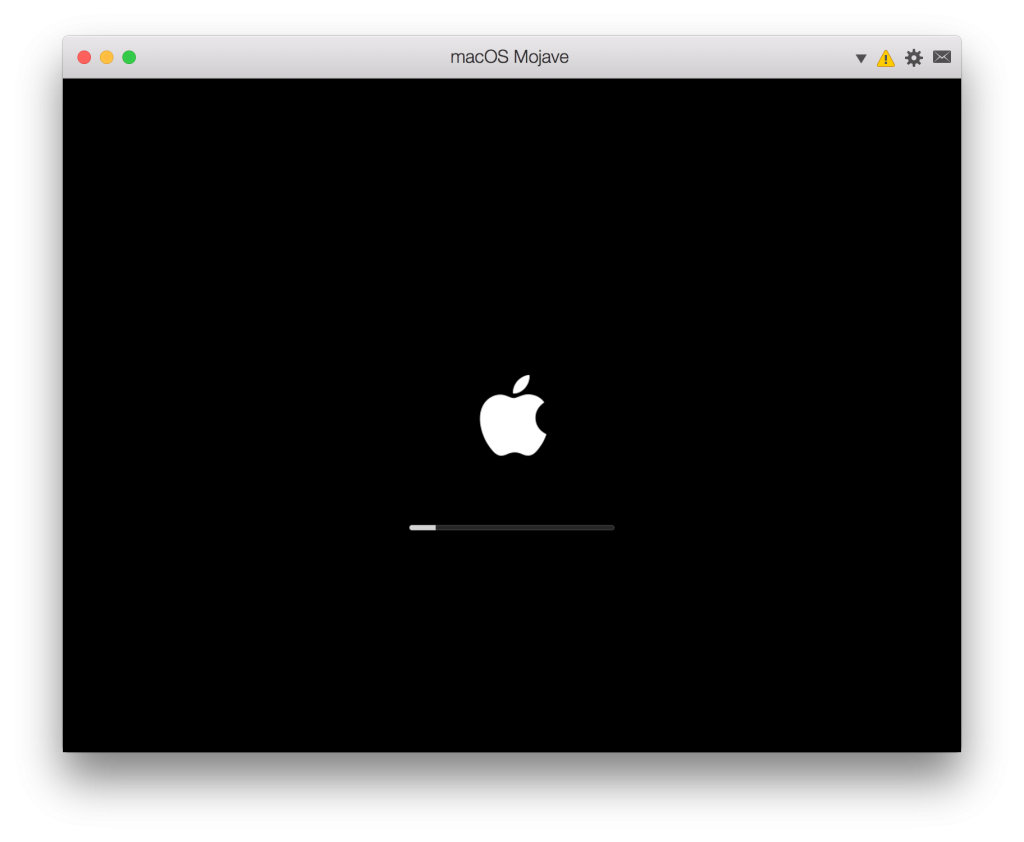
- Virtuālā mašīna tiks atsāknēta, un jūs redzēsit pazīstamo Apple logotipu ar instalācijas indikatoru. Ļaujiet procesam beigties.

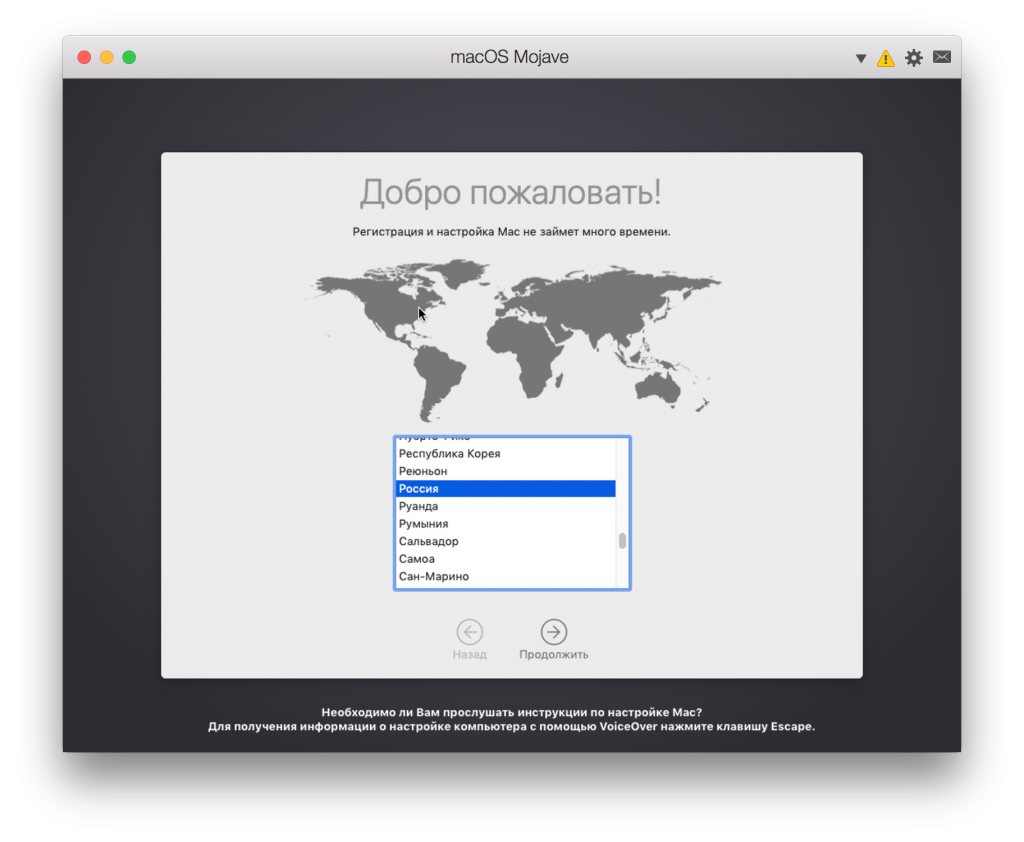
- Kad instalēšana ir pabeigta, jūs redzēsit “Welcome” un macOS iestatīšanas ekrānus. Atlasiet savu valsti un noklikšķiniet uz Turpināt.

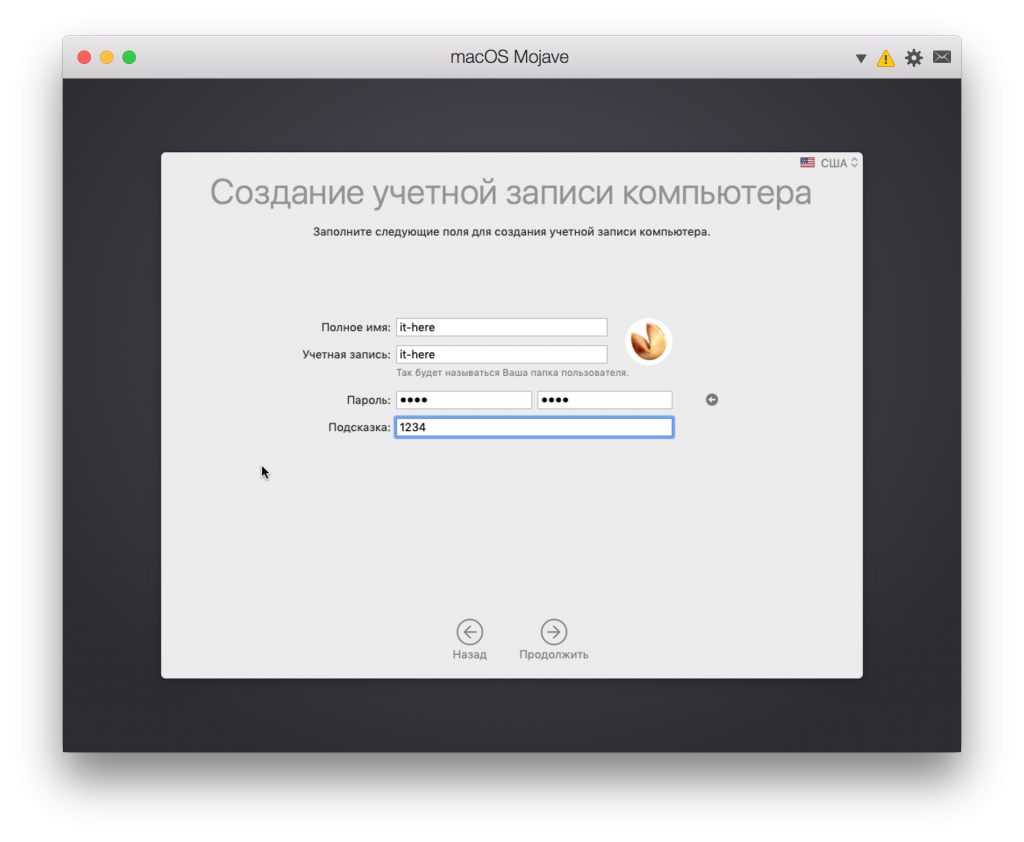
- Izveidojiet kontu macOS Mojave virtuālajai mašīnai.

Reklāma
Reklāma
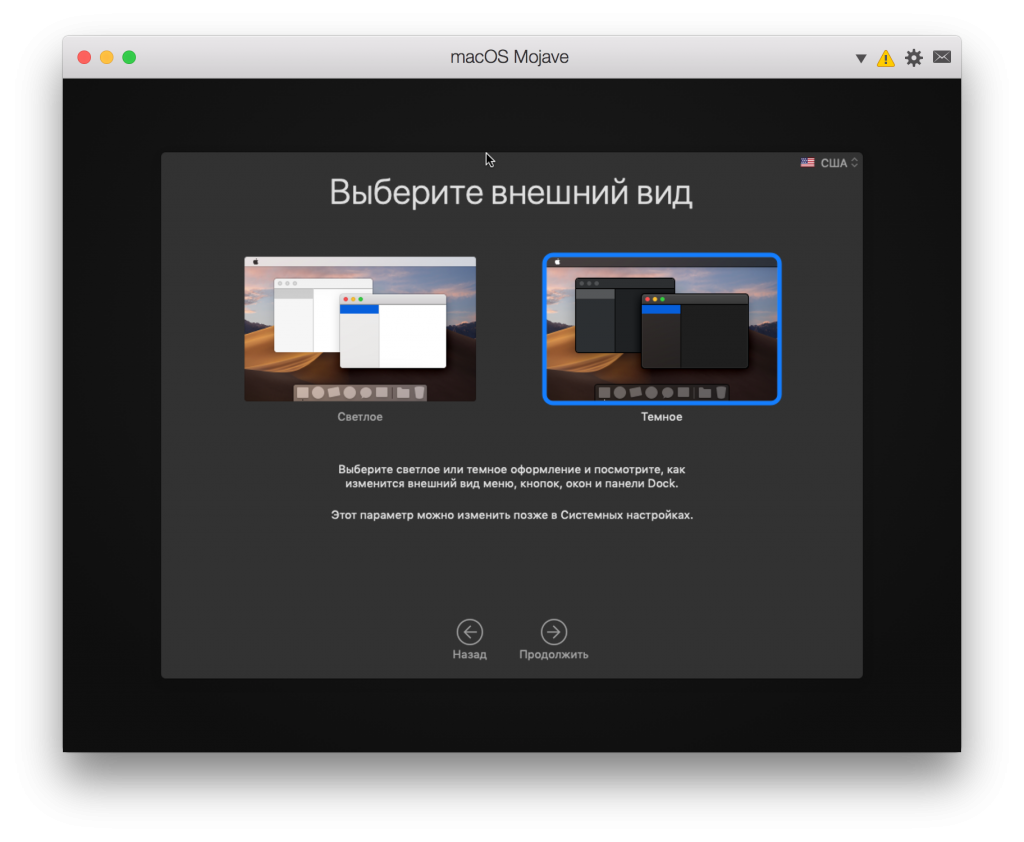
- Konfigurējiet citas Mojave opcijas, ieskaitot motīvu izvēli.

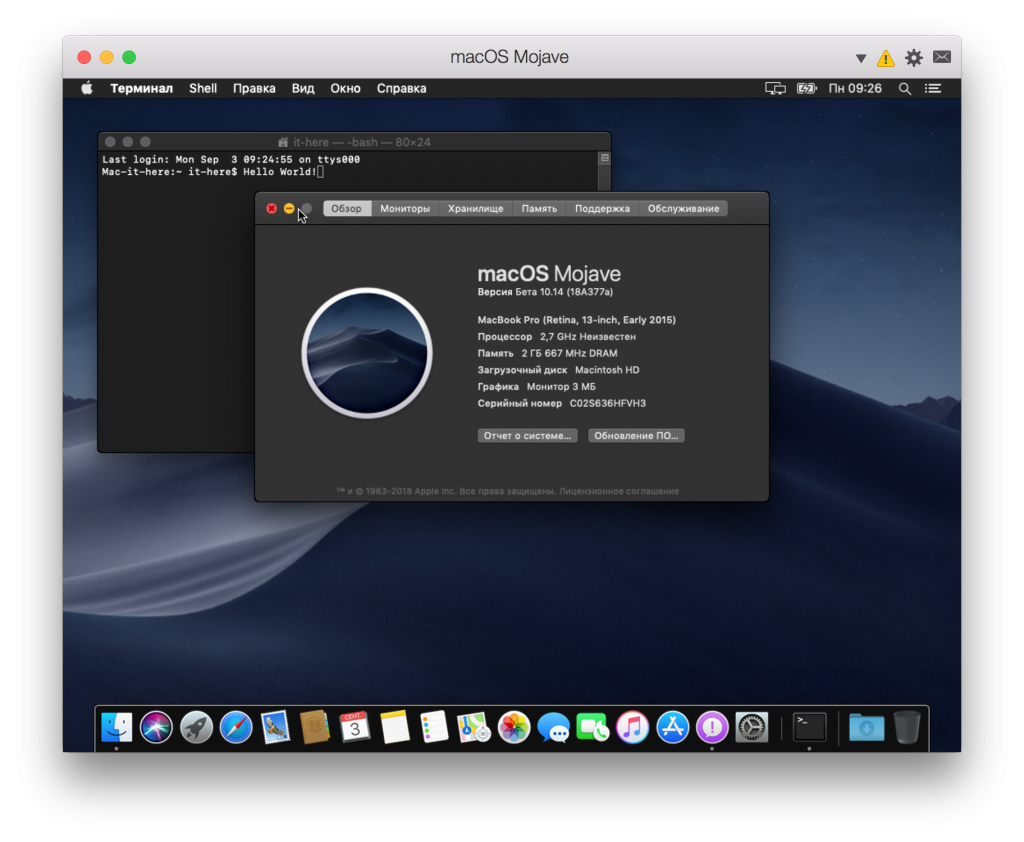
- Kad iestatīšana ir pabeigta, Parallels Desktop Lite iekšpusē jums būs pilna macOS Mojave versija.

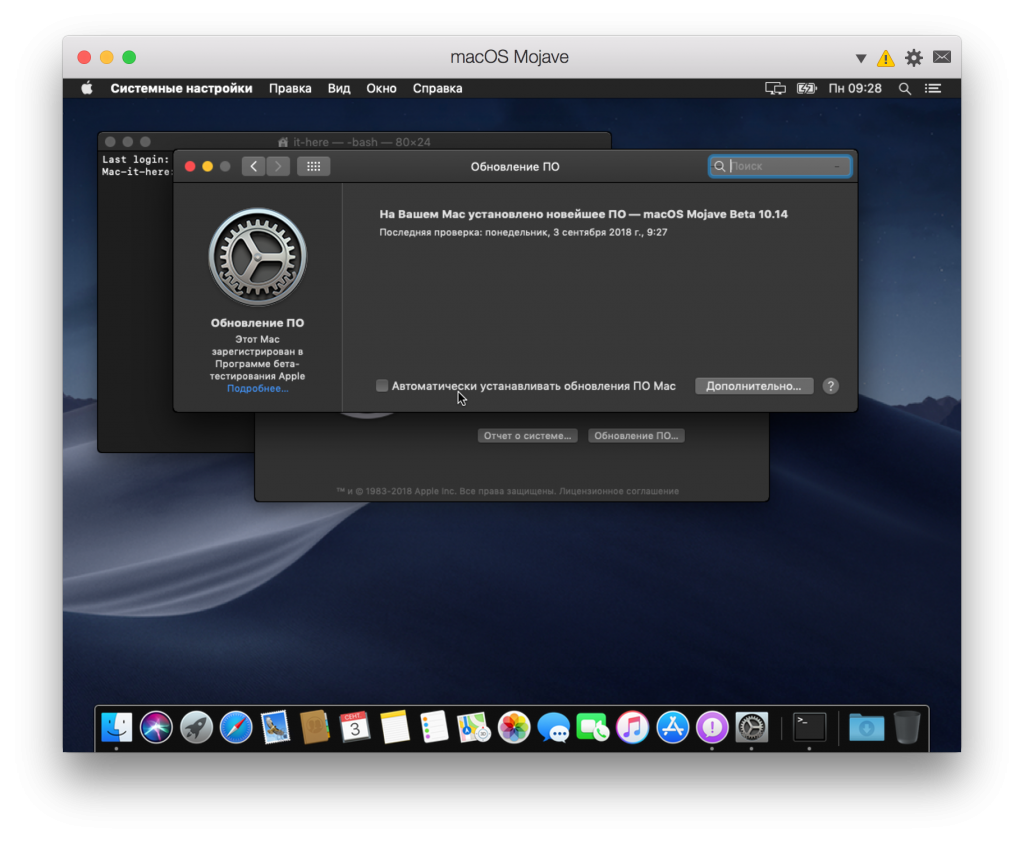
- Tagad jums ir jāatjaunina macOS Mojave, izmantojot sistēmas iestatījumus > programmatūras atjaunināšanu.

Tas ir viss, tagad jūs varat izklaidētiesmacOS Mojave. Jūs varat spēlēt ar jaunām funkcijām, ieskaitot tumšo režīmu, dinamiskiem fona attēliem, jaunām programmām, Finder izmaiņām utt. Šī ir pilna macOS Mojave versija virtuālajā mašīnā.
Kā aizvērt virtuālo mašīnuMacOS Mojave
Kā programmu var aizvērt un atvērt MacOS Mojave virtuālo mašīnu. Tāpat kā ar jebkuru citu programmu, atveriet izvēlni un atlasiet “Iziet no macOS Mojave”.
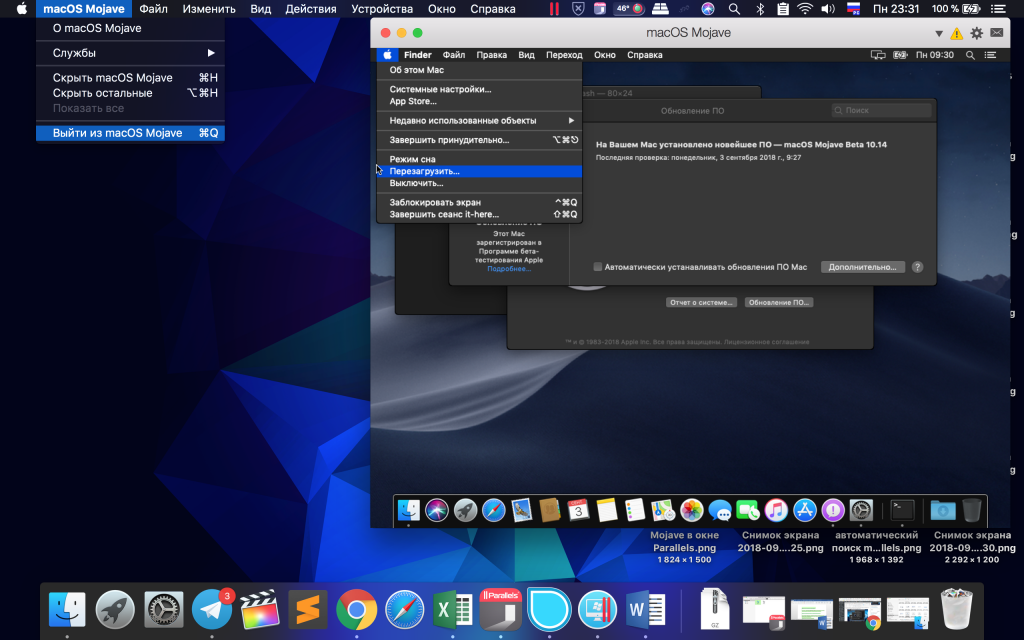

Kā atgriezties virtuālajā mašīnāMacOS Mojave
Lai atkārtoti atvērtu macOS Mojave virtuālo mašīnu, vienkārši palaidiet Parallels Desktop Lite.


Tas ir lielisks veids, kā pārbaudīt macOS Mojave, neveicot jaunināšanu no tās versijas. Varat iepriekš pārbaudīt atjauninājuma saderību ar programmām vai detalizēti apsvērt jauno tumšo režīmu.
Jebkurš Mac, kas savietojams ar Parallels Desktop Lite unmacOS Mojave ir spējīgs instalēt šādu virtuālo mašīnu, taču tas labāk darbosies jaudīgākos modeļos ar lielāku RAM un ātrāku procesoru. Tikpat laba kā galvenā sistēmas versija, virtuālā mašīna nedarbosies, taču tas nepadara to mazāk noderīgu.
Paralēles ir vienkāršākais veidsInstalējiet MacOS Mojave virtuālajā mašīnā. Citām metodēm nepieciešami dažādu iestatījumu un konfigurācijas failu modificēšana, taču jūs varat vienkārši izmantot Parallels Desktop Lite. Neaizmirstiet, ka virtuālā mašīna aizņem daudz atmiņas, tāpēc nelieciet to instalēt, ja to negrasāties izmantot. Varat arī noņemt Mojave virtuālo mašīnu no Parallels Desktop Lite.