Ja jums bieži ir nepieciešams ātri atvērt darbvirsmu Mac datorā, labākais un ātrākais veids, kā to izdarīt, ir izmantot kombināciju
Izmantojot macOS īsinājumtaustiņus, jūs varat ātri piekļūt failiem un citam darbvirsmas saturam vai vienkārši uzreiz paslēpt atvērto.
Mac ir vairāki veidi, kā ātri parādītdarbvirsmu, ieskaitot skārienpaliktņa žestu. Mēs jums pateiksim, kā ātri atvērt darbvirsmu, izmantojot taustiņu kombināciju un divus citus veidus. Šīs metodes darbojas visās mūsdienu Mac OS versijās ar misijas vadības vai ekspozīcijas atbalstu.
Kā minimizēt visus Windows operētājsistēmas logus
Pirmā kombinācija: Command + F3
Pirmā kombinācija, ar kuru jūs varat ātri atvērt darbvirsmu:Pavēle(Cmd) +F3. Vienlaicīgi turiet nospiestu komandu taustiņu un taustiņu F3.
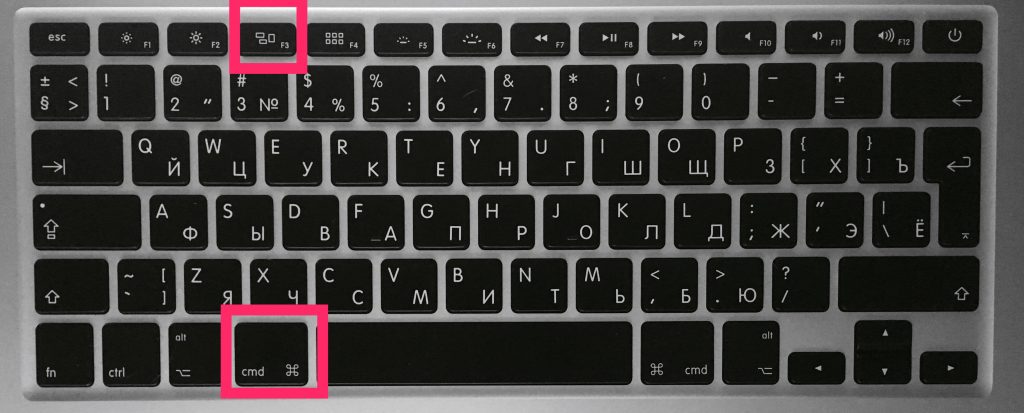

Tas uzreiz aktivizē funkciju "parādīt darbvirsmu", un visi atvērtie logi tiks samazināti līdz minimumam.
Lai atgrieztos programmās, vienkārši vēlreiz turiet nospiestu Command + F3. Visi logi arī atgriezīsies, ja atvērsit jaunu programmu.
Zemāk redzamais GIF attēls parāda, kā izskatās šī darbība.
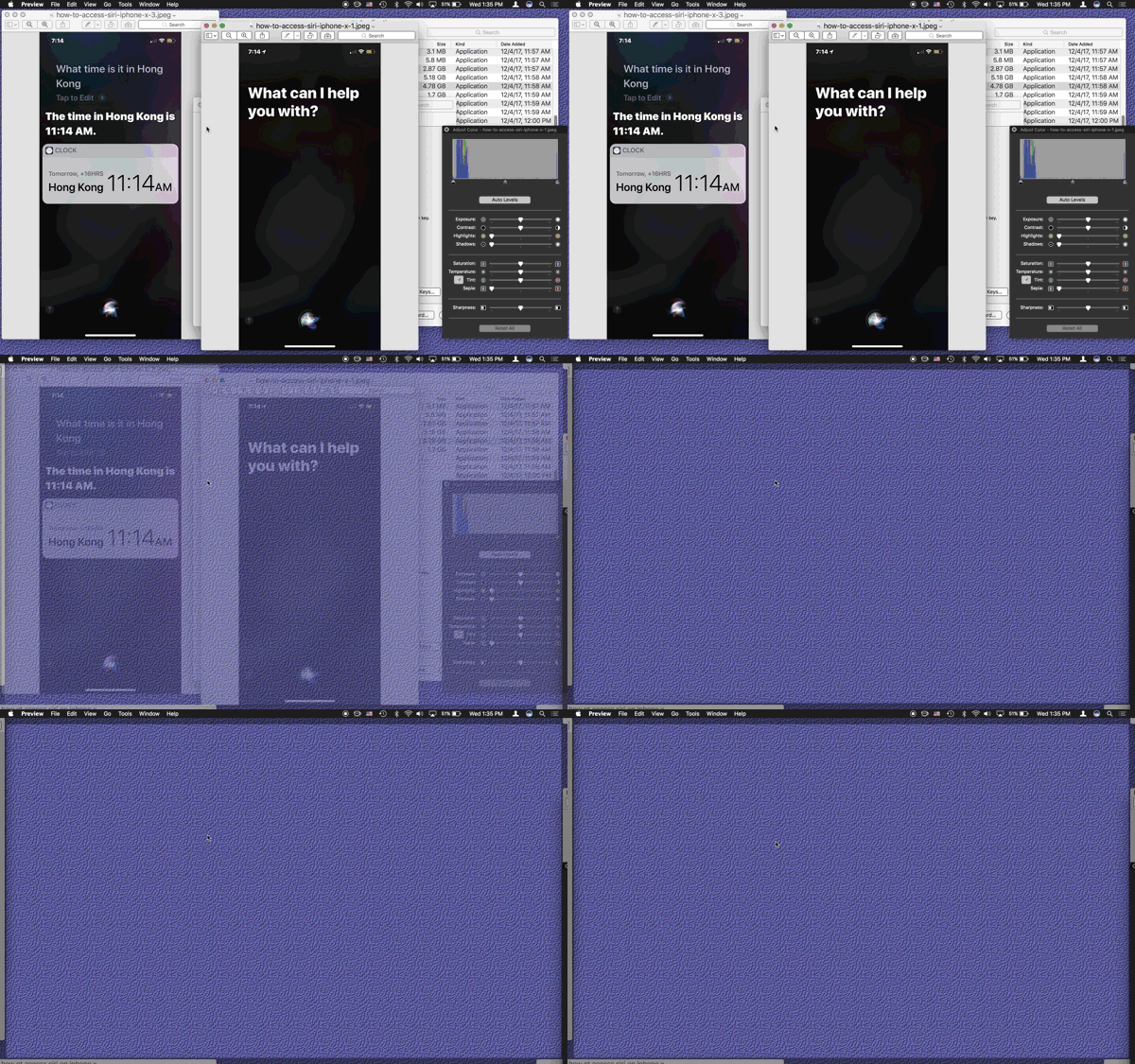
 Kā samazināt visus logus Mac OS
Otrā kombinācija: fn + F11
Vēl viens veids ir kombinācijaFunkcija+F11. Viņus vienlaikus vajadzēs arī saspiest.
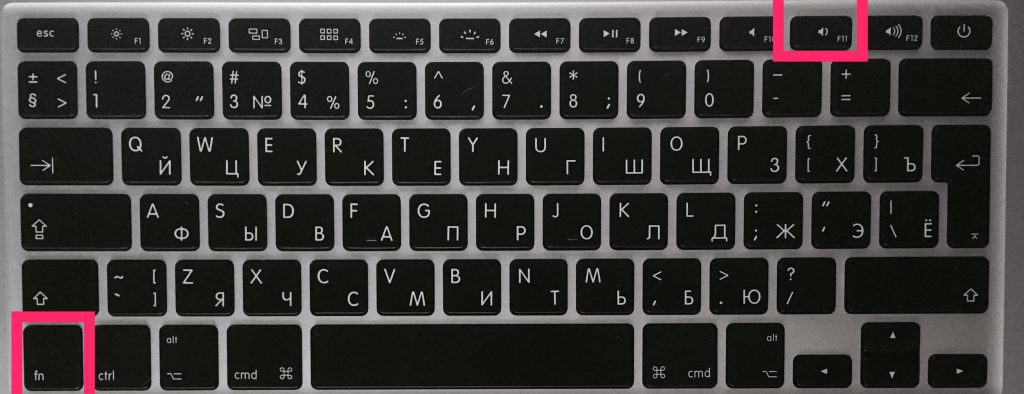

Otrā kombinācija darbojas pēc tāda paša principa kā iepriekšējā.
Lai paslēptu darbvirsmu un atgrieztos programmās, vēlreiz nospiediet Function + F11 vai atveriet jaunu logu.
Ko darīt, ja kombinācijas nedarbojas?
Ja kāda iemesla dēļ jūsu Mac īsinājumtaustiņi nedarbojas, mēģiniet veikt šādas darbības:
- Atveriet izvēlni Apple un atlasiet System Preferences.
- Atlasiet misijas vadība.
- Sadaļā Tastatūras un peles īsinājumtaustiņi atrodiet Rādīt darbvirsmu un atlasiet F.
- Centieties vienlaikus turēt F11 + funkciju taustiņus, darbvirsmai vajadzētu atvērties.
Kombinācijām vajadzētu darboties pat tad, ja darbvirsma ir izslēgta, dažas ikonas ir paslēptas utt., Bet jūs vienkārši redzat savu fonu bez ikonām.
Izmantojot Active Corners
1. darbība:Izvēlņu joslā atlasietApple> Sistēmas iestatījumi > Misijas kontrole.
2. solis:Atvērtajā logā atlasietAktīvie leņķiekrāna apakšējā kreisajā stūrī.
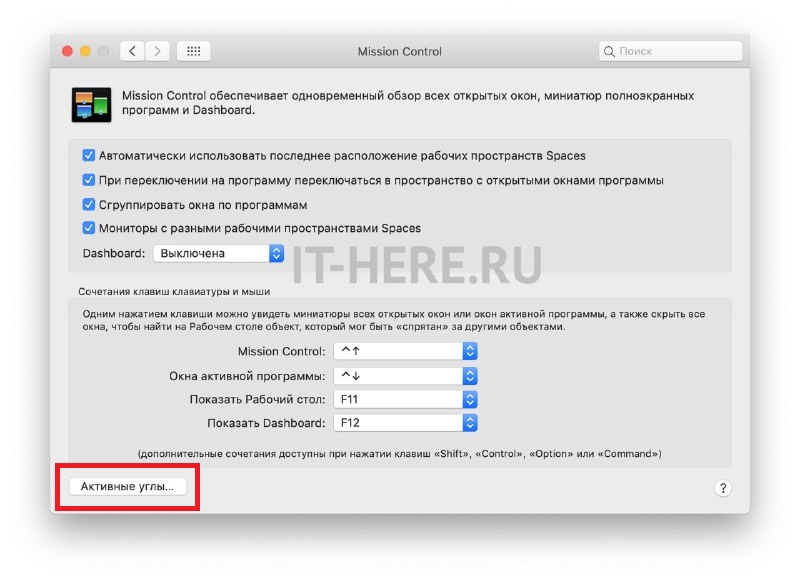

3. solis: atlasiet stūri, kurā tiks atvērta darbvirsma, novietojot kursoru virs tā, un pēc tam izvēlnē blakus šim stūrim atlasietDarba galds.
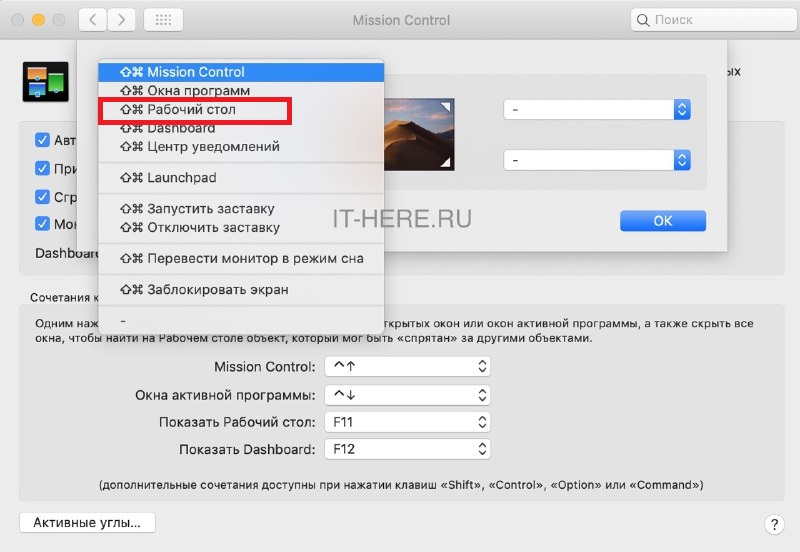

Iestatījumu panelis jāizskatās šādi:
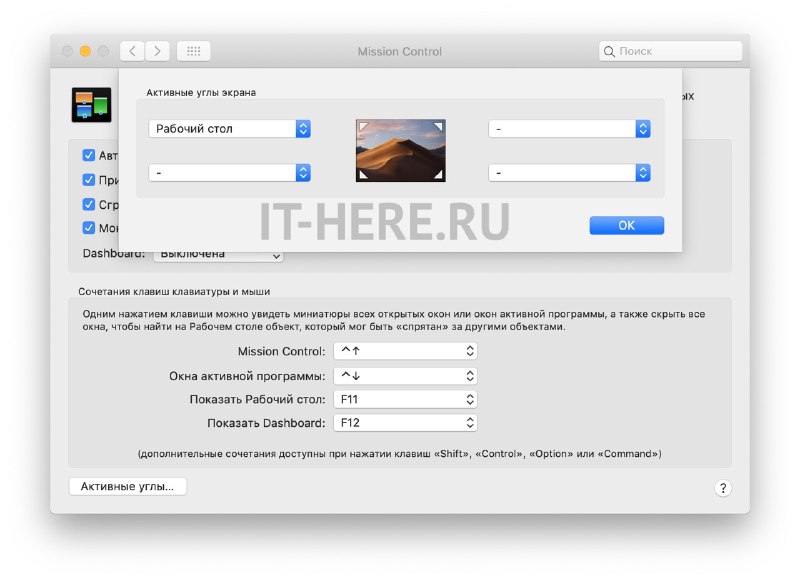

4. solis: Tagad noklikšķiniet uz Labi un aizveriet iestatījumus.
Tagad varat vienkārši virzīt kursoru virs kreisās augšējās malas (vai cita ekrāna stūra), lai samazinātu aktīvo logu skaitu un parādītu darbvirsmu.
Izmantojot skārienpaliktni
Ja jums ir MacBook vai jums ir ārējs skārienpaliktnis, tad varat ātri atvērt darbvirsmu citā ērtā veidā.
Vienkārši novietojiet četrus pirkstus skārienpaliktņa centrā, pēc tam izpletiet vienu – apakšējā stūrī, un pārējie trīs – uz augšu, kā parādīts zemāk:
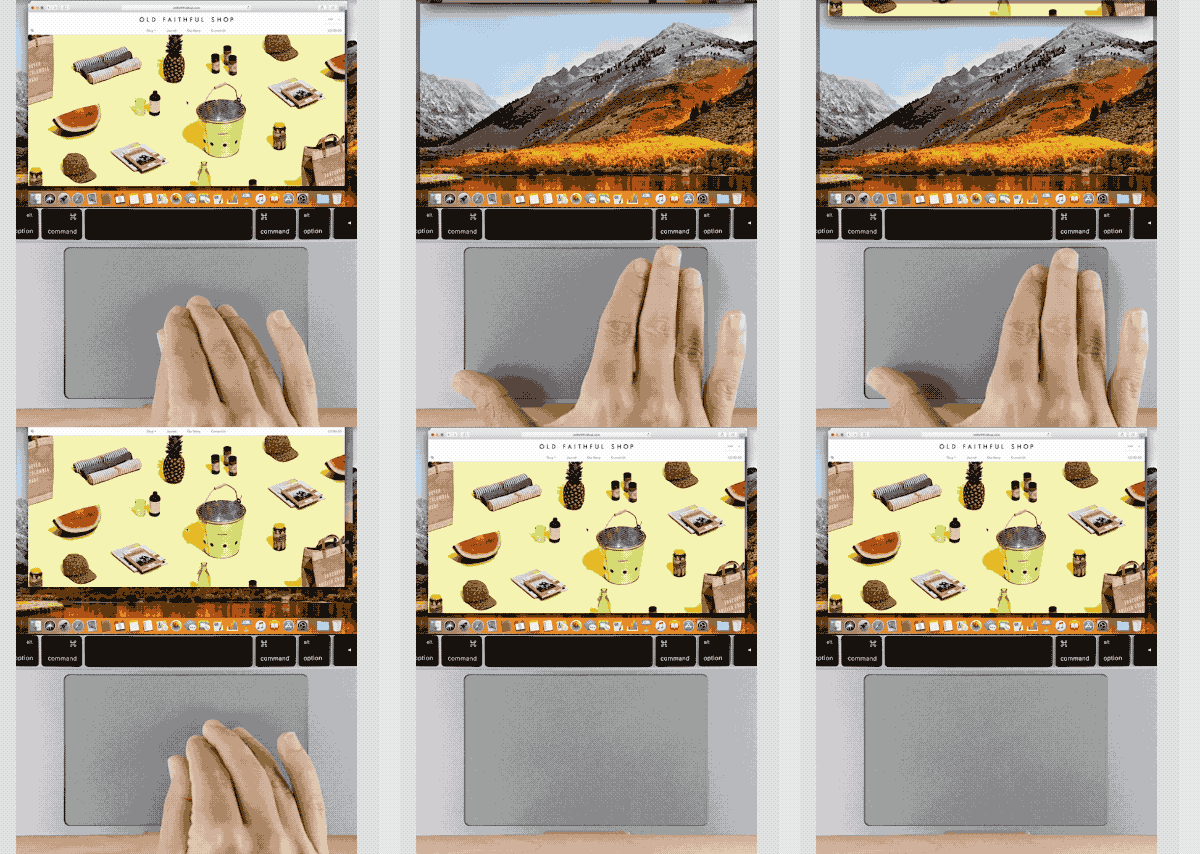

Tagad jūs zināt par četriem veidiem, kā ātri samazināt visus logus un parādīt sava Mac darbvirsmu. Mēs ceram, ka tas jums noderēs jūsu darbā!