Ja esat jau iestatījis Doc savā Mac datorā, jūs, iespējams, saņemsiet, kad kāds veiks izmaiņas.Varbūt kāds
Par laimi, to var izvairīties, pievienojot doku ekrānam, izmantojot termināli. Zemāk mēs jums pateiksim, kā to izdarīt. Jūs varat bloķēt doka stāvokli, tā lielumu un saturu.
- Kā noteikt Doka stāvokli
- Kā noteikt doka lielumu
- Kā bloķēt Dock saturu
Kā noteikt Doka stāvokli
Jūs varat piestiprināt apakšējo, kreiso vai labo pusi. Ko izvēlēties, ir gaumes jautājums. Lai neviens nevarētu mainīt Doka atrašanās vietu, atveriet programmu Termināls un ievadiet šo komandu:
noklusējumus raksta com.apple.Dock position-nemavable -bool true; killall doks
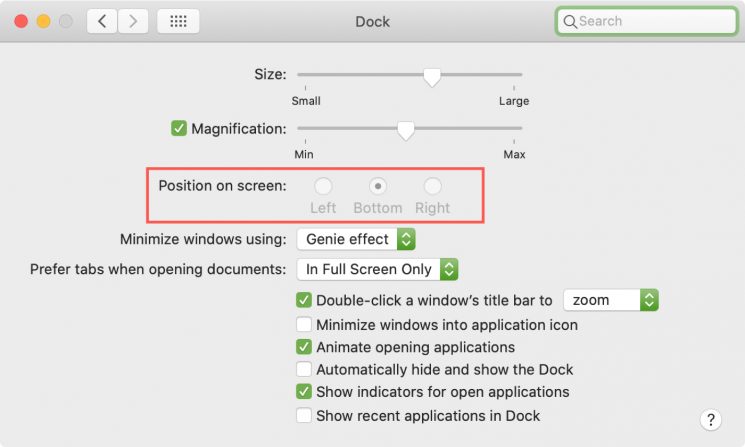
Noklikšķiniet uzIevadiet(Atgriezties)piemērot izmaiņas. Pēc tam Dock nevar pārvietot, šī opcija kļūs pelēka sadaļā System Preferences:

Lai vēlreiz pārvietotu doku, izmantojiet šo komandu:
noklusējumus raksta com.apple.Dock position-nemavable -bool false; killall doks
Kā noteikt doka lielumu
Tāpat kā pozīciju, jūs varat noteikt Dock izmēru. Dažiem cilvēkiem patīk lielais doks, citiem patīk mazais. Lai noteiktu Dock izmēru, izmantojiet šo komandu:
noklusējumus raksta com.apple.Dock size nemainīgs -bool true; killall doks
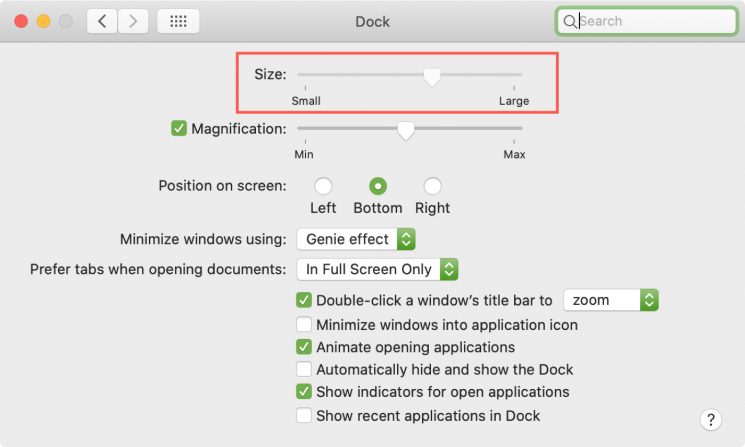
Lai lietotu izmaiņas, noklikšķiniet uzIevadiet(Atgriezties). Mēģinot mainīt Doka izmēru, jums tas neizdosies. Sistēmas preferenču opcija arī kļūs pelēka:

Lai vēlreiz mainītu doka lielumu, izmantojiet komandu:
noklusējumus raksta com.apple.Dock size-nemainīgs -bool false; killall doks
Kā bloķēt Dock saturu
Varat arī bloķēt Dock saturu, lai neviens nevarētu pievienot, noņemt vai pārvietot programmas Dock. Tam ir šāda komanda:
noklusējumus raksta com.apple.Dock saturs-nemainīgs -bool true; killall doks
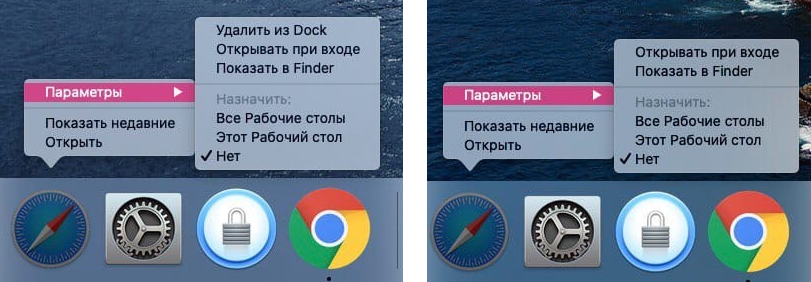
Noklikšķiniet uzIevadiet(Atgriezties)un pēc tam mēģiniet pievienot programmu Dock. Nedarbojas Viss ir pareizi. Jūs arī nevarat izdzēst programmas no Dock un mainīt to secību. Ātrajā izvēlnē nav nevienas iespējas.

Jūs varat atcelt satura bloķēšanu, izmantojot šo komandu:
noklusējumus raksta com.apple.Dock saturs-negrozāms -bool false; killall doks
Ja jums patīk, ka dokuments paliek tā, kā jūs to konfigurējāt, tad šīs vienkāršās komandas ievērojami atvieglos jūsu dzīvi. Mēs ceram, ka instrukcija jums bija noderīga!