Vai esat nolēmis, ka jums nepatīk macOS Catalina 10.15 beta versija? Pēc tam jūs varat atgriezties pēdējā publiskajā vai
Reklāma
Reklāma
Lai to izdarītu, pirms MacOS Catalina beta versijas instalēšanas jāsaglabā Time Machine dublējums. Process ir ļoti vienkāršs, taču turpmāk par to runāsim sīkāk.
Ņemiet vērā, ka procesā visi dati tiks izdzēstino sava Mac datora, tāpēc neizmantojiet šo metodi bez dublējuma. Mēs iesakām arī katram gadījumam manuāli saglabāt svarīgos datus, kas izveidoti jau MacOS Catalina. Pirms MacOS Catalina instalēšanas pārliecinieties, ka jums ir precīza Time Machine kopija. Pretējā gadījumā nelietojiet šo metodi.
Kā atgriezties no MacOS Catalina 10.15 beta
- Pievienojiet savu Time Machine kopiju multividi savam Mac.
- Atsāknējiet Mac.
- Iekraušanas laikā turiet nospiestus taustiņusPavēle+Rlai pārsūtītu Mac atkopšanas režīmā.
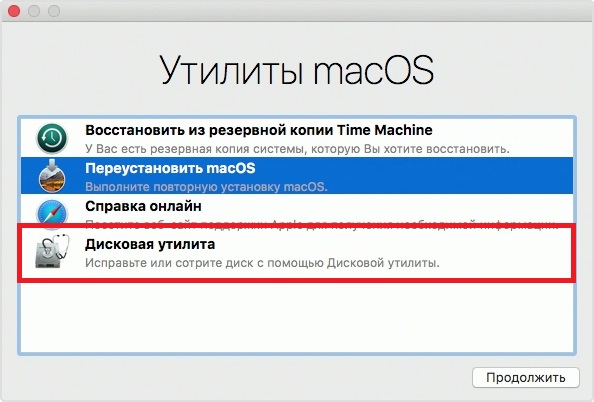
- MacOS utilītu ekrānā atlasietDiska utilīta.

Reklāma
Reklāma
- Programmā Disk Utility atlasiet disku, kurā instalējāt MacOS Catalina beta versiju, un noklikšķiniet uzDzēst.
- Nosauciet disku, kuru vēlaties izdzēst, un pēc tam atlasiet failu sistēmas formātu APFS vai HFS + (Sierra un vecākiem).
- Noklikšķiniet uzDzēstlai formatētu Mac. Tas izdzēsīs no tā visus datus. -
- Kad process ir pabeigts, aizveriet Disk Utility.
- MacOS Utilities ekrānā atlasietAtjaunot no dublējumaLaiks Mašīna.
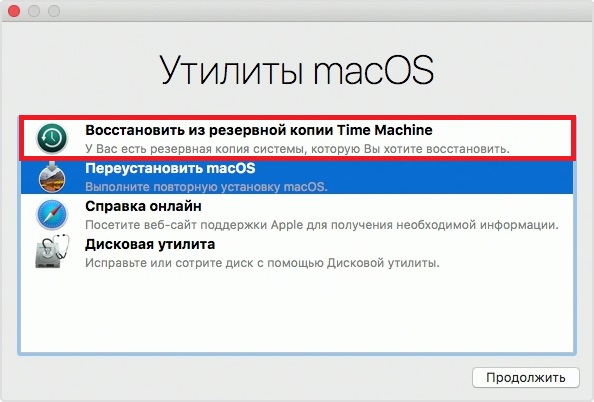

- Kā avotu atlasiet Time Machine kopiju nesēju un noklikšķiniet uz Turpināt.
- Tagad atlasiet jaunāko kopiju, no kuras vēlaties atgūt.
- Atlasiet disku, uz kuru vēlaties atjaunot sistēmu. Tam jābūt tam pašam diskam, kuru formatējāt agrāk.
Atkopšanas process aizņems kādu laikuatkarībā no multivides un jūsu Mac ātruma. Ļaujiet procesam pabeigt. Pēc tam dators tiks automātiski restartēts ar tās sistēmas versiju, kurai jūs atgriezāties.
Metode darbojas neatkarīgi no tā, kā esat instalējis macOS Catalina - izmantojot instalēšanas programmu, no zibatmiņas diska vai kaut kā cita. Ir svarīgi tikai, lai būtu pareizā Time Machine kopija.