Vai esat kādreiz vēlējies skenēt dokumentus, izmantojot savu iPhone vai iPad? Nu, tagad šis
IOS 13 un iPadOS 13 atjauninājumi veica lietojumprogrammuFaili ir daudz noderīgāki. Tagad tas var lasīt informāciju no ārējiem datu nesējiem, skenēt dokumentus utt. Tagad jums nav jāizmanto trešo pušu lietojumprogrammas, un jūs varat lejupielādēt skenētus dokumentus tieši iCloud vai vietējās mapēs. Jums vairs nav jāmeklē dokumenti mapēs lietojumprogrammās un jāizmanto tādi pakalpojumi kā Dropbox un Google Drive.
Kā skenēt dokumentus, izmantojot programmu Files
Lai sāktu, atveriet lietotni Faili savā iPhone vai iPad, izmantojot iOS 13 vai iPadOS.
- Noklikšķiniet uz pogas veidlapātrīs punkticilnes Pārskatīšana augšējā labajā stūrī. Pēc tam atlasietSkenēt dokumentus.
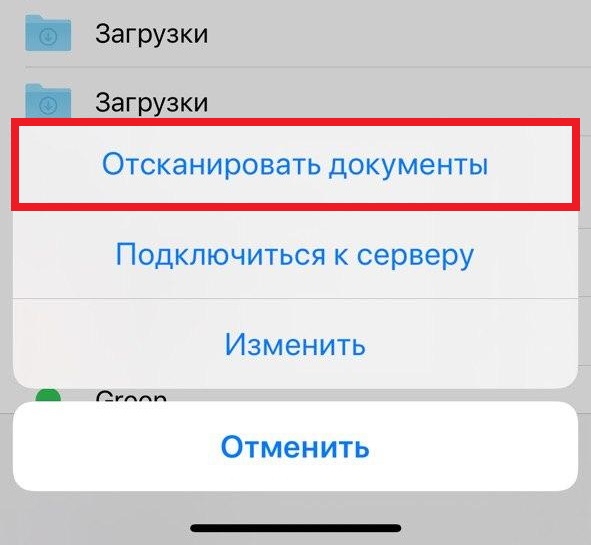

- Novietojiet dokumentu uz līdzenas virsmas un pavērsiet pret to ierīces kameru. Kad dokuments lieliski iekļaujas rāmī, skenēšana tiks sākta automātiski. Ja nē, noklikšķiniet uzapaļa poga šaušana.
- Ja nepieciešams, velciet rāmja stūrus, lai mainītu skenēšanas apgabalu. Ja tas nedarbojas pirmo reizi, noklikšķiniet uzReshoot.
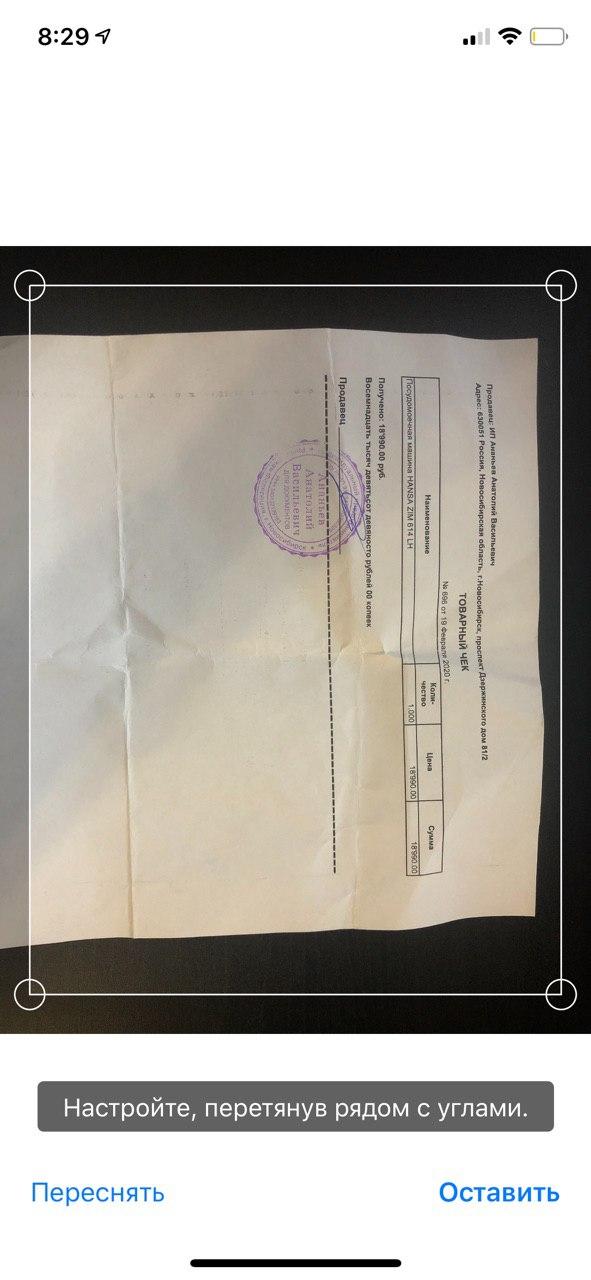

- Kad esat pabeidzis, noklikšķiniet uzSaglabāt.
- Izvēlieties vietu, kur saglabāt failu, un vēlreiz noklikšķiniet uz Saglabāt. Varat izveidot jaunu mapi vai atlasīt esošu. Varat arī nekavējoties mainīt faila nosaukumu.
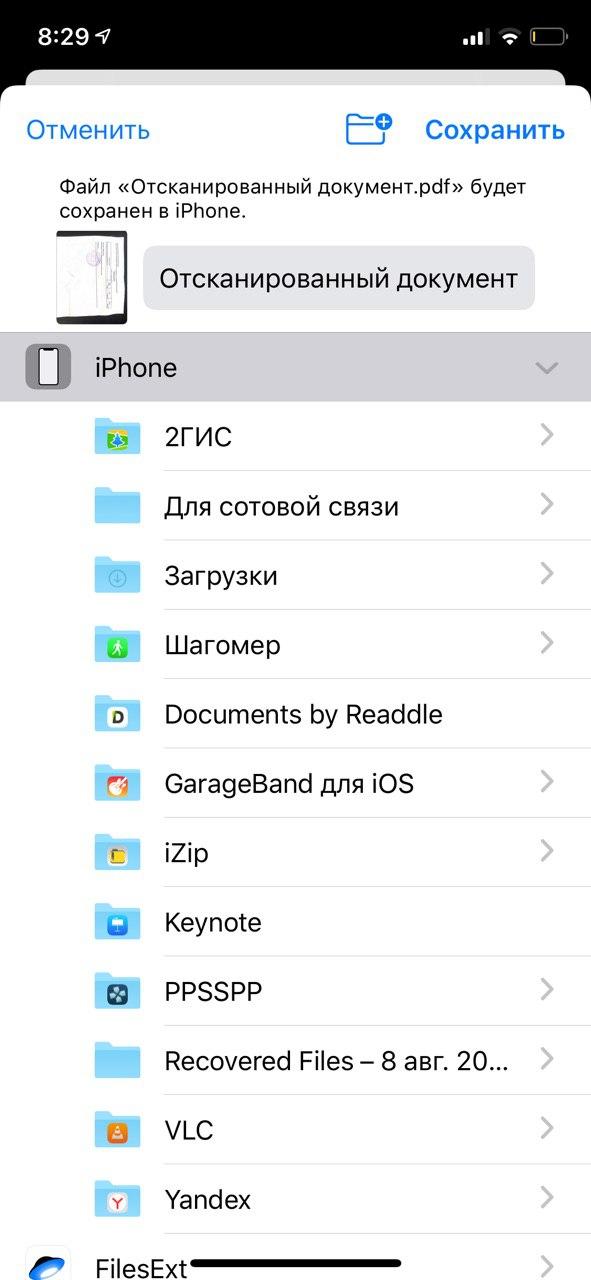

Ja vēlaties dokumentu tūlīt skenētīpašu mapi failos, to var arī izdarīt. Atveriet šo mapi un noklikšķiniet uz tās pašas pogas trīs punktu veidā un pēc tam atkārtojiet tās pašas darbības. Jums var būt nepieciešams vilkt ekrānu uz leju, lai parādās poga.
Lietojumprogramma Files aug un ar katru atjauninājumu kļūst labāka, un tagad tai ir daudz noderīgu funkciju. IOS 13 ir vesela virkne aizraujošu jaunu iespēju, par kurām jūs varat lasīt.