Ja jūsu Mac datorā strādājat ne tikai jūs, bet arī kāds no jūsu ģimenes locekļiem, jums palīdzēs atteikšanās no sava konta
Lai sesiju katru reizi nebeidzētu manuāli, mēs aprakstam, kā pēc noteikta neaktivitātes perioda konfigurēt automātisko atteikšanos un ekrāna bloķēšanu ar paroli.
Reklāma
Reklāma
Automātiski izrakstieties no sava Mac konta pēc iepriekš noteikta neaktivitātes laika
1) Dock panelī vai izvēlnē noklikšķiniet uzApple ikona>Sistēmas iestatījumi > Aizsardzība undrošība.
2) Noklikšķiniet uz bloķēšanas ikonas kreisajā apakšējā stūrī un ievadiet savus akreditācijas datus: lietotājvārds un parole.
Reklāma
Reklāma
3) Izvēlieties sadaļuPēc izvēles.
4) Atvērtajā logā atzīmējiet izvēles rūtiņu blakusJāatstāj pēc ... minūtes bezdarbībasun laukā ievadiet minūšu skaitu.
5) NoklikšķinietLabi.
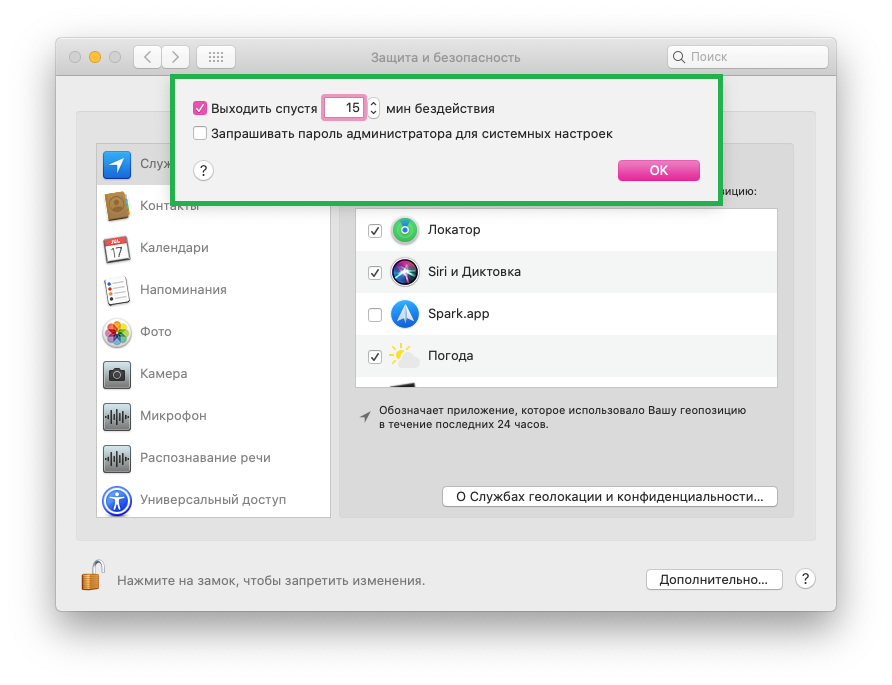

Mac ekrāna bloķēšanas parole
Ja nevēlaties pilnībā atteikties no sava konta, kamēr esat prom, taču jums joprojām ir jāaizsargā savi dati, varat iestatīt automātisku ekrāna bloķēšanu ar paroli.
1) Dock panelī vai izvēlnē noklikšķiniet uzApple ikona>Sistēmas iestatījumi > Aizsardzība undrošība.
2) Izvēlieties cilniGalvenaisun atbloķējiet iestatījumus.
3) Atzīmējiet izvēles rūtiņu blakusJa izejat no miega režīma vai ekrānsaudzētāja, pieprasiet paroli, izmantojot ...un nolaižamajā sarakstā atlasiet laika intervālu.
Mac ekrānsaudzētāja manuāla iestatīšana Palaišana - trīs veidi
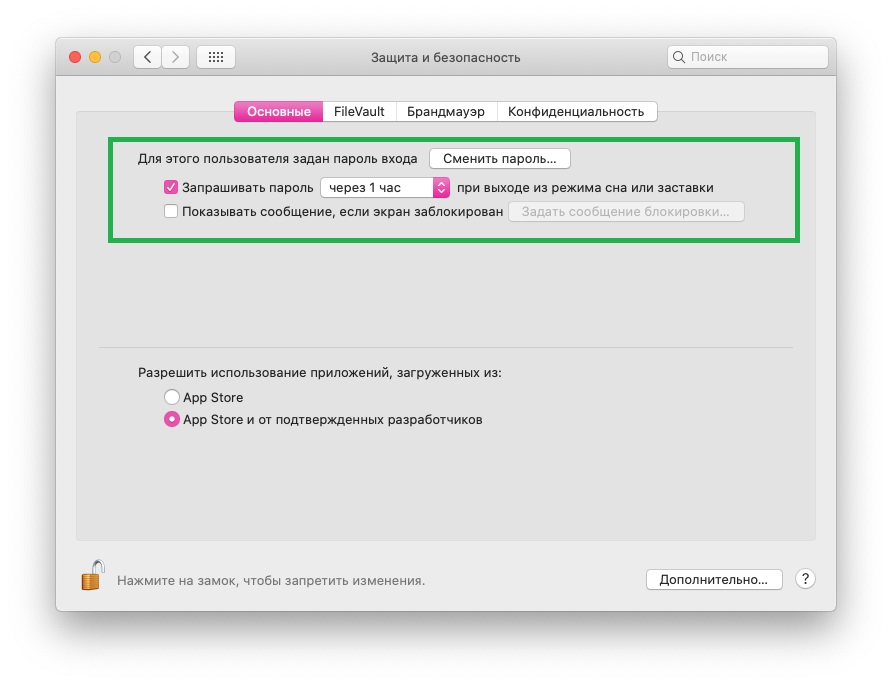

Pēc noteiktā laika paiešanas, lai pieteiktos, jums būs jāievada parole.
Varat arī bloķēt savu Mac, izmantojot taustiņu kombināciju: vienlaikus nospiedietPavēle+Kontrole+Q.
Noteikti bloķējiet Mac datoru, ja klēpjdatoru atstājat bez uzraudzības pārpildītā vietā (pat birojā).
Apstipriniet pieprasījumus un skatiet paroles Mac datorā, izmantojot Apple Watch