Apple TV 4K nav USB-C porta savienojuma izveidei ar klēpjdatoru, jo šī ierīce ietilpst to kategorijā, kurām ir piekļuve
Ir vērts atzīmēt, ka process ir diezgan sarežģīts unilgstoši (vismaz pirmo reizi). Ja jums ir Apple TV 4, būs daudz vieglāk izmantot programmu Cydia Impactor. Vairāk par procesu lasiet šeit.
Ja jums ir Apple TV 4K, turpiniet lasīt šo rakstu.
Prasības
Viss, kas jums jādara, ir jāveic tālāk norādītās darbības vienreiz. Kad izdarīsi visu, tev tas vairs nevajadzēs atkārtot.
Jums būs nepieciešams:
1) Mac, Hackintosh vai macOS virtuālā mašīna.
2) Xcode, kuru var bez maksas lejupielādēt no Mac App Store.
3) iOS App Signer, pieejams bez maksas.
4)Bezmaksas izstrādātāja konts, kas pieejams Apple izstrādātāju portālā.
5)Lai ar to parakstītu lietotnes, Xcode iestatījumiem ir jāpievieno savs Apple ID.
6) Savienojiet pārī datoru un Apple TV 4K.
Kā parakstīt pieteikumu
Ja nezināt, ko tas viss nozīmē, un neesat pārliecināts, vai pieteikuma fails ir parakstīts vai nē, izpildiet tālāk sniegtos norādījumus, lai pārliecinātos, ka jums izdodas.
Vispirms jums ir jāizveido sertifikāts un paraksta profils. Lietotāji ar maksas izstrādātāja kontu var tos izveidot Apple izstrādātāju vietnes sadaļāSertifikāti,Identifikatori&Profili. Lietotājiem ar bezmaksas kontu ir jāveic šādas darbības:
1)Skrien X kods.
Sadaļā X kods >Preferences>Konti, pārliecinieties, vai ir pievienots jūsu Apple ID. Ja tā nav, noklikšķiniet+, atlasietApple IDun pēc tam ievadiet savu lietotājvārdu un paroli.
2) Tagad izvēlieties no izvēlnes Fails> Jauns projekts > tvOS > Viena skata lietotne.
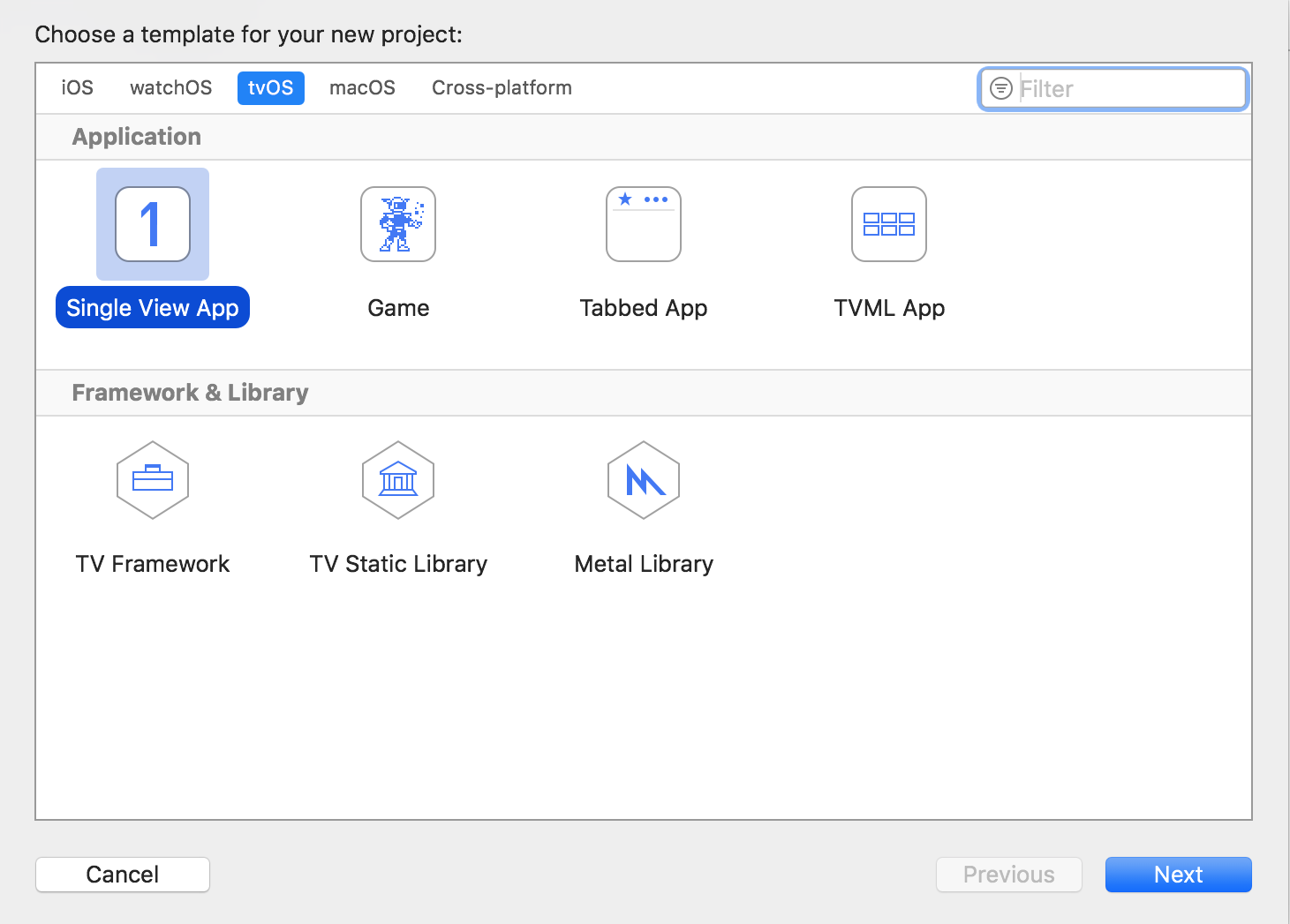

3)Ievadiet informāciju par projektu.
- Produkta nosaukums – tās lietojumprogrammas nosaukums, kuru vēlaties lejupielādēt. Piemērs:Kodi.
- Organizācijas nosaukums - ievadiet šeit jebko.
- Organizācijas identifikators — jebkas ar tocom.vispirms. Piemērs:it-šeit.
- Pakas identifikators — tiks ģenerēts automātiski, kad aizpildīsiet iepriekšējos divus vienumus. Piemērs:idownloadblog.kodi.
- Komanda ir jūsu Apple ID.
Visi jūsu punkti atšķirsies no piemēriem.
4) Kad projekts tiek atvērts, konfigurējiet to, kā parādīts zemāk. Noteikti izvēlieties savu Apple TV 4K no augšas kreisās puses, nevis vispārējo. Tam jābūt savienotam ar datoru, izmantojot Wi-Fi.
Identitātes lauki automātiski jāaizpilda ar iepriekš ievadīto informāciju. Jūsu Apple ID ir jāatlasa parakstīšanas laukos. Laukā Deployment Target atlasiet sava Apple TV 4K programmaparatūras versiju.
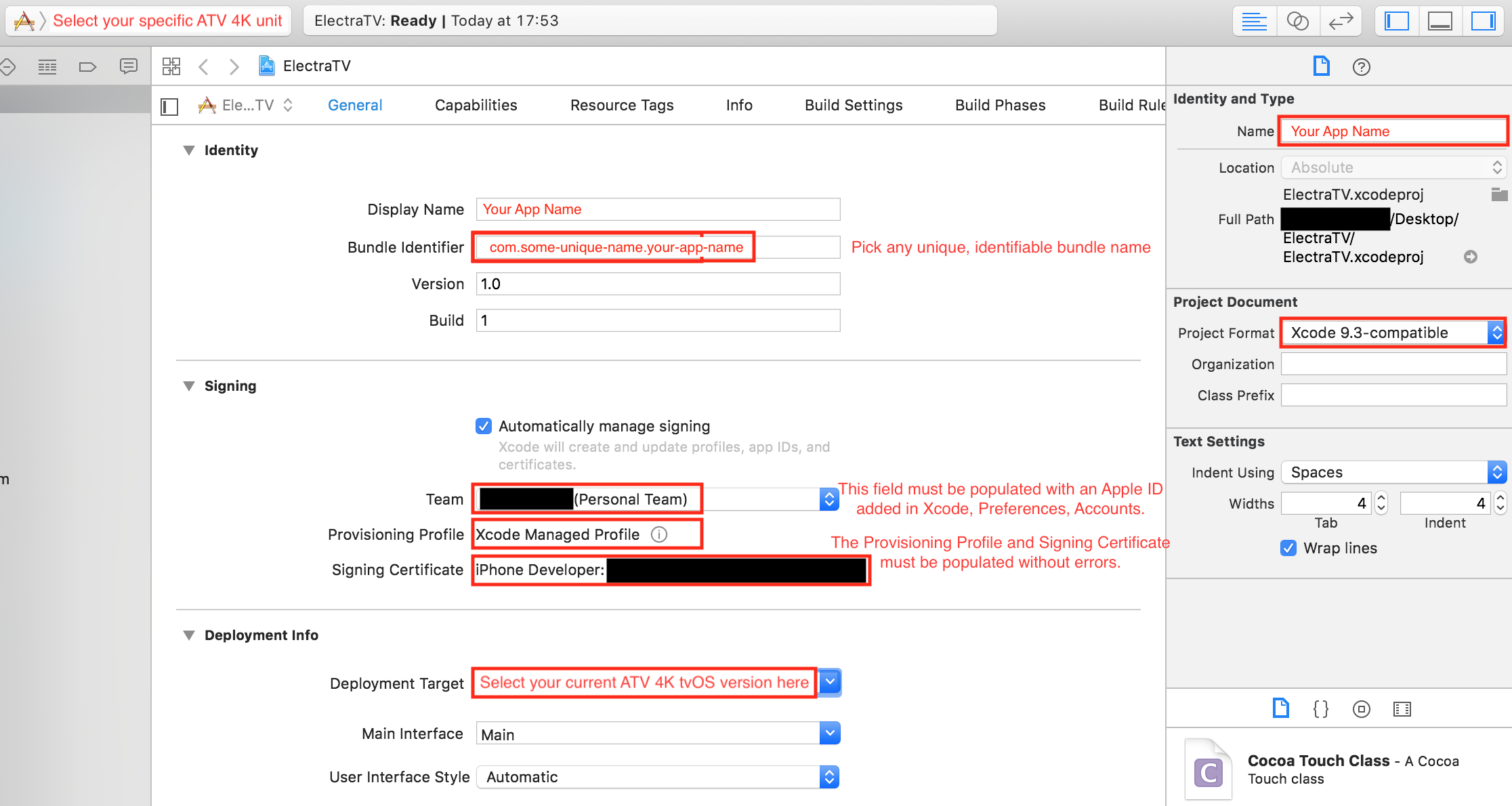

Pēc tam Xcode automātiski izveidos sertifikātu failu jūsu lietojumprogrammai / ierīcei, un jūs tos redzēsit sadaļā Parakstīšana.
Jūs varat aizvērt Xcode.
5) Palaidiet programmu iOS App Parakstītājs. Velciet lietojumprogrammas failu laukā Ievades fails.
Sadaļā Paraksta sertifikāts atlasiet Apple ID,kas tika izmantots Xcode. Nodrošināšanas profilā atlasiet Xcode ģenerēto failu. Pakas identifikators būs tāds pats kā Xcode projektā (3. darbība), piemēram:com.idownloadblog.kodi.
Pārējie lauki var nebūt aizpildīti. Klikšķis Sākums un saglabājiet lietojumprogrammu darbvirsmā.
Ja nākotnē jums vajadzēs atkārtoti lejupielādēt lietojumprogrammu savā ierīcē, neizdzēsiet to no darbvirsmas, lai neatkārtotu visu procesu.
6)Atkārtojiet 2.–5. darbību ar citām programmām, kuras vēlaties lejupielādēt savā ierīcē. Neaizmirstiet mainīt informāciju savā Xcode projektā un iOS App Signer katrai lietotnei.
Tagad jūs varat lejupielādēt lietojumprogrammu Apple TV 4K.
Kā lejupielādēt lietojumprogrammu Apple TV 4K
1) Kad parakstītais lietojumprogrammas fails ir gatavs, palaidiet Xcode un atlasiet Logs>Ierīces un Simulatori izvēlnē.
Pārliecinieties, vai Apple TV 4K ir pievienots datoram un sānu izvēlnē ir iezīmēts.


2)Noklikšķiniet uz pogas+. Atlasiet uz darbvirsmas saglabāto lietojumprogrammas failu.
3) Lietojumprogrammai vajadzētu parādīties jūsu Apple TV sākuma ekrānā. Aizveriet Xcode un izbaudiet lejupielādēto lietojumprogrammu savā Apple TV 4K.
Papildu informācija
Ja jums ir parasts Apple konts (un jailbreak nav instalēts), lietojumprogrammas būs jāielādē ierīcē ik pēc 7 dienām. Ja jums ir izstrādātāja konts, tā darbība ilgs gadu.
Nākotnē jūs varat izlaist šī raksta pirmo sadaļu. Ja saglabājat parakstītā pieteikuma failu, varat izlaist otro sadaļu un vienkārši lejupielādēt to ierīcē.
Lai atkārtoti parakstītu lietotni, augšupielādējiet tās failu iOS App Signer un atlasiet opcijuRe–Parakstīt tikai.
Patiesībā viss nav tik biedējoši, kā šķiet. Jā, process ir ilgs, taču nākotnē jūs varēsit izlaist iepriekš pabeigtos soļus, un pārējie tiks iegūti automātiski.