App Store ir noņemts no jaunākās iTunes versijas, un līdz ar to ir iespēja tieši pārvaldīt lietojumprogrammas iPhone un iPad ierīcēs.
Lietotāju veikala sadaļas trūkums to ir izraisījislietotāji ir apjukuši, bet citi vienkārši sajukuši. Neuztraucieties, jūs pat varat pierast pie šādām izmaiņām, jo jūs joprojām varat pārvaldīt lietojumprogrammas, sinhronizēt un lejupielādēt no ierīču App Store.
Ar “sinhronizāciju” mēs domājam tikai piekļuvi jūsu programmu sarakstam un to lejupielādi. Sinhronizācijas funkcija no iTunes tika noņemta.
Kā sinhronizēt lietotnes ariphone UniPad cauriApp Veikals
Jūs varat lejupielādēt izdzēstos uninstalētas lietojumprogrammas tieši iPhone un iPad, izmantojot App Store sadaļu Shopping. Tajā ir visas lietojumprogrammas, kuras esat kādreiz lejupielādējis vai iegādājies ar savu Apple ID. Iespēja lejupielādēt attālas lietojumprogrammas jau sen pastāv iOS, taču tagad tā ir kļuvusi patiešām nepieciešama.
To var izdarīt šādi:
- Savā iOS ierīcē atveriet App Store.

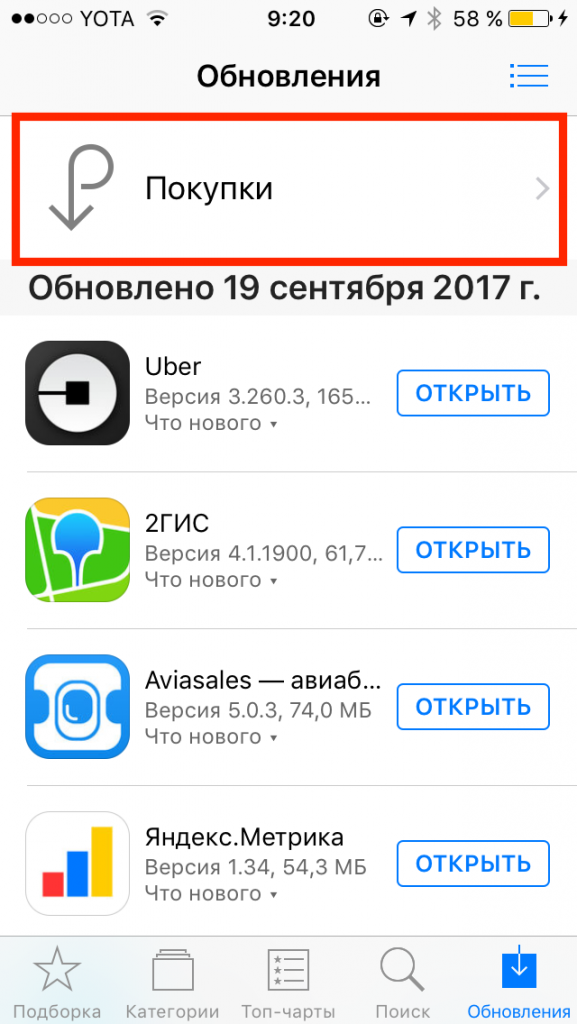
- Dodieties uz sadaļu Iepirkšanās.
- Ieslēgtsiphone UniPod pieskarieties: Vispirms dodieties uz Updates, pēc tam savā Apple ID un atlasiet Shopping.

- IeslēgtsiPad:Noklikšķiniet uz sava Apple ID ikonas stūrī un pēc tam atlasiet Iepirkšanās.


- Tālāk dodieties uz sadaļuNav šajā * ierīcē *.
- Noklikšķiniet uz lejupielādes ikonas blakus lietojumprogrammām, kuras vēlaties lejupielādēt ierīcē.
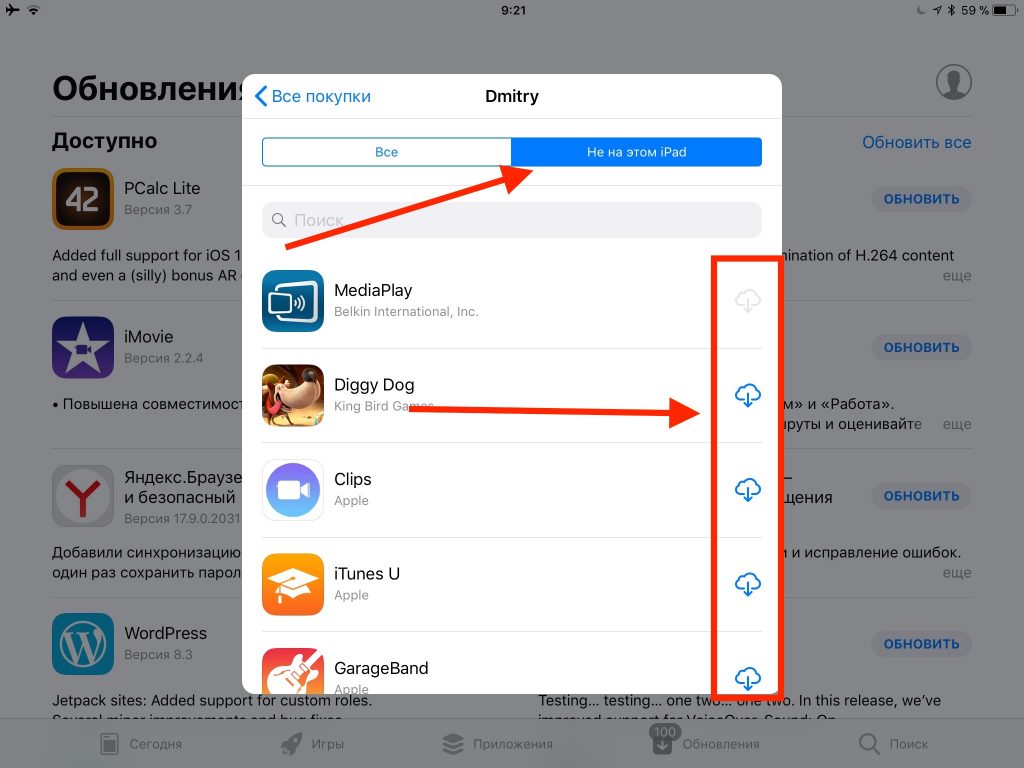

Tādējādi jūs varat piekļūt iepriekš iegādātām vai lejupielādētām lietojumprogrammām, kas nav instalētas jūsu ierīcē.
Saraksti dažādās ierīcēs tiks nosaukti atšķirīgi. Piemēram, “Nav uz šī iPhone” vai “Nav uz šī iPad”. Arī paši pieteikumi sarakstos būs atšķirīgi.


Kā galvenajā ekrānā iestatīt lietojumprogrammu secību
Jūs joprojām varat pielāgot galvenā ekrāna izskatu sev, bet tagad tas tiek darīts arī no pašiem iPhone un iPad.
Vienkārši turiet lietojumprogrammas ikonu, līdz parādās animācija, un velciet to visur, kur vēlaties.
Ja velciet ikonu uz ekrāna malu, tā pārvietosies uz nākamo lapu.
Kā noņemt lietotnes noiphone UniPad
Vienkāršākais veids, kā noņemt lietojumprogrammu, ir satvert tās ikonu un pēc tam noklikšķiniet uz krusta, kas parādās ikonas stūrī.


Varat arī dzēst lietojumprogrammas, izmantojot Iestatījumi > Pamata > Uzglabāšana.
Sinhronizējiet lietojumprogrammu failus, izmantojotiTunes
Jūs joprojām varat ierīcēm pievienot .m4r zvana signālus un .ipa programmas, izmantojot iTunes. Tādā veidā jūs varat pārsūtīt failus uz iPhone, iPad un iPod touch.
Ja jums tāds ir.ipa vēlamās lietojumprogrammas failu, to var nokopēt no datora uz iPhone un iPad, izmantojot iTunes, velkot un nometot. To var saukt par sinhronizāciju, bet būtībā tā ir tikai faila kopēšana no datora uz ierīci.
.Ipa failus parasti var atrast datorā šādā vietā:
IeslēgtsMacOS:
~ / Mūzika / iTunes / iTunes Media / Mobilās lietojumprogrammas /
IeslēgtsWindows 7, Windows 8 un Windows 10:
MyMusic / iTunes / iTunes Media
Savienojiet savu iPhone vai iPad ar datoru, izmantojot USB, un vienkārši velciet un nometiet IPA failus ierīces cilnē iTunes.
Iespējams, ka nākotnē ar nākamo atjauninājumu iTunes arī noņems šo funkciju, vai arī IPA faili tiks izdzēsti, ja jūs tos neveidosit. Tāpēc mēs neiesakām pierast pie šīs metodes.