Kamera iPhone 11 un iPhone 11 Pro ir ievērojami uzlabota. Apple beidzot ir izdevies panākt tādus konkurentus kā Pixel
RAW formāts ļauj patstāvīgi pārvaldīt visus fotoattēlu rādītājus, ieskaitot ekspozīciju, temperatūru, krāsas utt. Rezultāts ir tieši tas foto, ar kuru vēlaties strādāt tālāk.
Standarta iOS kamera neatbalsta RAW formātu, bet App Store ir daudz lietojumprogrammu ar tās atbalstu. Zemāk mēs runāsim par labākajiem no tiem.
RAW Photos formāta ierobežojumi iPhone 11 un iPhone 11 Pro
- Standarta lietotne Kamera iPhone neatbalsta RAW formātu, tāpēc mēs izmantosim trešo personu apmaksātu lietotni Halide.
- Lai arī instrukcijām mēs izmantojām lietojumprogrammu Halide, tā nav vienīgā, kurai ir formāta atbalsts, un jūs varat izmantot citas.
- RAW fotoattēlus var uzņemt tikai ar primāro 12 megapikseļu objektīvu, bet ne pārējos.
Kā filmēt RAW formātā iPhone 11 un iPhone 11 Pro
1. darbība: Palaidiet lietotni Halide un dodiet tai piekļuvi sava iPhone 11 vai iPhone 11 Pro kamerai.
2. solis: Pārvelciet uz augšu bultiņu rīkjoslā virs šaušanas pogas. Tiks atvērtas noderīgas opcijas, un būs arī RAW ikona. Atlasiet to, lai fotoattēlus saglabātu RAW / DNG formātā.
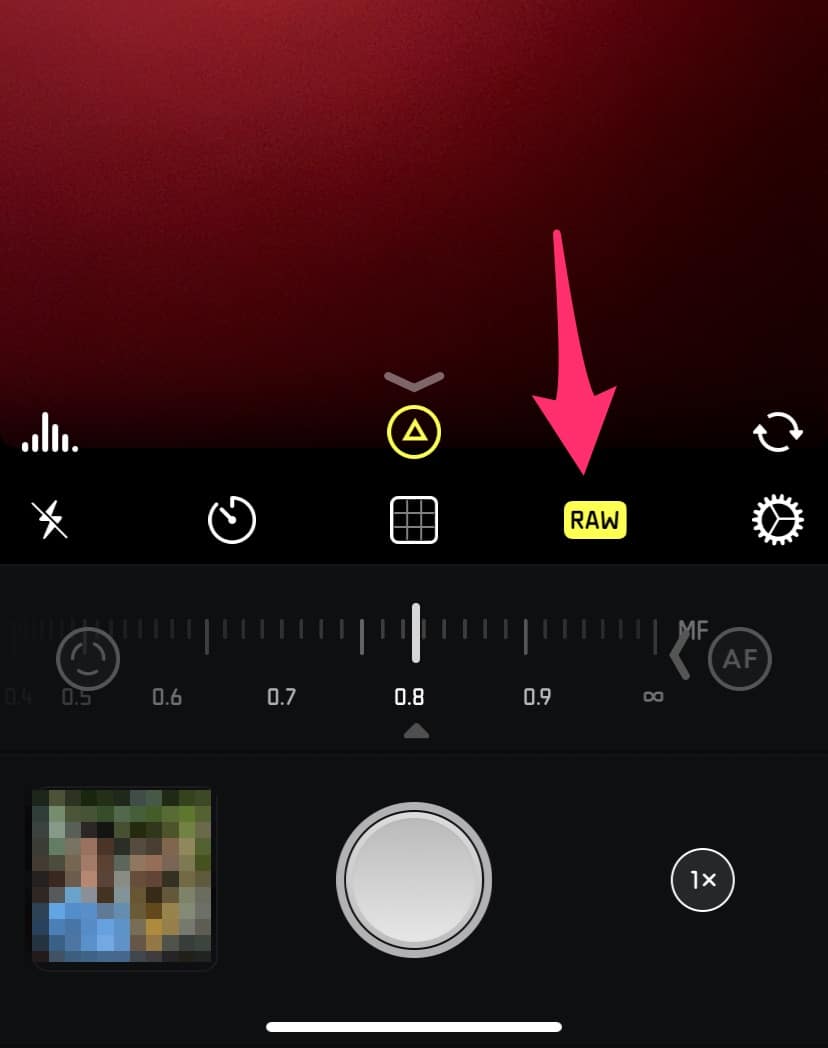

Halide arī saglabā parasto fotoattēlu kopā ar RAW versiju, lai jūs varētu tūlīt apskatīt un kopīgot attēlu pēc uzņemšanas, kā arī rediģēt to vēlāk.
Ja jums nepatīk lietotne Halide, varat izmēģināt citus. Šie ir labākie:
- Kamera +
- ProCamera
- Vsco
Kā rediģēt RAW fotoattēlu
RAW fotoattēla uzņemšana ir tikai sākums,jums tas ir arī jārediģē. Lai to izdarītu, jums nav nepieciešams dators, jo iPhone ir Lightroom un Photoshop lietojumprogrammas. Vēl viena iespēja ir Google pakalpojums Snapseed. Šī ir bezmaksas lietojumprogramma ar daudzām funkcijām.
Neaizmirstiet, ka RAW fotoattēli, kas uzņemti iPhone, nenodrošina tik daudz funkciju kā fotoattēli no digitālajām kamerām.
Lejupielādēt: Snapseed