Apple ir izlaidusi vienkāršu un ērtu rīku jauniem iPhone vai iPad lietotājiem, kas ļauj viegli
Lai gan ir pieejami tūkstošiem lietojumprogrammuApp Store, kas atvieglo datu pārsūtīšanu no Android ierīces, Apple ir integrējis datu pārsūtīšanu no Android tieši iOS iestatīšanas procesā, padarot pārslēgšanos no Android uz iOS daudz vienkāršāku tiem, kas pirmo reizi izmanto iOS.
Paturiet prātā, ka jūstu nevaripārsūtīt visas instalētās lietojumprogrammas un spēles vai to datus, piemēram, nevarat pārsūtīt ziņas no WhatsApp vai cita līdzīga klienta.
Tātad, kā jūs varat pārsūtīt savus datus no Android ierīces uz iPhone, izmantojot Pārvietot uz iOS”? Izlasiet tālāk norādītās darbības, lai to uzzinātu.
Piezīme. Tālāk sniegtajos norādījumos ir jāiestata iOS ierīce no jauna.
Kā pārsūtīt datus no android uz iPhone
1. darbība:iOS iestatīšanas procesā iPhone vai iPad ierīcē, kājauna ierīce, apstājieties pie darbības “Programmas un dati”. Pašā apakšā ir jauns vienums “Pārvietot datus no Android”, atlasiet to.
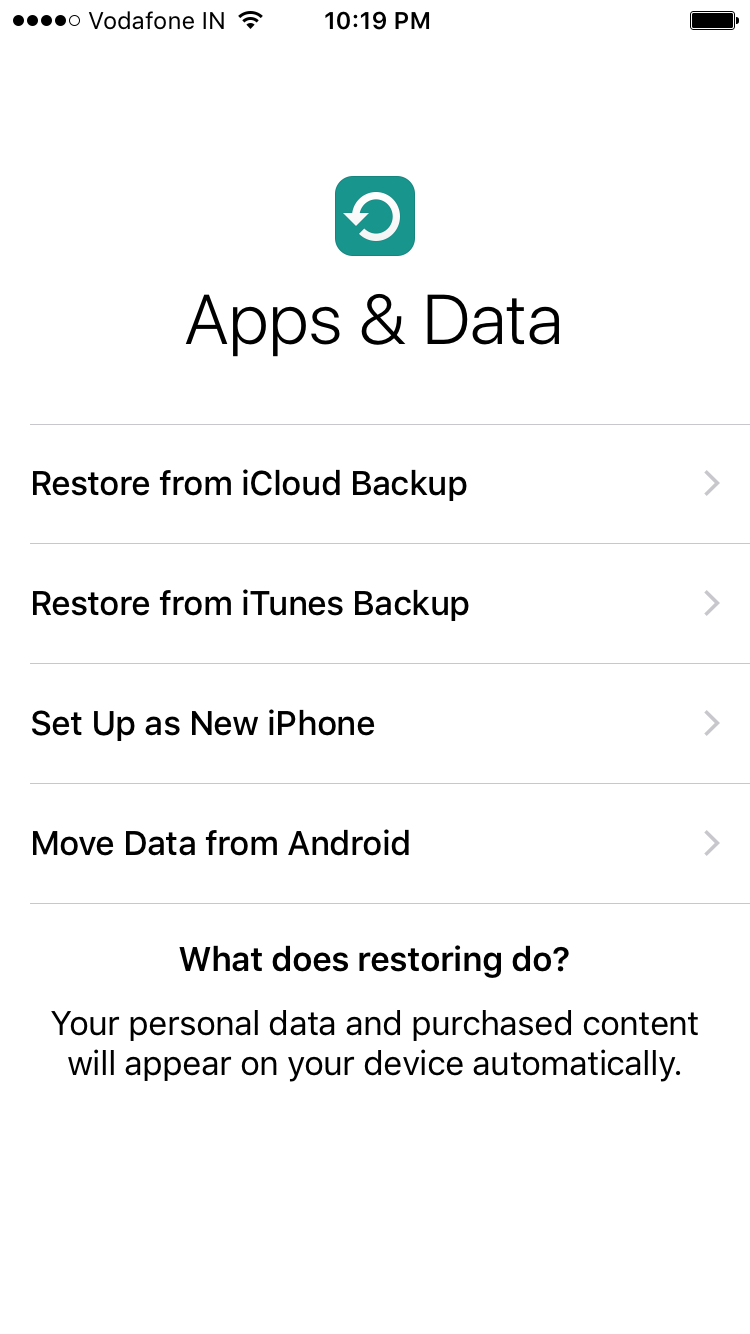

2. darbība:Turpiniet iestatīšanas procesu. Pēc tam jums tiks piedāvāts lejupielādēt lietotni “Pārvietot uz iOS”. Android ierīcē tiks parādīts 10 ciparu kods
3. darbība:Tagad savā Android ierīcē dodieties uzGoogle Play un lejupielādējiet lietotni no Apple “Pārvietot uz iOS“. Vai arī no saites lejupielādējiet failu Pārvietot uz iOS apk. Palaidiet lietojumprogrammu, noklikšķiniet uz "Turpināt" un pēc tam izlasiet un piekrītiet noteikumiem.
Jūs redzēsit ziņojuma ekrānu, kā parādīts zemāk esošajā ekrānuzņēmumā. Vienkārši noklikšķiniet uz pogas “Tālāk”, kas atrodas displeja augšējā labajā stūrī, un turpiniet ievadīt kodu, kas parādās jūsu iPhone vai iPad.


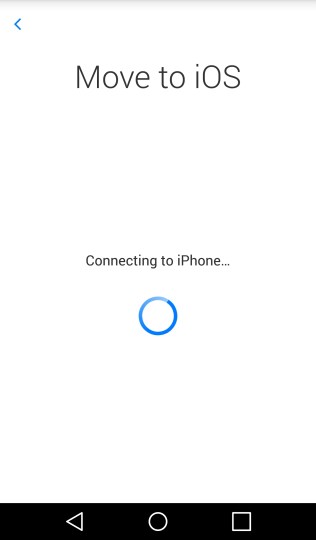

4. solis:Jūsu iPhone vai iPad tiks izveidots savienojums ar Androidierīce, kurai ir jābūt tajā pašā Wi-Fi tīklā, kur jūs. Šis process var ilgt apmēram divas minūtes. Pēc tam sadaļā “Pārvietot uz iOS” Jūsu Android ierīcē tiks parādīti dati, kurus varat pārsūtīt uz jauno iOS ierīci.
5. solis:Lai sāktu pārsūtīšanas procesu, atlasiet datuskuru vēlaties pārsūtīt, un noklikšķiniet uz Tālāk. Varat pārsūtīt kontaktus, ziņas, fotoattēlus, videoklipus, grāmatzīmes, Google kontus un kalendāra ierakstus. Šie dati var atšķirties atkarībā no Android ierīces.
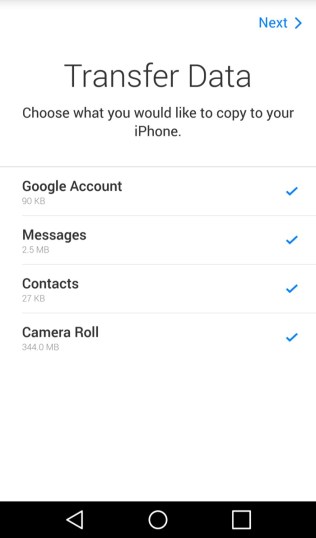


Process var ilgt vairākas minūtes atkarībā no datu lieluma,
6. darbība:Kad datu pārsūtīšanas process ir pabeigts, varat turpināt sava iPhone vai iPad iestatīšanu.
Datu pārsūtīšanas procesa beigās uzlietotne “Pārvietot uz iOS” operētājsistēmā Android tiks parādīts ziņojums, ka varat atstāt savu veco Android ierīci jebkurā Apple Store bezmaksas pārstrādei.
Lūdzu, ņemiet vērā, ka, pārsūtot savus Google kontus, jums būs jāpierakstās, pirms dati tiek sinhronizēti ar ierīci.