Apple logotipu var ierakstīt uz gandrīz jebkuras Apple (un ne tikai) ierīces tastatūras. piekrītu,
Ja jums ir Mac, tad jūs droši vien jau pamanījāt, ka Apple ikonas uz tās tastatūras nav ātri samazinātas. Tomēr to sastādīt nav tik grūti.
Rakstzīmju kodējums


Pareizais Apple logo simbolsParādās visos iPhone, iPad, iPod touch, Mac, Apple TV un Apple Watch. IOS, macOS un tvOS varat to izdrukāt, bet pulksteņos OS diktēšanas vai zīmēšanas režīmā to nevarēsit iegūt.
Trešo pušu platformās un pārlūkprogrammās, piemēram, Google Chrome, Mozilla Firefox un Microsoft Edge, simbols var parādīties kā tukšs kvadrāts, dīvaina ikona vai kaut kas cits.
Apple nav vainīgs.
Gan Apple, gan Windows logotipi ir daļa nopaplašinātas rakstzīmju kopas, jo korporatīvos logotipus nevar iekļaut standarta Unicode komplektā. Ierobežotas ieviešanas dēļ šādas rakstzīmes var nebūt salasāmas citās platformās.
ASCII kodējumā Apple logotipam atbilst šādas nozīmes:
- Decimālais kods: 240
- Heksadecimālais kods: F0
- Unikods: U + F8FF
Padoms: vietnē Alt-Codes.net varat atrast visu speciālo rakstzīmju kodus.
Tagad mēs jums parādīsim, kā rakstīt Apple ikonu iPhone, iPad, Mac, Apple TV un trešo pušu platformās, piemēram, Microsoft Windows.
Mac
Uz magones jāizvēlas angļu (ASV) izkārtojuma valoda un jānospiež šāda taustiņu kombinācija:
Opcija (⌥) -Shift (⇧) -K
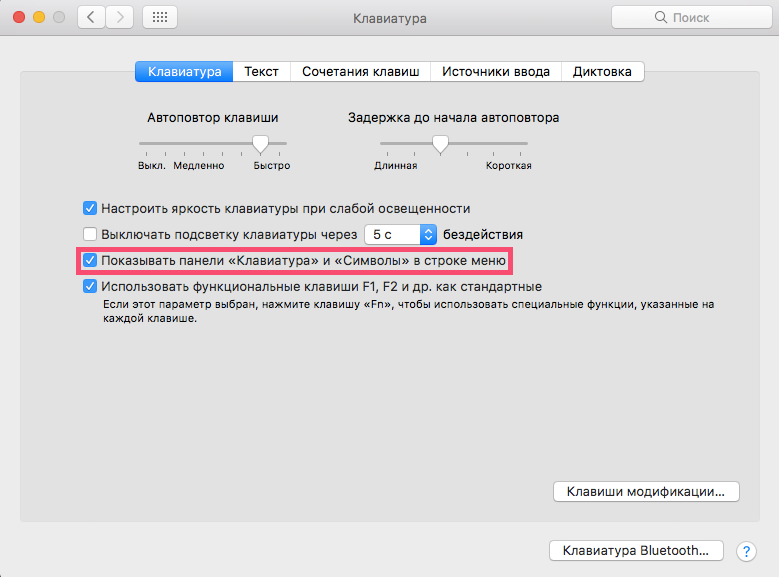
Ja vēlaties vizualizēt atrašanās vieturakstzīmi uz tastatūras, noklikšķiniet uz karoga ikonas augšējā panelī un uznirstošajā logā noklikšķiniet uz Rādīt tastatūru. Ja šīs opcijas nav, dodieties uz Sistēmas preferences > Tastatūra un atzīmējiet izvēles rūtiņu “Rādīt tastatūras un simbolu paneļus izvēlnes joslā”.

Uz šīs tastatūras var redzēt visu speciālo rakstzīmju atrašanās vietu. Nospiediet tādus taustiņus kā Control (⌃) un Command (⌘), lai tos visus redzētu.
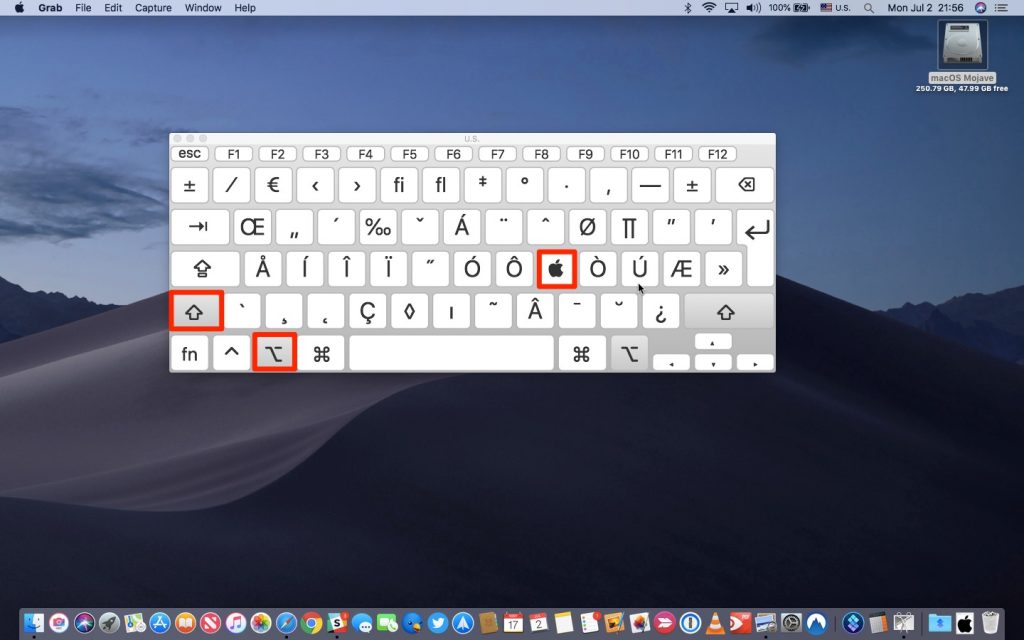

Atcerēties kombināciju ir viegli, taču jūs varat ievadīt šo īpašo raksturu elegantākā veidā.
iPhone un iPad
Tastatūras īsinājumtaustiņiOpcija (⌥) -Shift (⇧) -Koperētājsistēmā iOS nav alternatīvas. Tomēr i-ierīcēm ir funkcija, kas padara rakstīšanu vēl vienkāršāku nekā Mac datorā.
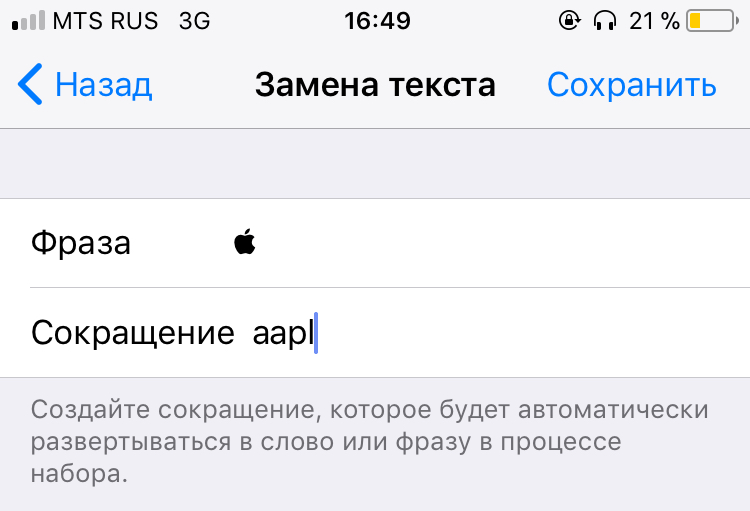
Mēs runājam par teksta aizstāšanu (pieejams arī operētājsistēmā macOS).Ar tās palīdzību jūs varat konfigurēt jebkura vārda aizstāšanu ar vēlamo simbolu (vai citu vārdu/frāzi). Piemēram, šādā veidā jūs varat konfigurēt (c) aizstāšanu ar ikonu © vai mainīt aapl uz .
To var izdarīt šādi:

- AtvērtIestatījumisavā iPhone vai iPad
- Noklikšķiniet uzGalvenais
- Noklikšķiniet uzTastatūra
- Noklikšķiniet uzTeksta aizstāšana
- Noklikšķiniet uz “+Augšējā labajā stūrī, lai pievienotu jaunu saīsinājumu
- Nokopējiet rakstzīmi no šī raksta un ielīmējiet to rindāFrāze
- RindāSaīsinājumsievadiet vārdu, ko ievadīs jūsu iOS ierīceautomātiski pāriet uz vajadzīgo simbolu. Piemēram, 'aapl' – galvenais nelietot vārdus, ko regulāri raksti, lai telefons nepiedāvā aizvietotāju, kad tas nav vajadzīgs
- Noklikšķiniet uzSaglabātpieņemt izmaiņas
Tagad katru reizi, kad ievadāt savu izvēlivārdu un nospiediet atstarpes taustiņu, tas mainīsies uz logotipu. Tas darbojas gan iOS, gan Mac visur, kur rakstāt tekstu: dokumentos, piezīmēs, pārlūkprogrammā, ziņojumos utt.
Galvenā priekšrocība šeit – Šissinhronizācija. Teksta aizstāšanas frāzes automātiski tiek sinhronizētas visās jūsu ierīcēs, izmantojot iCloud, tāpēc jums nav jāiestata katra ierīce atsevišķi.
Ja izmantojat bezvadu tastatūru ar savu iPad vai iPhone, varat izmantot saīsniOpcija (⌥) -Shift (⇧) -Kkā uz magones.
Apple Watch
Kā jau minēts, Apple Watch logotipu nevar ievadīt, jo pulksteņa ievadīšanas metodes neatbalsta īpašās rakstzīmes.
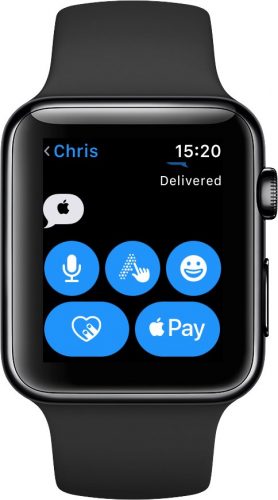

Tomēr šī ikona ir lasāma visās lietojumprogrammās (piem.ZiņasUnAtgādinājumi), jo watchOS to atbalsta noklusējuma fonts.
Apple TV
Lai ievadītu logotipu Apple TV televizora pierīcē, rīkojieties šādi:
1. metode (ar ārēju tastatūru)
- Apple TV 4 vai Apple TV 4K iestatījumos pārejiet uzAttālā piekļuve un ierīces>Bluetooth. Iepriekšējos modeļos vienkārši atlasietIestatījumi>Galvenais>Bluetooth.
- Pieejamo ierīču sarakstā atlasiet tastatūru.
- Ja nepieciešams, ievadiet četrciparu kodu
- Noklikšķiniet uz jebkura lauka, kas atbalsta teksta ievadi – piemēram, iestatījumu lietotnes meklēšanas joslā
- Tastatūrā nospiedietOpcija (⌥) -Shift (⇧) -K
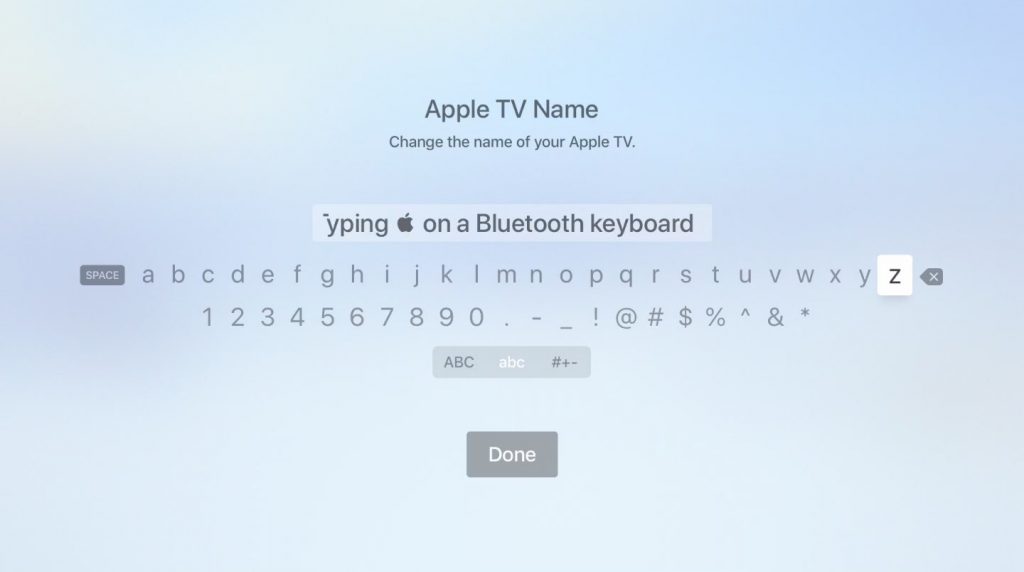

Gatavs!
2. metode (bez ārējas tastatūras)
- iPhone vai iPad, kurā darbojas operētājsistēma iOS 11 vai jaunāka versija, atverietIestatījumi>Kontroles punkts> Npielāgojiet vadīklasun nospiediet "+” blakus vienumamApple TV Remote
- Noteikti pievienojiet saīsinājumus ierīcē, kā aprakstīts iepriekš.
- INVadības telpapievienojiet Apple TV Remote logrīku savam viedtālrunim
- Apple TV izmantojiet Siri Remote, lai ievades panelī atlasītu jebkuru tekstu
- Savā iOS ierīcē pieskarieties tikko pievienotajam logrīkam, atlasiet vajadzīgo televizora pierīci un, ja nepieciešams, Apple TV ekrānā ievadiet savu 4 ciparu paroli.vaipieskarieties paziņojumam, ko saņemat iPhone tālrunī pēc teksta iezīmēšanas Apple TV
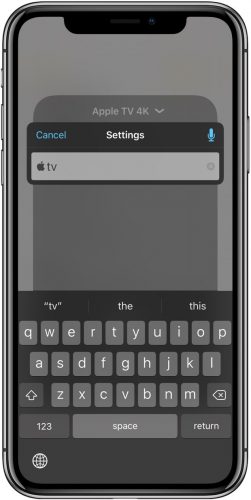

Lūdzu, ņemiet vērā, ka logrīks darbojas tikai ar Apple TV 4un Apple TV 4K, un nepieciešama iOS 11 vai jaunāka versija. Ja jums ir vecāks Apple TV vai vēl neesat atjauninājis operētājsistēmu iOS 11, lejupielādējiet bezmaksas Apple TV Remote (vai iTunes Remote) lietotni no App Store, lai caur to vadītu televizora pierīci.
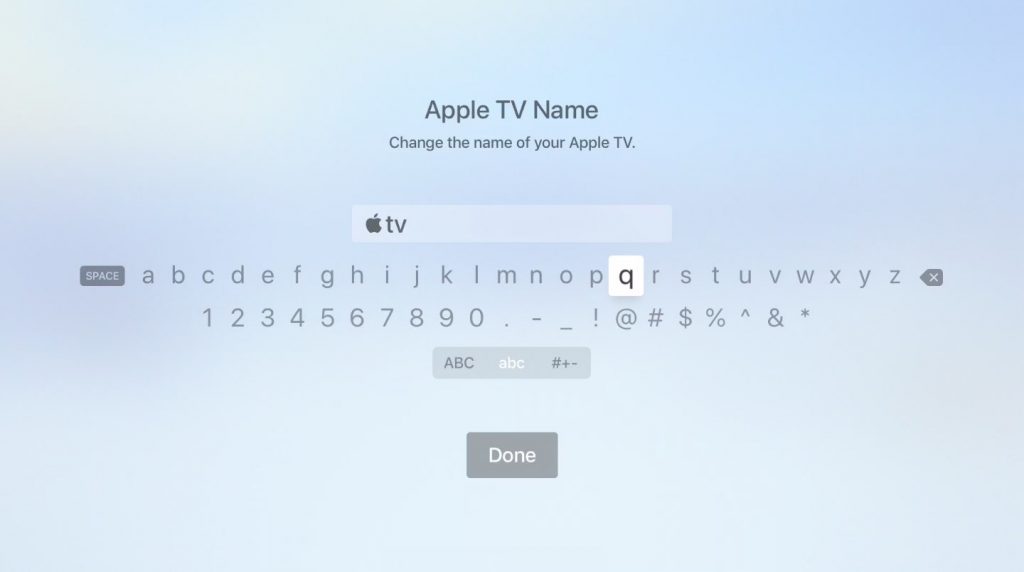

Izmantojot vienu no šīm divām metodēm, varat mainīt sava Apple TV nosaukumu uz tv.
Windows
Kā mēs jau minējām, Apple rakstzīme ir iekļauta paplašinātajā rakstzīmju komplektā.
Tas attiecas uz personīgai lietošanai paredzētām rakstzīmēm, kas paredzētas īpašām lietojumprogrammām un ierīcēm, kuras attēlo rakstzīmes ārpus Unicode bāzes komplekta.
Tas ir precīzi saistīts ar faktu, ka Unicode nesatur korporatīvos logotipus, tāpēc Apple ikona neparādīsies uz Windows, Linux un citām platformām, un Windows ikona nav pieejama uz magones.
Windows ir vairākas ievades metodesīpašās rakstzīmes, bet mēs koncentrēsimies uz, iespējams, vispopulārāko metodi: alt kodiem. Lai to izdarītu, turiet nospiestu tastatūras taustiņu Alt un ierakstiet vajadzīgās rakstzīmes decimālo kodu. Pilns kodu saraksts ir pieejams vietnē unicode-table.com.
- Atveriet dokumentu, kurā vēlaties pievienot Apple logotipu
- Pārliecinieties, vai taustiņš Num Lock ir aktīvs, nospiediet un turiet kreiso Alt taustiņu
- Ciparu tastatūrā ievadiet0 2 4 0
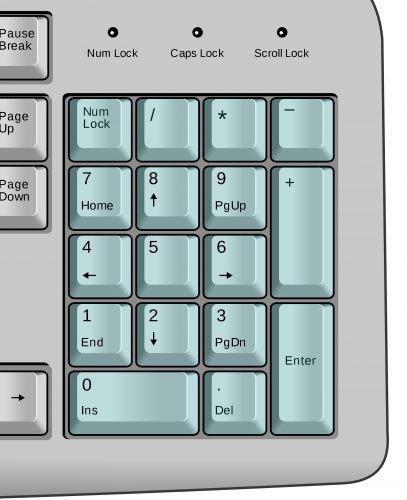

Ir svarīgi: sākumā ir jāievada 0, lai gan Unicode šīs rakstzīmes decimālkods ir – tikai 240.
Neuztraucieties, ja klēpjdatoram nav ciparu tastatūras: jūs joprojām varat ievadīt speciālās rakstzīmes. Lai to izdarītu:
- Atveriet dokumentu, kurā vēlaties pievienot Apple logotipu
- Rakstiet uz tastatūrasF 8 F F
- KlikšķisAlt-x
Apple logotips parādās dokumenta vietā, kur atrodas kursors.
Ņemiet vērā, ka rakstzīmju ievadīšana, izmantojot alt, navdarbosies, ja izvēlētais fonts nenodrošina vēlamās rakstzīmes grafisku attēlu. Ja tas ir jūsu gadījumā, bet jums joprojām ir nepieciešams šis simbols, vienkārši ierakstiet to, izmantojot citu fontu (Baskerville Old Face derēs), un kopējiet un ielīmējiet to vajadzīgajā vietā dokumentā.
HTML
Apple logotipu un citas īpašās rakstzīmes var izmantot emuāra ziņās un tīmekļa lapās, izmantojot HTML. Lai to izdarītu, ievadiet&#xun rakstzīmes unikoda nozīme – mūsu gadījumā tā irF8ff.
Tādējādi, lai tīmekļa vietnē izmantotu Apple logotipu, HTML redaktorā jāievada:
&#xF8FF
Priekšskatījuma režīmā jūs redzēsit, ka koda vietā parādās simbols .