MacOS Mojave 10.14 maina programmatūras atjaunināšanas veidu Mac datorā. Tagad jaunas programmatūras versijas nav
Galvenie punkti:
- Programmatūras atjaunināšana tagad ir atsevišķa sadaļa Sistēmas preferencēs.
- Jaunajā sadaļā jūs varat konfigurēt un atjaunināt programmas, karantīnu utt.
- Programmatūras atjauninājums netika atgriezts Apple izvēlnē.
- Mac App Store cilnē Updates ir pieejami tikai programmatūras atjauninājumi.
- Vecais opciju panelis ir pazudis no Mac App Store.
Gudrs lēmumu
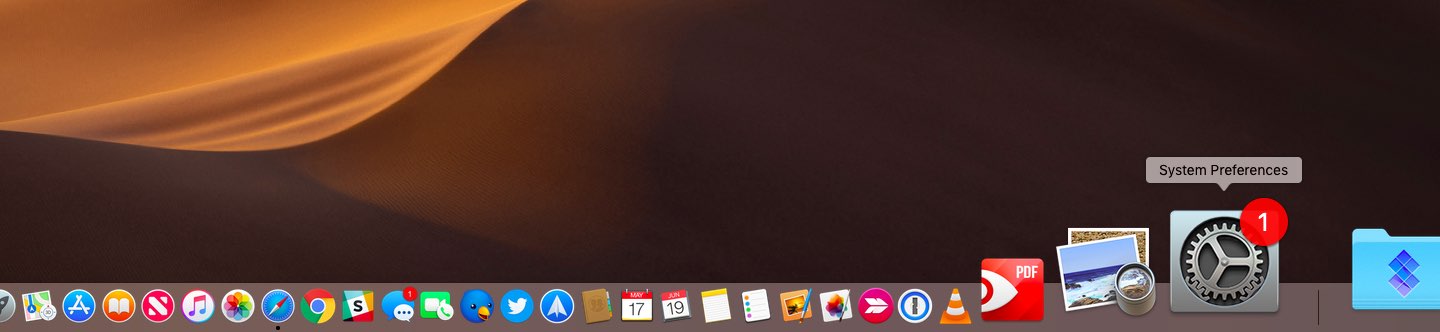
Tagad MacOS un citi sistēmas atjauninājumiAtjauninājumi neparādās Mac App Store. Programmā Mojave programmatūras atjaunināšana ir pieejama kā atsevišķa iestatījumu sadaļa. Iepriekš vienums Programmatūras atjauninājums bija pieejams Apple izvēlnē, taču tas netika atgriezts Mojave.

Tagad visas iespējas, kas saistītas ar sistēmas atjauninājumiem, atrodas vienā vietā. Apple lēmums ir loģisks, ņemot vērā jauno Mac App Store dizainu Mojave.

Ja jūs ilgstoši izmantojat Mac, atcerieties, ka iepriekšējais programmatūras atjauninājums bija arī atsevišķa iestatījumu sadaļa līdz 2011. gadam. Izmantojot Mac OS X 10.4 Lion, tas tika pārnests uz Mac App Store.
Kā atjauninātmacOSieslēgtsMac
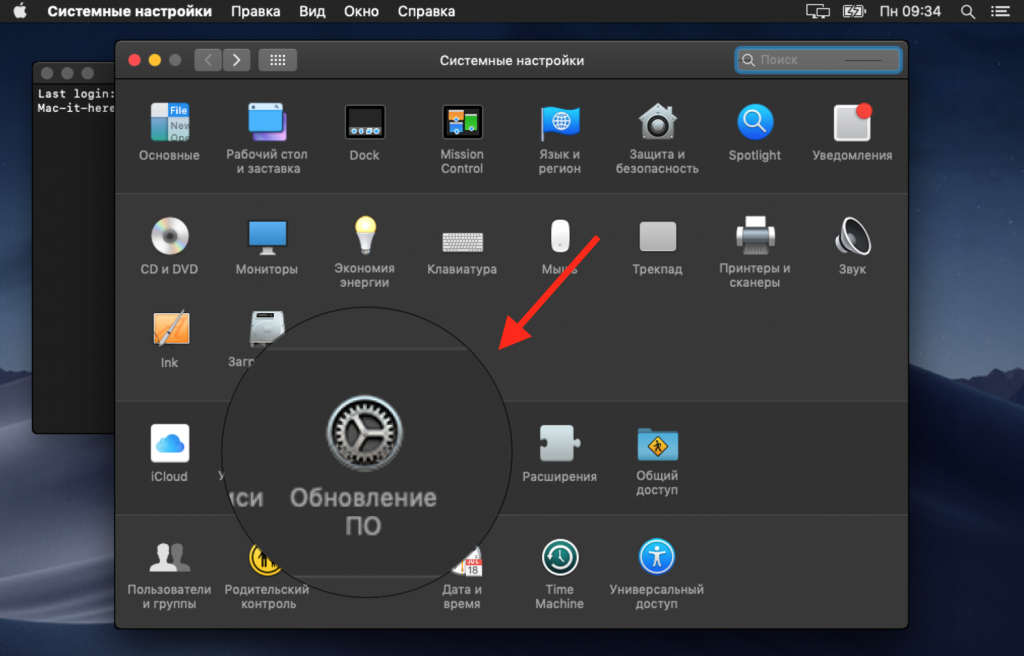
1)IzvēlietiesSistēmas iestatījumiApple izvēlnē vai Dock.
2)Noklikšķiniet uz paraksta ikonasProgrammatūras atjaunināšana.

3)Ja ir pieejama jauna macOS versija vai cits atjauninājums, varat skatīt sīkāku informāciju par to.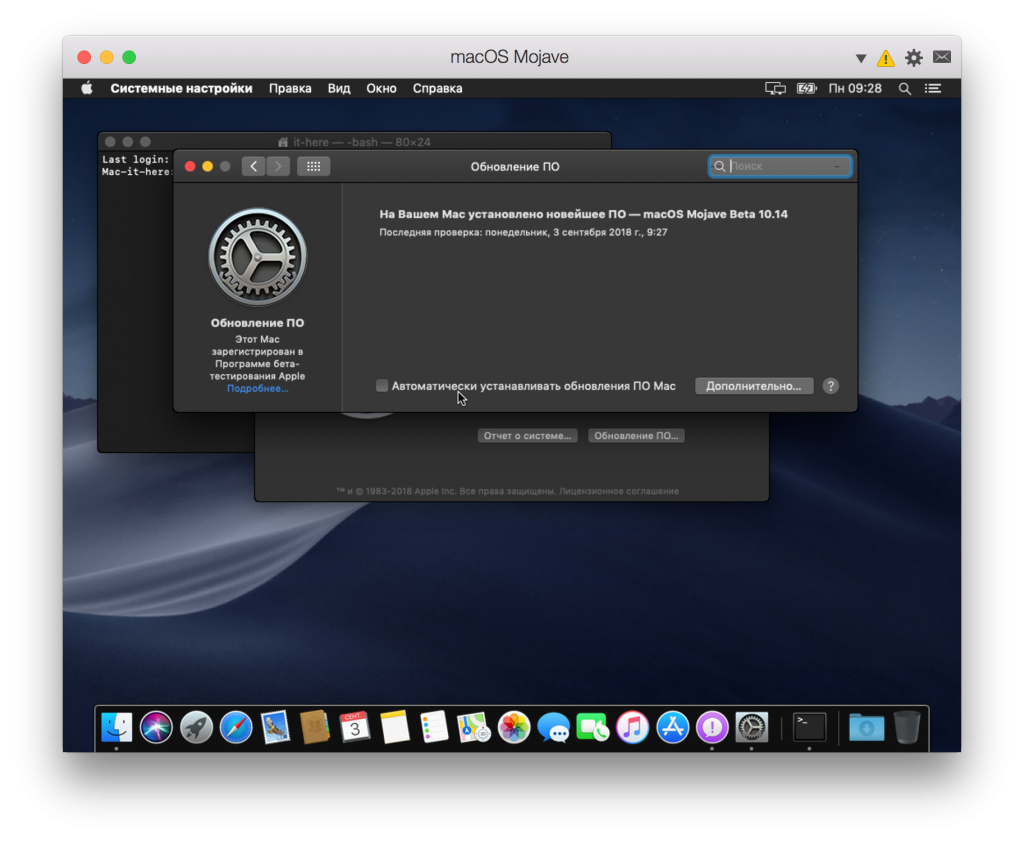

Lai atjauninātu macOS, noklikšķiniet uzLai instalētu.
Varat arī iespējot programmatūru Automātiskā atjaunināšana, atzīmējot izvēles rūtiņu blakus ieteikuma vienumam. Atkarībā no iestatījumiem Mac var lejupielādēt atjauninājumus fonā.
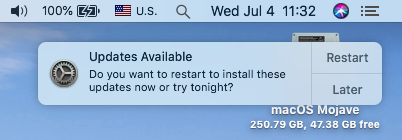
Kad atjauninājums būs lejupielādēts, jūs redzēsitPaziņojums, ka ir pieejami jauni atjauninājumi. Atjauninājumu var instalēt tūlīt vai vēlāk. Kad būs pieejams jauns atjauninājums, dokā redzēsit arī ikonu uz System Settings ikonas.
Citas iespējas
Papildus sistēmas atjauninājumiem jaunajā sadaļā ir pieejamas arī citas iespējas, ieskaitot karantīnas iestatījumus un programmu atjauninājumus.
Lai pielāgotu opcijas, noklikšķiniet uz pogasPēc izvēles.
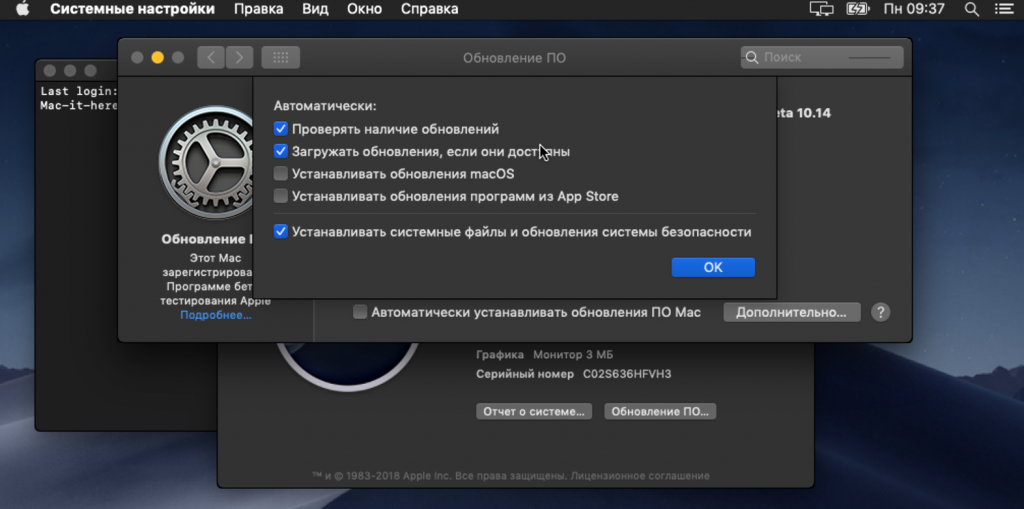

Varat konfigurēt šādus iestatījumus:
- Automātiski instalējiet Mac programmatūras atjauninājumus
- Pārbaudiet, vai nav atjauninājumu.
- Lejupielādējiet atjauninājumus, ja tie ir pieejami.
- Instalējiet macOS atjauninājumus.
- Instalējiet programmatūras atjauninājumus no App Store.
- Automātiski instalējiet sistēmas failus un drošības atjauninājumus.
Kā drošības līdzeklis mēs iesakām iespējot drošības atjauninājumu automātisku instalēšanu, lai pasargātu sevi no vīrusiem. Programmatūras atjauninājumi joprojām ir pieejami Mac App Store.
Ja vēlaties rakstīt macOS instalēšanas programmu noņemamam datu nesējam, to joprojām var izdarīt, izmantojot Mac App Store.