Ja operētājsistēmā macOS Mojave iespējosit tumšo režīmu, viss interfeiss kļūs tumšs, kas ir ļoti populārs lielākajai daļai cilvēku
Šī metode sastāv no izmantošanaskomandrinda, tāpēc, ja jūs nezināt, kā strādāt terminālī, tad labāk to neizmantot. Vai vismaz ir vērts glabāt sava Mac dublējumu, pirms turpināt rīkoties ar instrukcijām.
Kā iespējot gaišu motīvu ar tumšo izvēlni un pievienotiesMacOS Mojave
- AtvērtizvēlneAppleun atlasietSistēmas iestatījumi.
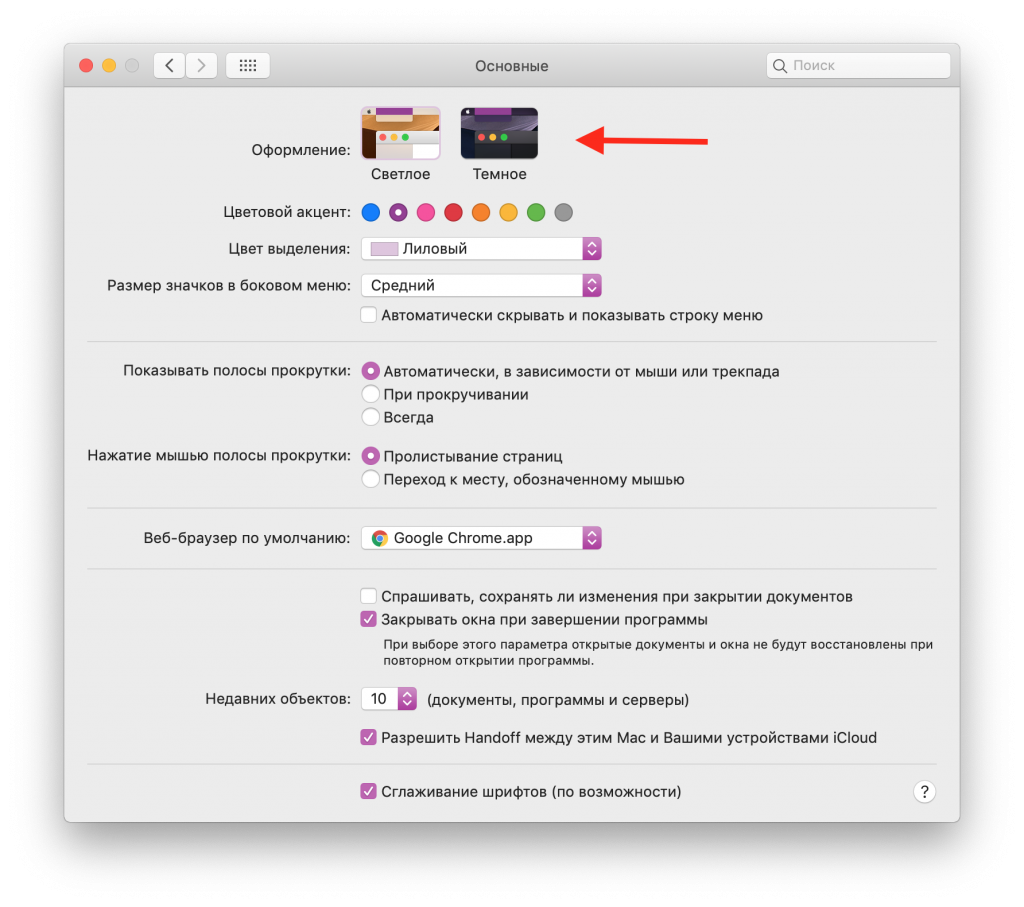
- IzvēlietiesGalvenais. SadaļāĀrējs veidaizvēlieties gaišu tēmu.
- Tagad palaidiet programmu Termināls un ievadiet šo komandu:
noklusējuma rakstīt -g NSRequiresAquaSystemAppearance -bool Jā - Noklikšķiniet uzIevadiet.
- AtvērtizvēlneĀbols, izrakstieties no sava konta un pēc tam atkal piesakieties.
- AtgrieztiesizvēlneĀbols, atlasietSistēmiska uzstādījumus, un tadGalvenais.
- SadaļāIzskatsizvēlieties tumšu tēmu.

Tagad jums būs tumša izvēlne un doks, un visi pārējie interfeisa elementi paliks gaiši.
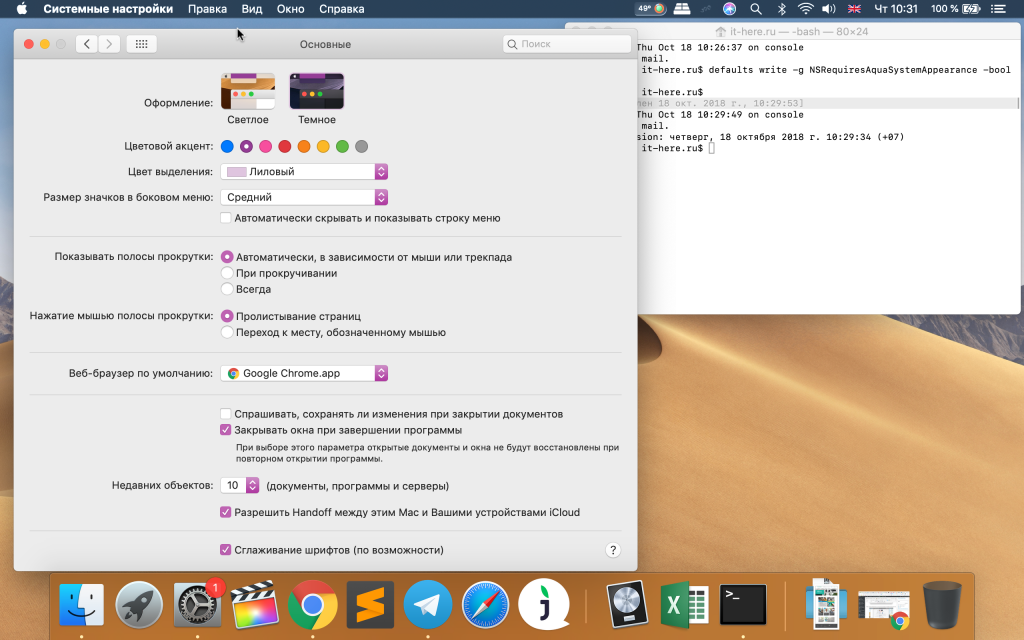

Šī metode atbilst tam, kā tumšā tēmadarbojās iepriekšējās sistēmas versijās - tā aizēnoja tikai izvēlnes joslu un doku. To, kādu motīvu lietot Mac datorā, jūs izlemjat pats. Ja pārdomājat un vēlaties atgriezt pilnībā tumšu tēmu, lasiet tālāk.
Kā atgriezties pilnībā tumšajā režīmāMacOS Mojave
- Atveriet programmu Termināls un ievadiet šo komandu:
noklusējumi rakstīt -g NSRequiresAquaSystemAppearance -bool Nr
2. AtvērtizvēlneĀbols, izrakstieties no sava konta un pēc tam vēlreiz piesakieties.
3. Atgriezieties Apple izvēlnē, atlasietSistēmas iestatījumi, un tadGalvenais.
4. SadaļāIzskatsizvēlieties tumšu vai gaišu tēmu.
Tas atgriezīs jūs pie noklusējuma motīva, kas darbosies uz visu interfeisu.