Visi 2018. gada MacBook Pro modeļi atbalsta Apple True Tone tehnoloģiju. Funkcija attiecas uz pašu displeju
Reklāma
Reklāma
Par tehnoloģiju
Uzlabotais gaismas sensors 2018. gada MacBook Pro nepārtraukti nolasa apkārtējās vides spilgtumu un krāsu temperatūru (iepriekšējo modeļu sensors mērīja tikai spilgtumu).
Izmantojot šos datus, operētājsistēma pielāgo baltā balansu displejā atbilstoši jūsu apgaismojuma apstākļiem. Tā rezultātā jūs redzat attēlu dabiskāku, un acu slodze ir mazāka.
Tas viss ir uztvere.
Reklāma
Reklāma
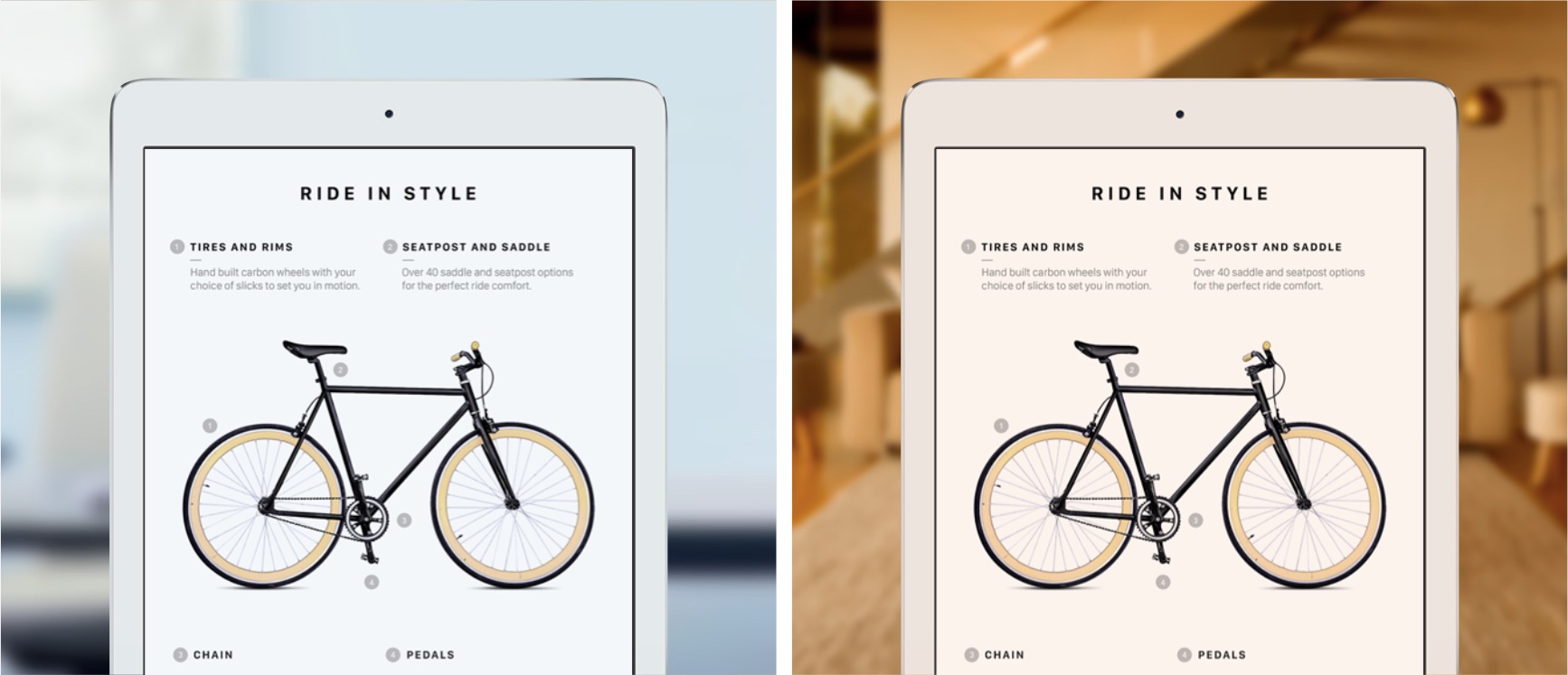

Būtībā funkcija maldina jūsu smadzenesticēt, ka displeja krāsas nemainās atkarībā no vides. Mainās ne tikai programmas un citi saskarnes elementi, bet funkcija True Tone maina baltā balansu un visa ekrāna temperatūru.
Izlasiet arī: Kā lietot Night Shift Mac datorā
Funkcijas principu var salīdzināt ar papīru. Dažreiz viena un tā pati balta papīra lapa dažādos apgaismojuma apstākļos izskatās vai nu dzeltena, vai zila.
Reklāma
Reklāma
Pagaidām True Tone tehnoloģiju atbalsta tikai2018. gada MacBook Pro modeļi, bet vēlāk tas parādīsies citos klēpjdatoru modeļos. True Tone pirmo reizi 9,7 collu iPad Pro parādījās 2016. gadā. Pēc tam tehnoloģija tika pievienota iPhone 8, iPhone 8 Plus un iPhone X, iPad Pro 2017 (10,5 un 12,9 collas) un MacBook Pro 2018.
True Tone ar ārējo displeju
True Tone darbojas ar jaunākiem MacBook Prosar daudzkanālu gaismas sensoru blakus FaceTime HD kamerai virs klēpjdatora ekrāna. Izmantojot ārējo displeju, klēpjdatora vākam jābūt atvērtam, lai funkcija darbotos.
Citiem vārdiem sakot, True Tone tehnoloģija nedarbojas, kad klēpjdators ir aizvērts.
True Tone tehnoloģija darbojas ar LG UltraFine 4K un UltraFine 5K ārējiem displejiem un Apple Thunderbolt Display kopā ar Thunderbolt 3 līdz Thunderbolt 2 adapteri.
Kā lietot True Tone Mac datorā
1)AtvērtSistēmas iestatījumiApple izvēlnē, izmantojot Siri, izmantojot mapi Dock vai Applications.
2)Noklikšķiniet uz ikonasIntegrēts monitors.
3)Izvēlieties cilniMonitor.
4)Atzīmējiet izvēles rūtiņu blakus vienumamPatiesībā Tonislai iespējotu funkciju.
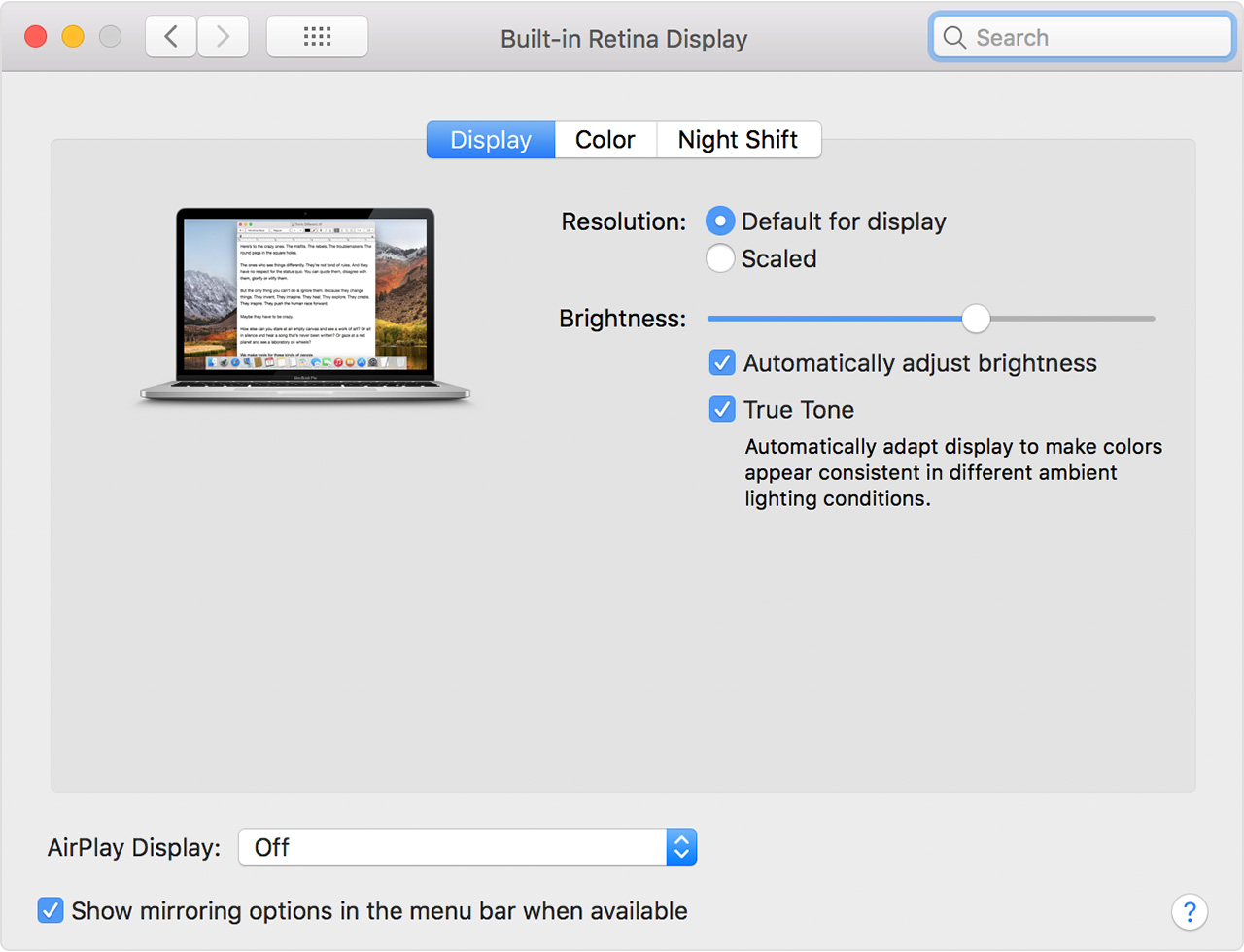

Lai izslēgtu True Tone, vienkārši noņemiet atzīmi no izvēles rūtiņas.
True Tone tehnoloģija var nedarboties ar šādām funkcijām:
- Krāsu inversija
- Palieliniet kontrastu
- Baltā punkta nolaišana
Ja True Tone displeja iestatījumos nav pieejama, jūsu Mac vienkārši neatbalsta tehnoloģiju.
Ja jūs bieži lietojat klēpjdatoru vakaros vai naktīs, jums jāiespējo nakts režīma funkcija, kas arī samazinās acu slodzi. To var izmantot kopā ar True Tone funkciju.
Patiesais tonis darbā
Ir vērts atzīmēt, ka True Tone funkcija ir piemērotapat tiem, kas strādā ar fotoattēlu un video rediģēšanu, kā arī ilustrācijām. ColorSync krāsu pārvaldības sistēma nodrošina precīzu krāsu atveidošanu, un iepriekš minētā tehnoloģija netraucē tās darbību.
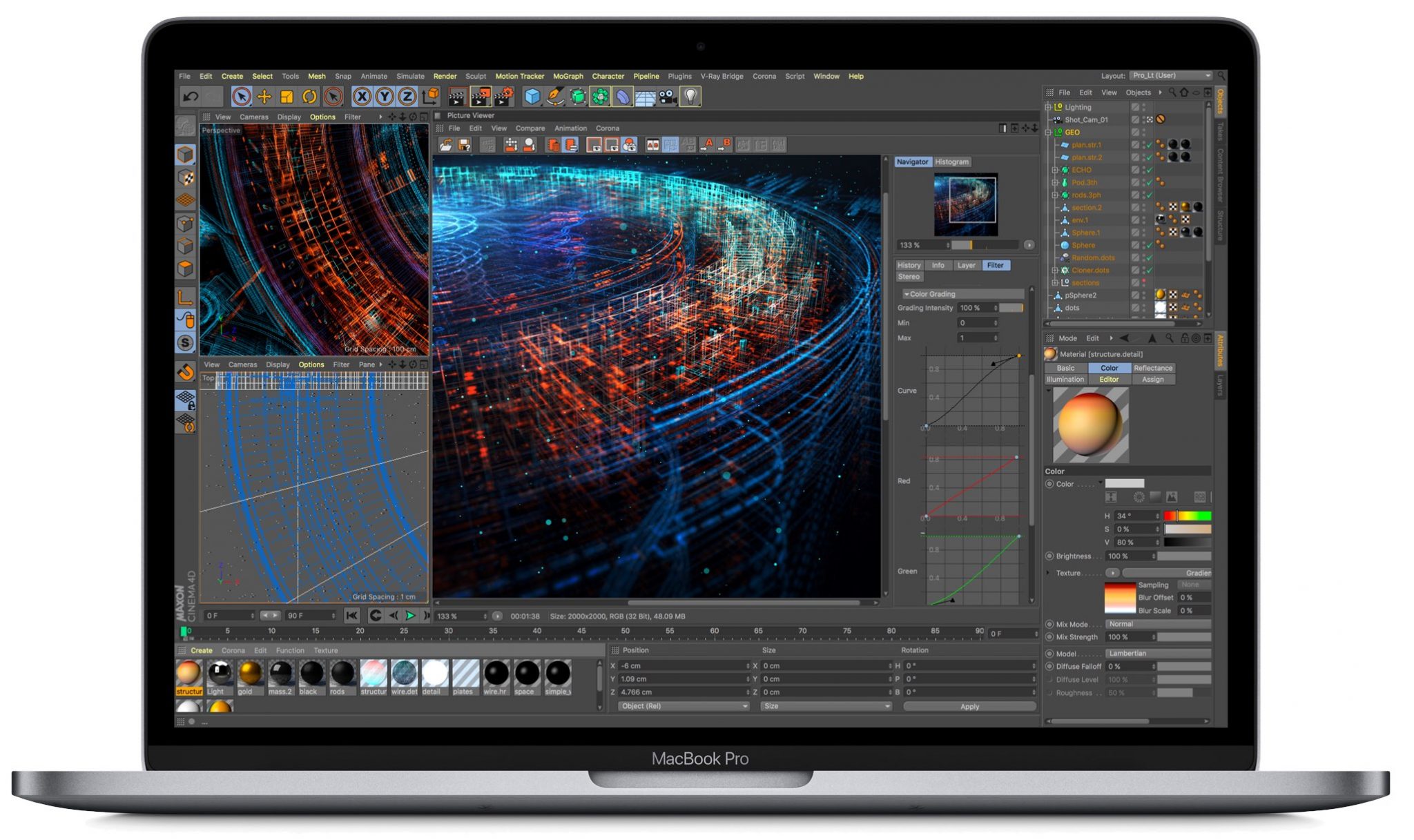

Pat profesionāļi var ieslēgt funkciju True Tone, lai viņu projekti jebkurā gaismā izskatītos vienādi un pēc iespējas reālāki.