Apple ir lieliska funkcija, kas ļauj kopēt kaut ko vienā ierīcē un ielīmēt to
Kāda ir ērta funkcija? Universālo starpliktuvi var izmantot vairākiem mērķiem. Iespējams, jūs meklējat informāciju par dokumentu datorā, izmantojot savu iPhone, jo tas ir ērtāk. Vai varbūt jūs lietojāt ekrānuzņēmumu Mac datorā un vēlaties to rediģēt iPad. Ir daudz iespēju.
Universālā starpliktuve ir ļoti ērta, un zemāk mēs iemācīsim, kā to izmantot.
Prasības
Ir vērts atzīmēt, ka visas Apple ierīces neatbalsta Universal Clipboard.
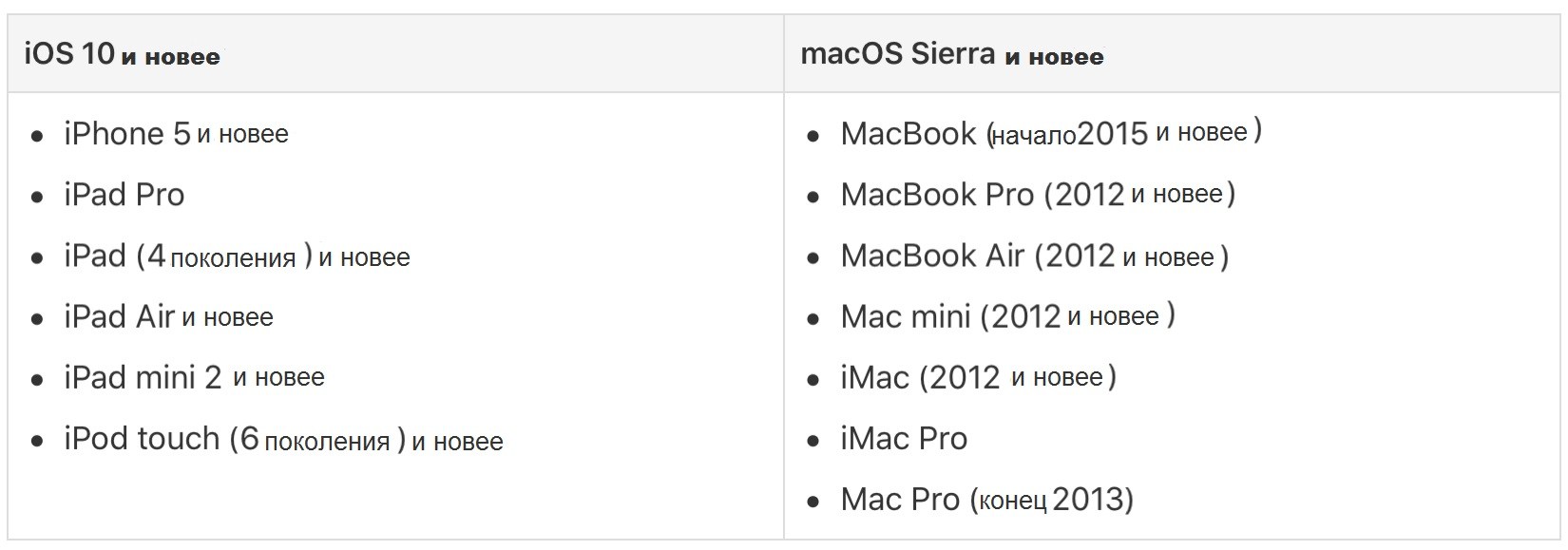
Jums ir nepieciešams iPhone, iPad vai iPod touch ar iOS 10 un jaunāku vai Mac ar MacOS Sierra un jaunāku versiju. Zemāk jūs varat redzēt tabulu ar atbalstītajiem modeļiem.
Universal starpliktuves iestatījums
Jums ir arī jāpārliecinās, ka visām ierīcēm ir nepieciešamās funkcijas, lai universālā starpliktuve darbotos.
Katrā ierīcē:
- Wi-Fi ir jāiespējo.
- Bluetooth jāieslēdz.
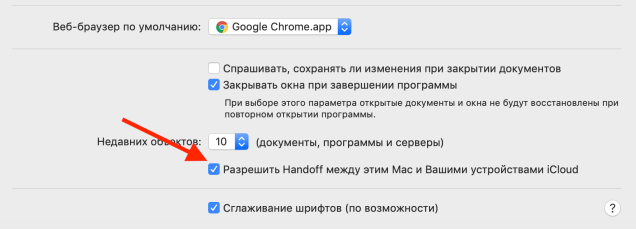
- Jābūt iespējotai nodošanai.
- Jāizmanto tas pats Apple ID.
Ieslēgtsiphone UniPad
1)Atveriet lietojumprogrammuIestatījumi.
2)IzvēlietiesWi–Fiun pārliecinieties, vai slēdzis ir zaļš.
3)Dodieties atpakaļ un tagad atlasietBluetoothun pārliecinieties, vai tas ir iespējots.
4)Atgriezieties, izvēlietiesGalvenais>Nodošanaun pārliecinieties, vai šī funkcija ir iespējota.

IeslēgtsMac
1)Izvēlņu joslā atlasietApple>Sistēmas iestatījumi.
2)IzvēlietiesTīklsun pārliecinieties par toWi–Fiieslēgts un ir izveidots savienojums ar tīklu.
3)Atgriezieties pie System Preferences un atlasietBluetooth. Pārliecinieties, vai Bluetooth ir ieslēgts.
4)Atgriezieties pie System Preferences un atlasietGalvenais. Pārliecinieties, vai blakus ir atzīmeAtļautNodošana starp šo Mac un jūsu ierīcēmiCloud.


Izmantojot universālo starpliktuvi
Tālāk aprakstīti vairāki dažādi šīs funkcijas izmantošanas piemēri.
Kopēšana attēlus
Pieņemsim, ka ekrānuzņēmums no Mac mums ir jānosūta uz iPhone.
1)Kopējiet attēlu. Atveriet attēlu standarta “Skatīt” un atlasietRediģēt>Kopēt.
2)Savā iPhone tālrunī atveriet programmu, piemēram, Notes.
3)Atveriet piezīmi, turiet ekrānu un atlasietIevietot.


Kopēšana saites
Šeit mēs kopēsim saiti no Chrome uz iPhone Safari uz iPad.
1)Kopējiet saiti no pārlūkprogrammasChrome.
2)Atveriet Safari operētājsistēmā Mac.
3)Ielīmējiet to pārlūkprogrammas adreses joslā.

Kopēšana tekstu
Mēs ielīmēsim tekstu no vietnes iPhone e-pastā uzPiezīmesoperētājsistēmā Mac.
1)Atlasiet tekstu, turiet to nospiestu un atlasietKopēt.
2)Atveriet toPastsoperētājsistēmā Mac un izveidojiet jaunu e-pasta ziņojumu.
3)Ar peles labo pogu noklikšķiniet logā un atlasietIevietot.

Šie ir tikai daži piemēri, kā jūs varat izmantot universālo starpliktuvi. Tagad jūs varat kaut ko kopēt vienā ierīcē un ielīmēt citā.
Tomēr ir vērts atcerēties, ka kopētais saturs tiek saglabāts starpliktuvē nav uz visiem laikiem. Tas ir vai nu laika posms, līdz to ievietojat kaut kur, vai īsu laiku.