Jūs savā iOS ierīcē bloķējāt kontaktpersonu vai tālruņa numuru, un tagad vēlaties tam atdot iespēju
Šajā rakstā mēs jums parādīsim, kā atrast bloķētus kontaktus un tos atbloķēt.
Reklāma
Reklāma
Kā atrast bloķētus kontaktus iPhone un atbloķēt tos, izmantojot iestatījumus
Pirmā metode ļauj izvilkt kontaktpersonu no tālruņa melnā saraksta, izmantojot lietojumprogrammuIestatījumi. To var izdarīt, izmantojot divas izvēlnes cilnes, mēs pievienojam norādījumus par abām iespējām.
IPhone melnā saraksta rediģēšana, izmantojot tālruņa iestatījumus
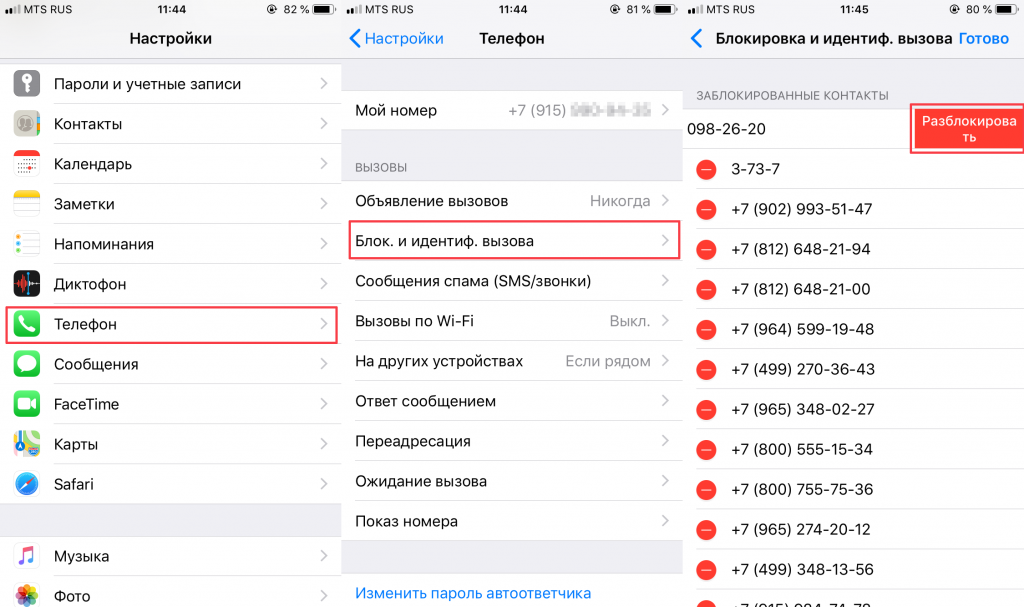
- Atveriet lietojumprogrammuIestatījumiun dodieties uz sadaļuTālrunis.
- IzvēlietiesZvanu bloķēšana un identificēšana.
- Noklikšķiniet uz pogasNoteiktaugšējā labajā stūrī.
- Noklikšķiniet uz sarkanās ikonas pa kreisi no vēlamā numura.
- Labajā pusē parādīsies pogaAtbloķēt. Pieskarieties tam, lai noņemtu lietotāju no melnā saraksta.
- Noklikšķiniet uzIr darītstiklīdz atbloķēsit visus nepieciešamos numurus.

Kā atrast bloķētus kontaktus iPhone, izmantojot FaceTime iestatījumus
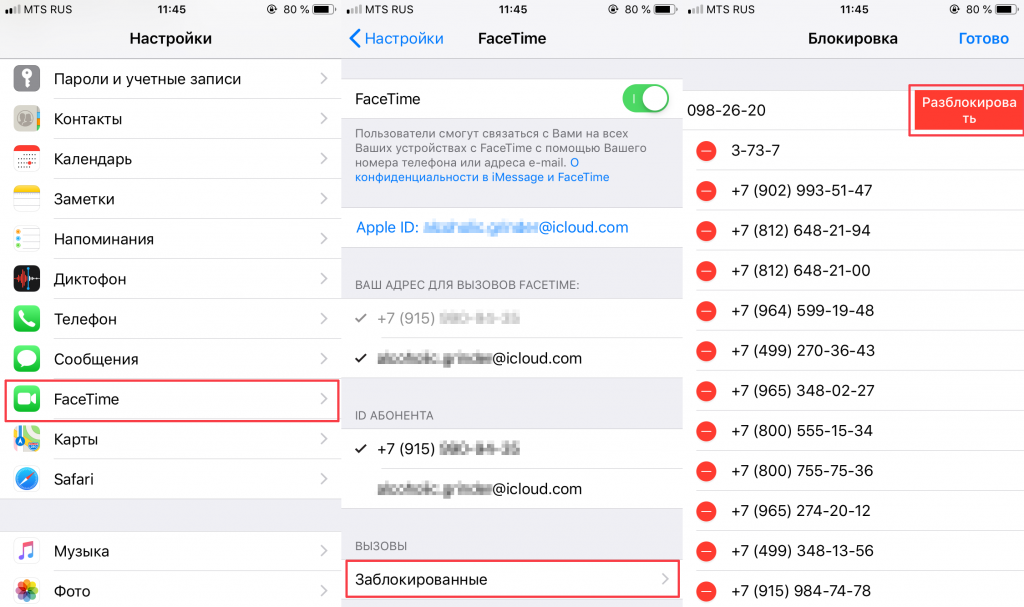
- Atveriet lietojumprogrammuIestatījumiun dodieties uz sadaļuFacetime.
- NodaļāZvanietatlasiet cilniBloķēts.
- Noklikšķiniet uz pogasNoteiktaugšējā labajā stūrī.
- Noklikšķiniet uz sarkanās ikonas pa kreisi no vēlamā numura.
- Labajā pusē parādīsies pogaAtbloķēt. Pieskarieties tam, lai noņemtu lietotāju no melnā saraksta.
- Noklikšķiniet uzIr darītstiklīdz atbloķēsit visus nepieciešamos numurus.

Reklāma
Reklāma
Izmantojot programmu Tālrunis, noņemiet numuru no melnā saraksta
Ja nesen bloķējāt numuru vai atceraties, kad tas bija, varat to atbloķēt arī lietojumprogrammāTālrunis. Priekš šī:
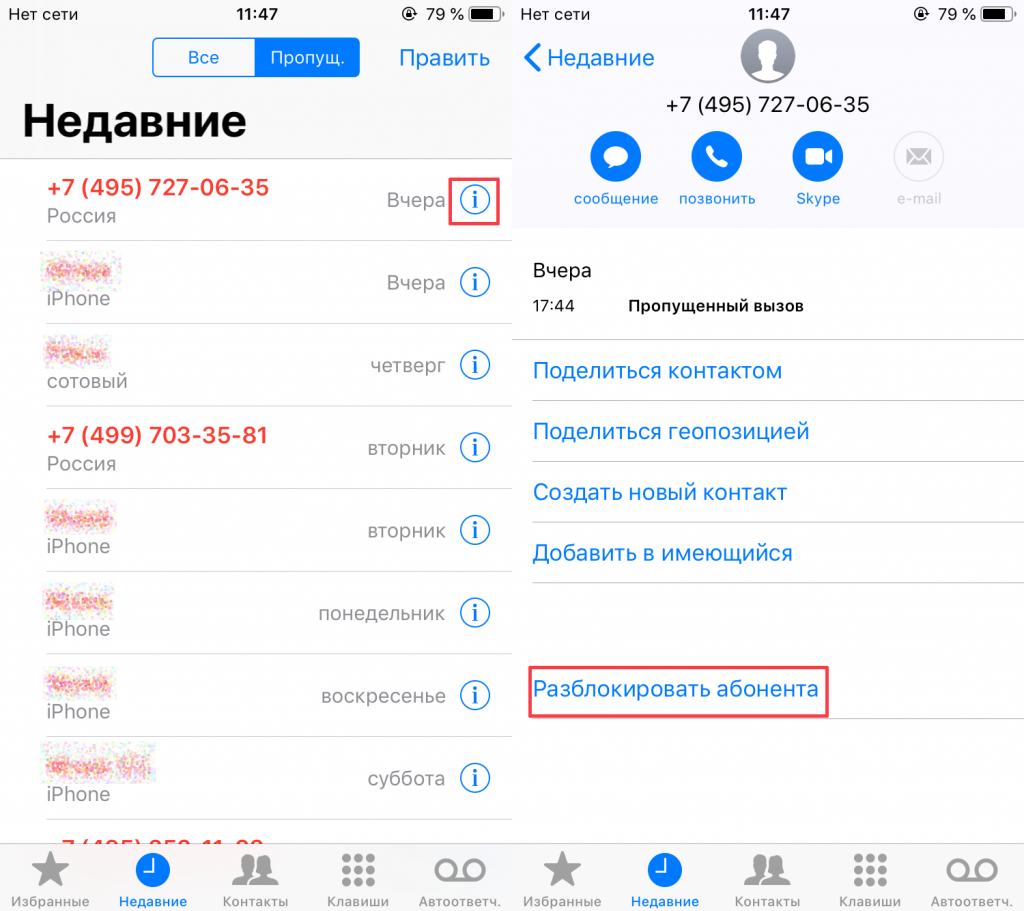
- CilnēNesenie,PiedāvātievaiSazinieties ar mumsizvēlieties vajadzīgo numuru.
- Noklikšķiniet uz informācijas ikonas (mazaiaplī), lai atvērtu kontaktu lapu.
- Ritiniet līdz apakšai un noklikšķinietAtbloķēt abonentu.

Tagad jūs zināt, kur iPhone ir bloķēto kontaktu melnais saraksts un kā atbloķēt abonentu.